

Een van de eerste dingen dat opvalt in Windows 11, is de positie van de Startknop. Die staat al heel veel Windows-versies en dus jaren linksonder, maar in Windows 11 staat deze gecentreerd in het midden. Lees hier hoe je snel de Startknop weer op de oude vertrouwde positie linksonder zet.
Windows 11 brengt veel vernieuwingen en een van de eerste dingen die meteen opvalt, is de positie van de Start-knop. Sinds mensenheugenis staat deze linksonder, maar Microsoft besloot om de startknop nu gecentreerd links van het zoekvenster en andere pictogrammen op de taakbalk te plaatsen. Gelukkig kun je deze vrij snel weer linksonder neerzetten.
Taakbalk links uitlijnen in Windows 11
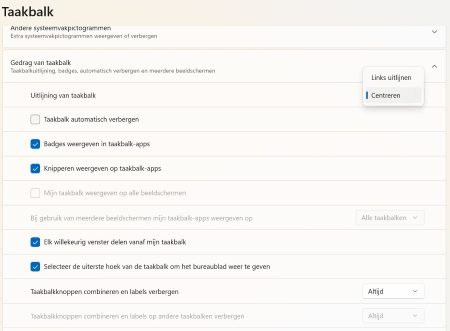
Er zijn meerdere wegen naar Rome om de Start-knop weer linksonder te krijgen en er zijn ook meerdere versies van Windows 11. Zo kun je in het zoekvenster (nu nog onderaan in het midden) het woord taakbalk invullen en op Enter drukken. In mijn Windows 11-versie kom je dan in de menu-optie Taakbalk en kijk dan hier halverwege bij de menukeuze-optie Gedrag van taakbalk. De eerste optie hierbij is Uitlijning van taakbalk en standaard staat hier de taakbalkuitlijning dus op Centreren. Klik nu aan de rechterkant op het pijltje naar beneden, waarna de keuze Links uitlijnen verschijnt. Selecteer deze keuze en bevestig hem met Enter.
De Startknop en ook alle andere pictogrammen op de taakbalk worden nu naar links verplaatst en de Start-knop staat weer op zijn oorspronkelijke plek die we kennen van vorige Windows-versies.
