


In de artikelenreeks ‘Vragen aan…’ in PC-Active kun jij als lezer vragen stellen aan bedrijven, organisaties en personen waar jijzelf veel mee te maken hebt of juist liever niet. In dit artikel vind je vragen over Linux Mint en de antwoorden hierop van vrijwilligers van HCC!linux. Bovendien kun je nu ook vragen stellen aan/over PC-Active, lees hier hoe je dat kunt doen.
|
Vragen aan PC-Active |
Download verifiëren?
Ik ben bezig met pogingen om Linux Mint op een computer te krijgen. En dat gaat tamelijk moeizaam. Waar ik tegenaan loop, is dat ik op verschillende plekken lees dat je de authenticiteit van je Linux-download moet verifiëren voordat je Linux op een computer installeert. Ik zie daar ook verschillende ondersteunende sites voor, maar hoe ik dat feitelijk moet doen, daar kom ik niet uit. Het is voor mij te ingewikkeld. Wat me opvalt, is dat Ger Stok in de presentatie die hij heeft gegeven op de Linuxdag in Assen in januari het daar helemaal niet over heeft. Overigens kan ik ook volstrekt geen wegwijs worden in de website van Ventoy (een open-source-tool om opstartbare usb-sticks te maken voor ISO/WIM/IMG/VHD(x)/EFI-bestanden, red.) waar Ger naar verwijst. Ik zie niet waar ik de download waar hij naar verwijst moet vinden. Misschien kunnen de experts van HCC!Linux mij verder helpen.
Peter Altena
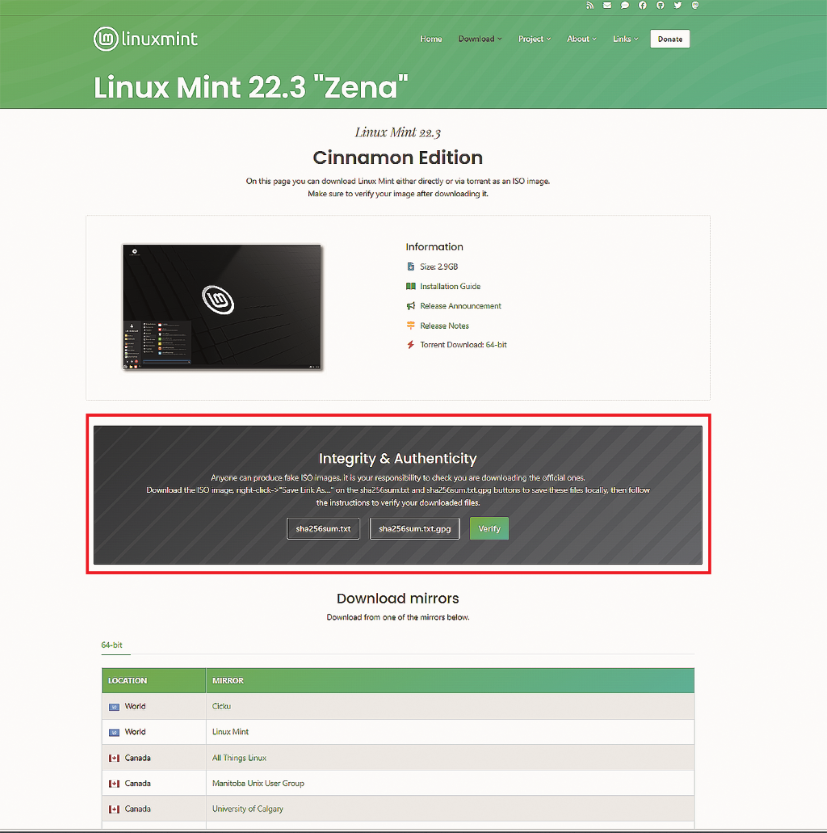
Je kunt indien gewenst de controle nogmaals zelf uitvoeren
Op de bijeenkomst in Assen is inderdaad niet gesproken over integriteitscontrole van de iso’s die door ons op de sticks zijn geplaatst. Dat komt omdat wij dat al zelf van tevoren hadden gedaan. Als je zelf de iso downloadt, vind je de tool en uitleg over het gebruik ervan op de pagina van Linux Mint (https://www.linuxmint.com/edition.php?id=326) onder het kopje Integrity & Authentcity, zodat je zelf die controle nogmaals kunt uitvoeren. Er is een versie voor SHA64 en voor SHA256. Op veel andere downloadsites is die controle niet direct voorhanden, dus dan moet je zelf een tool opzoeken en downloaden om de controle uit te voeren. Vind je het gebruik van Ventoy te lastig, download dan alleen de iso van jouw keuze en plaats die met een tool, bijvoorbeeld Rufus, op een usb-stick en installeer daarmee. Veel succes met de installatie.
Weg met de dual boot
Bij de bijeenkomst in het Markehuus in Assen op 17 januari (wat een geweldig goede instructie) heb ik met succes Linux Mint in dual boot geïnstalleerd. Nu wil ik op mijn laptop alleen met Linux Mint gaan werken zonder dual boot. Hoe kan ik dit uitschakelen en daarna de volledige ssd-schijf benutten voor Linux? Kees Langeveld
Fijn dat je de bijeenkomst in Assen als instructief hebt ervaren. Leuk ook dat je helemaal om bent en in zijn geheel wilt overstappen naar Linux. Met de huidige dual boot-installatie overstappen naar single boot is zelfs voor de experts een lastige opgave. Je moet dan de Windows-bootmanager verwijderen (en zorgen dat je de grub bootloader niet beschadigd), vervolgens alle Windows-partities verwijderen en dan de Linux-partities naar voren verplaatsen om vervolgens de vrijgekomen ruimte weer toekennen aan Linux. Phoe!!! Ga daar maar aan staan. Niet doen dus. Maak een back-up van je data, voer vervolgens een nieuwe Linux-installatie uit en kies voor Wis schijf en installeer Linux in plaats van Installeer Linux naast Windows. Dat is zo gepiept en alle Windows-zaken worden rigoureus van de schijf gewist.
Makkelijk, of toch niet?
Het wordt, wanneer je van de Amerikaanse hegemonie af wilt, steeds urgenter om over te schakelen naar Linux. Daarom heb ik een oude HP Elitebook 840 G2 (2015) van Windows 10 ontdaan en Linux Mint Cinnamon 22.2 ervoor in de plaats gezet. Dat was zo gepiept. LibreOffice erbij, Firefox gesynchroniseerd met andere laptops. Klaar voor een techreusvrije toekomst. Helaas niet helemaal waar. Na opnieuw opstarten volgt een zwart scherm met heel kort reload system. Gelukkig bevat het BIOS van het apparaat een optie Ubuntu naast OS bootmanager en door Boot door Ubuntu te kiezen start Cinnamon op. Inmiddels ben ik er via Beheer > Bootreparatie en het boot-repairrapport achter dat: No bootloader is installed in MBR of /dev/sda. De reparatiesuggestie uit de boot-repairlog is mij echter niet duidelijk: The default repair of the Boot-Repair utility would reinstall the grub-efi of sda2, using the following options: sda1/boot/efi. Additional repair would be performed: unhide-bootmenu - 10s - use-standard-efi-file, restore-efi-backups. Dat is voor mij iets teveel van het goede. Hoe krijg ik de bootfiles van sda2 naar sda1? Johan Hoekstra
Er is duidelijk iets misgegaan bij jouw installatie van Linux Mint. Bij een single-boot-installatie wordt de Windows-bootmanager verwijderd, dat is bij jou niet het geval. Mogelijk heb je onbedoeld zelf iets aan schijfindeling gedaan of de verkeerde keuze voor indeling gemaakt. De grub-bootloader verplaatsen van sda2 naar sda1 is een gecompliceerde ingreep. Niet alleen de partities moeten verplaatst worden, maar ook de (boot)entries moeten worden aangepast. Dit is zelfs voor gevorderden een hell-of-a-job, ons advies niet doen dus.
- Oplossing 1. Wijzig in het Bios de boot-volgorde. Zet in plaats van Windows-bootmanager Ubuntu bovenaan. Linux Mint start dan direct op. De schijfindeling blijft dan wel ongewijzigd.
- Oplossing 2 (voorkeursoplossing). Je geeft aan Linux Mint 22.2 te gebruiken. Voer liever een nieuwe, schone installatie uit, met als voordeel dat je gelijk overstapt naar de actieve versie van Linux Mint 22.3. Maak eerst een back-up van al je data. Download het meeste recente .iso-bestand en zet dat bootable op een usb-stick. Installeer zoals je al eerder hebt gedaan. Aangekomen bij Installatietype kies voor Wis schijf en installeer Linux Mint (zie illustratie).
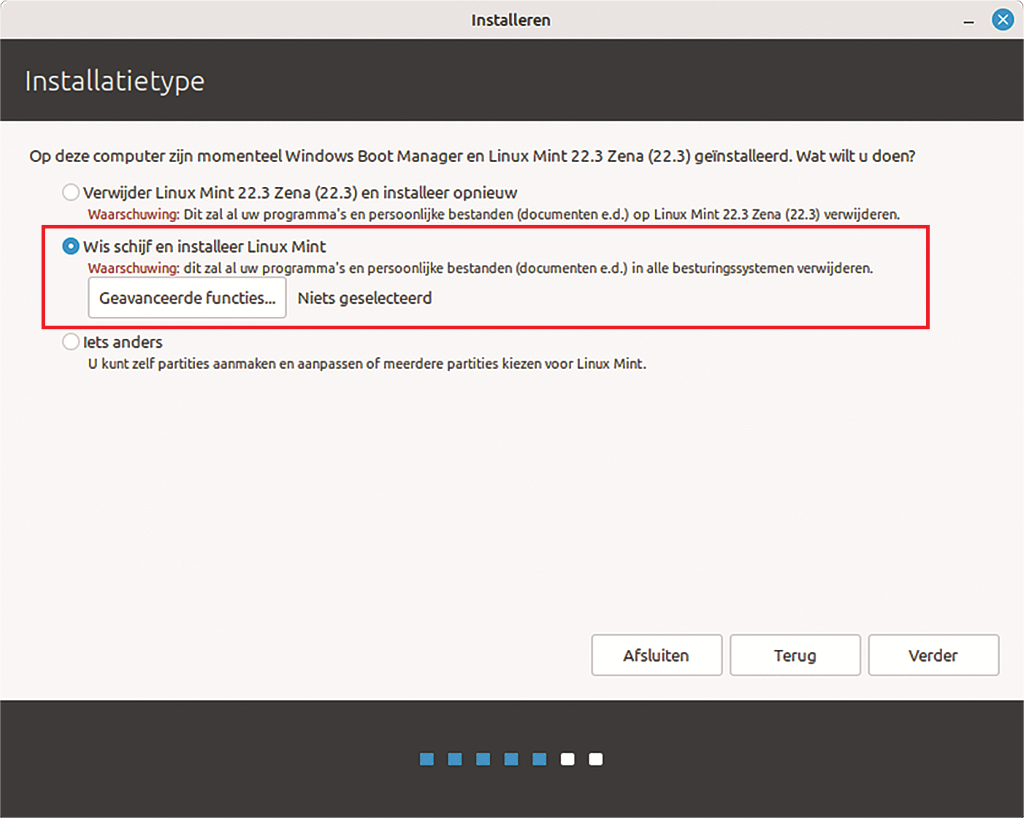
Je kunt op verschillende manieren Linux Mint installeren
Rond de installatie af en je zult merken dat er nu maar één bootloader in het BIOS te vinden is, namelijk die van Ubuntu. Alle overbodige bestanden en partities zijn verdwenen en je werkt met de meest recente versie.