


Er is een goede reden waarom je de opslagruimte van WhatsApp moet vrijmaken. Dat vertellen we je hier en natuurlijk ook hoe je dat doet. Dat doen we voor zowel Android-smartphones als iPhones.
Meer dan 2 miljard mensen gebruiken WhatsApp om onder andere berichten en foto’s naar elkaar te sturen. Maar al die berichten en zeker foto’s en video nemen op den duur veel ruimte in beslag. WhatsApp slaat deze namelijk meestal automatisch op, met als gevolg dat deze bestanden veel GB’s aan ruimte innemen. Bovendien slaat WhatsApp deze bestanden niet alleen op in de eigen appdata, maar ook in je galerij. En al die gigabytes hebben invloed op de prestaties van je smartphone, dus is het slim om grote bestanden of bestanden die je niet meer nodig hebt, te verwijderen.
Ruimte vrijmaken
Ruimte op je telefoon maak je natuurlijk door opgeslagen media of chats te verwijderen. Als je weet wat je grootste bestand is of eentje die vaak is doorgestuurd en daardoor vierdubbel op je telefoon staat, ben je al goed op weg. Daarna kun je onderstaande stappen volgen om die bestanden te verwijderen. De items blijven wel voor de anderen in de chat zichtbaar.
Opslag bekijken
Tik in het tabblad Chats op de drie puntjes bovenin en dan op Instellingen
Tik op Opslag en data > Opslag beheren
De ruimte die WhatsApp inneemt op je apparaat, wordt onder Opslag beheren weergegeven.
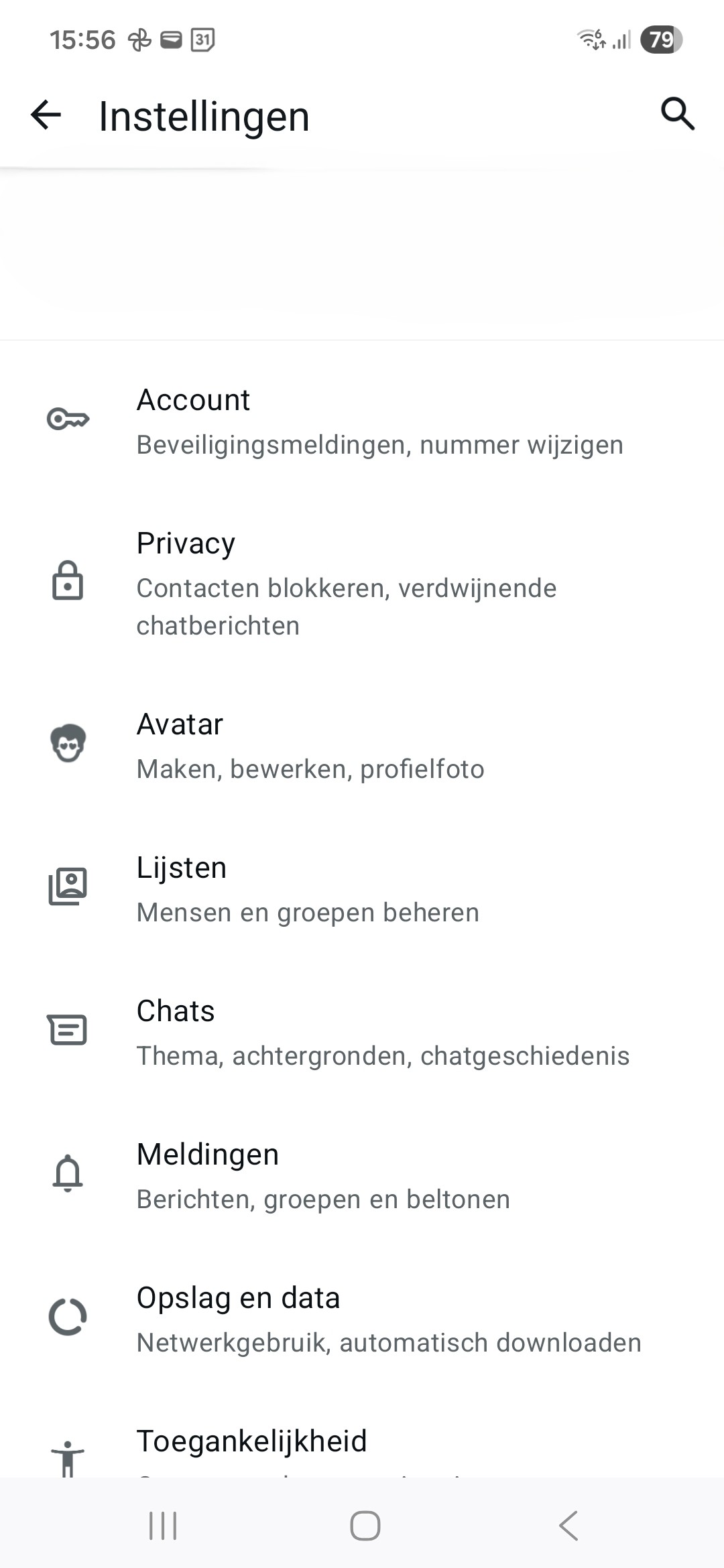
Ale je op de drie puntjes hebt getikt, zie je bij Instellingen onder aan het scherm Opslag en data
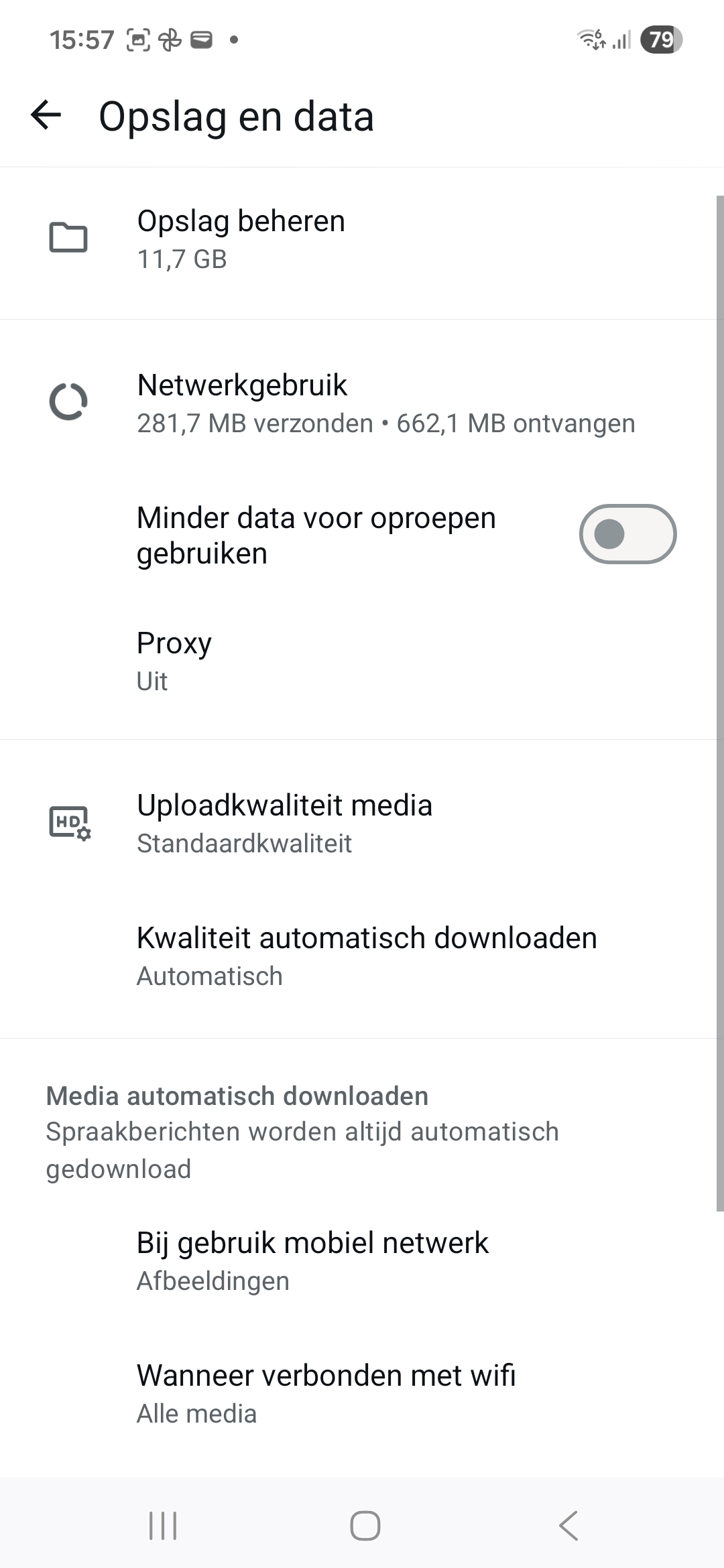
Als je op Opslag en data hebt geklikt, kom je bij dit scherm Opslag beheren
Als je op Opslag beheren klikt, zie je je media gesorteerd naar:
Vaak doorgestuurd
Groter dan 5 MB
Onderaan bij Chats kun je op het vergrootglas tikken om chats of kanalen te zoeken.
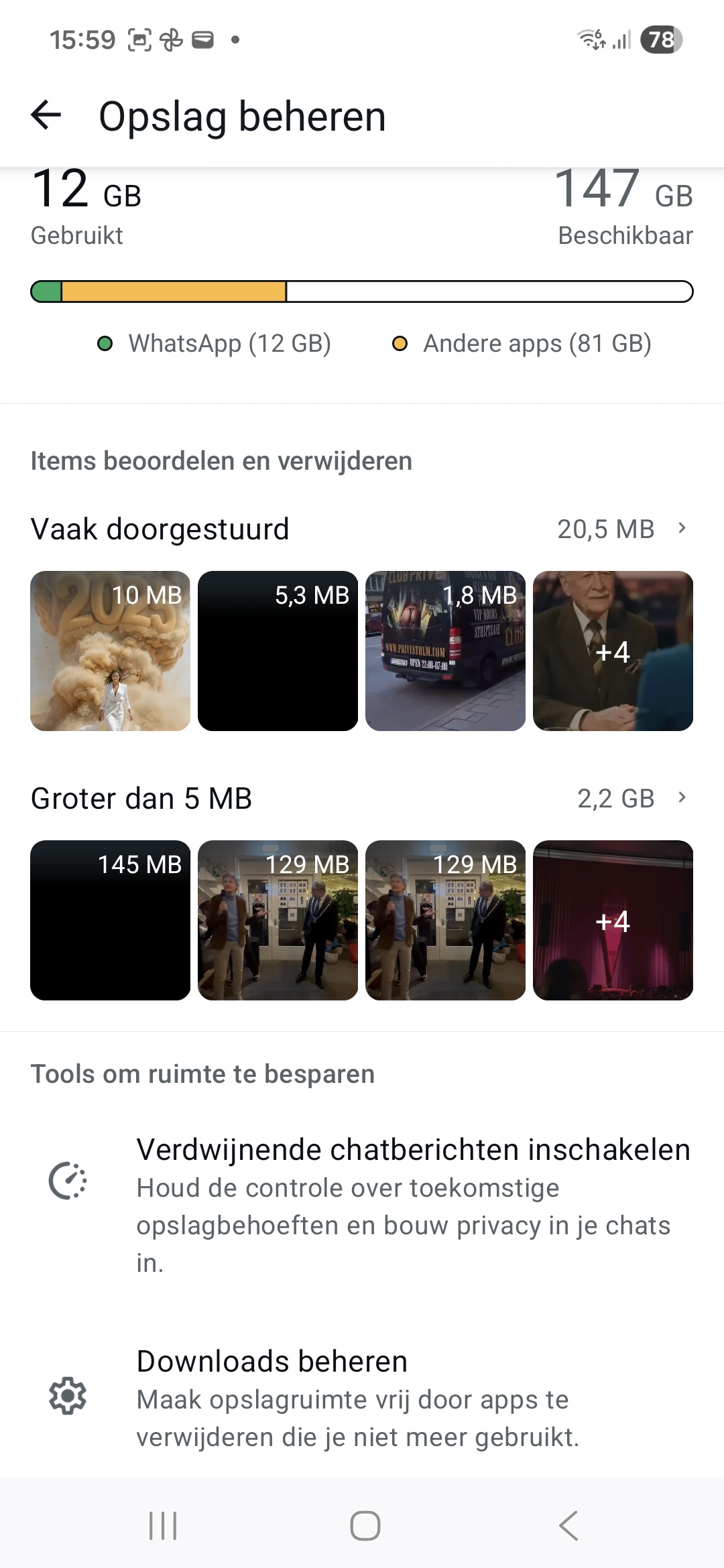
Media gesorteerd naar grootte
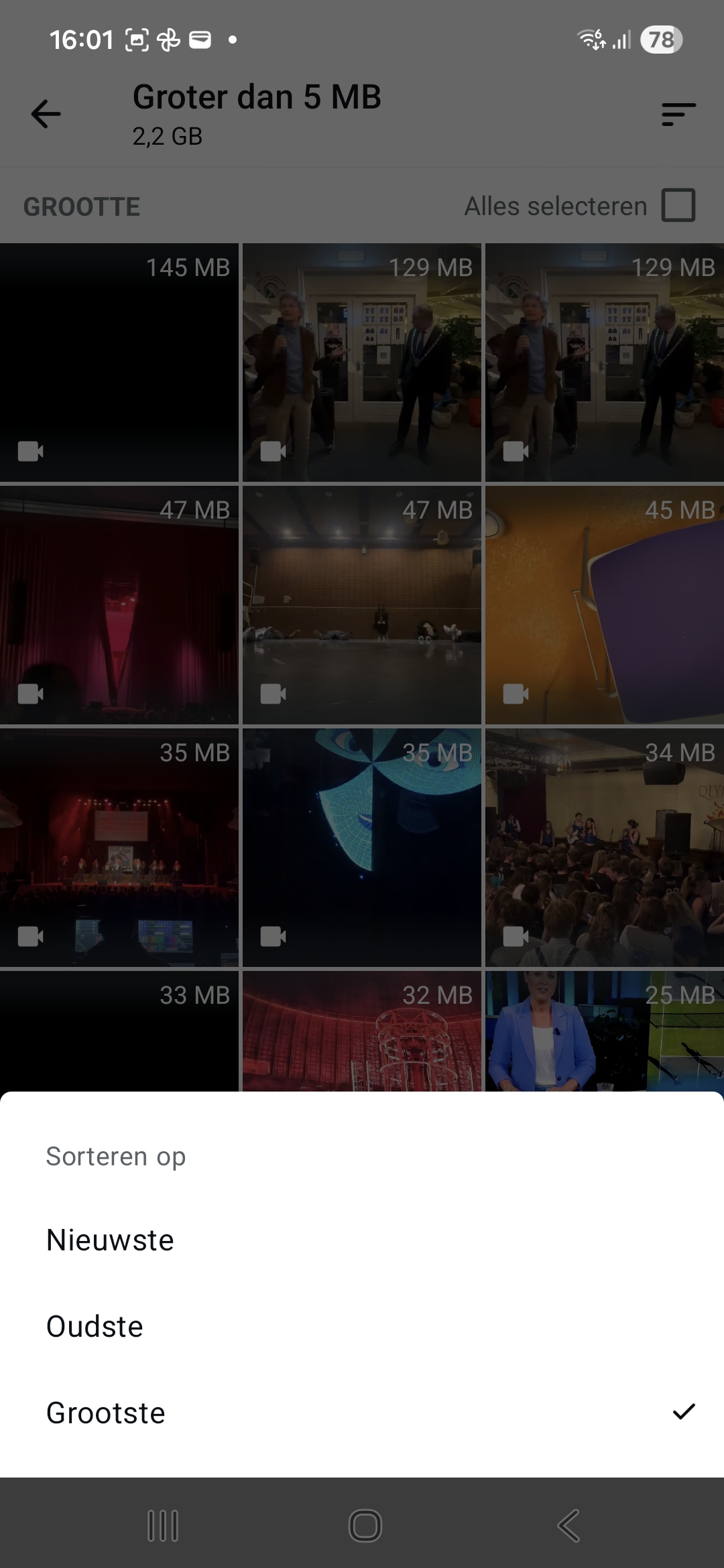
Als je op een van je foto’s of video’s klikt bij bijvoorbeeld groter dan 5 MB, kun je rechts bovenin op drie balkjes tikken om je mediabestanden te sorteren op Nieuwste, Oudste, of Grootste
In de bovenhoek van je video zie je de bestandsgrootte.
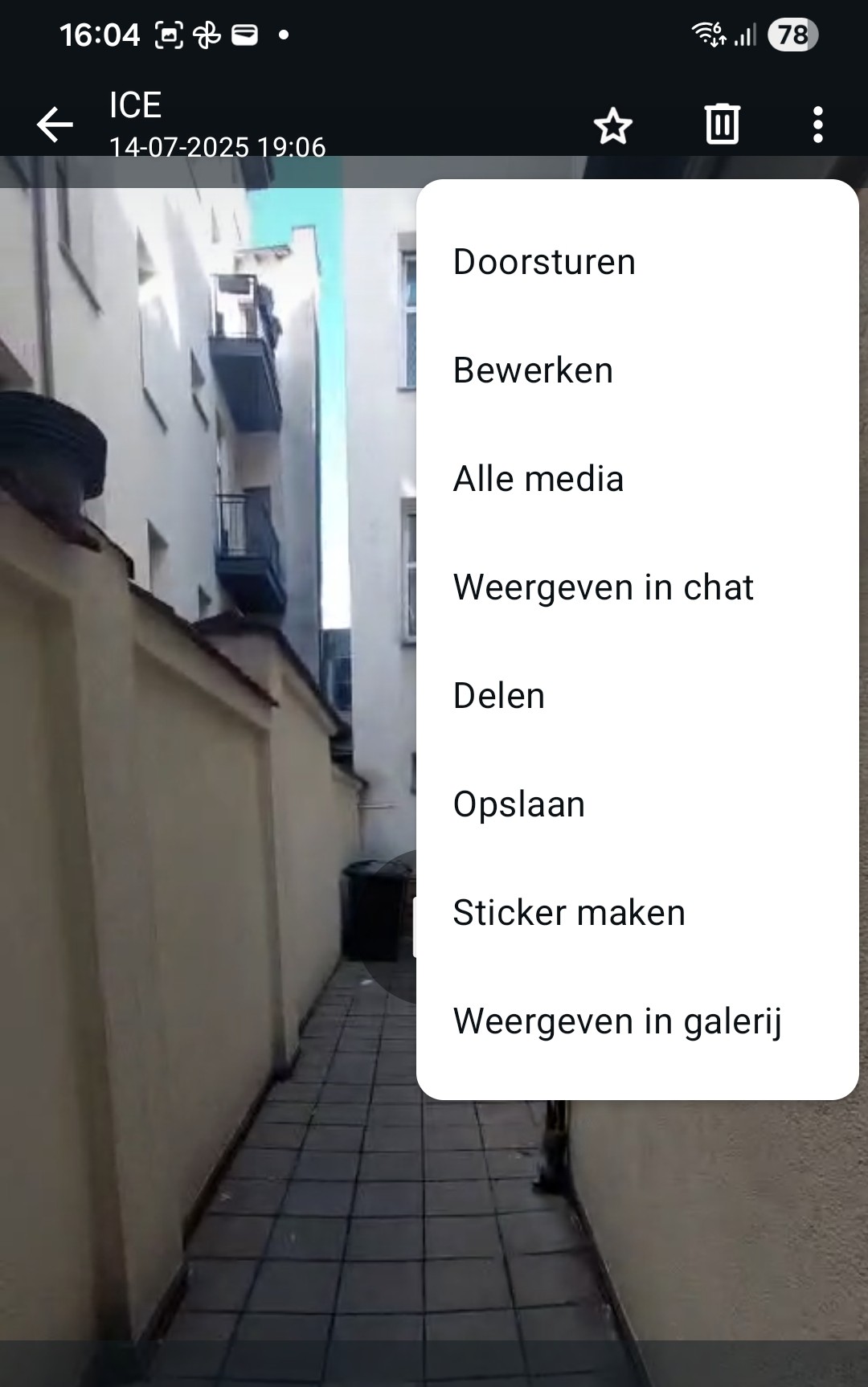
Als je wilt weten uit welke chat bijvoorbeeld het grootste filmpje komt, dan tik je op de drie puntjes rechtsbovenin en daarna Weergeven in chat
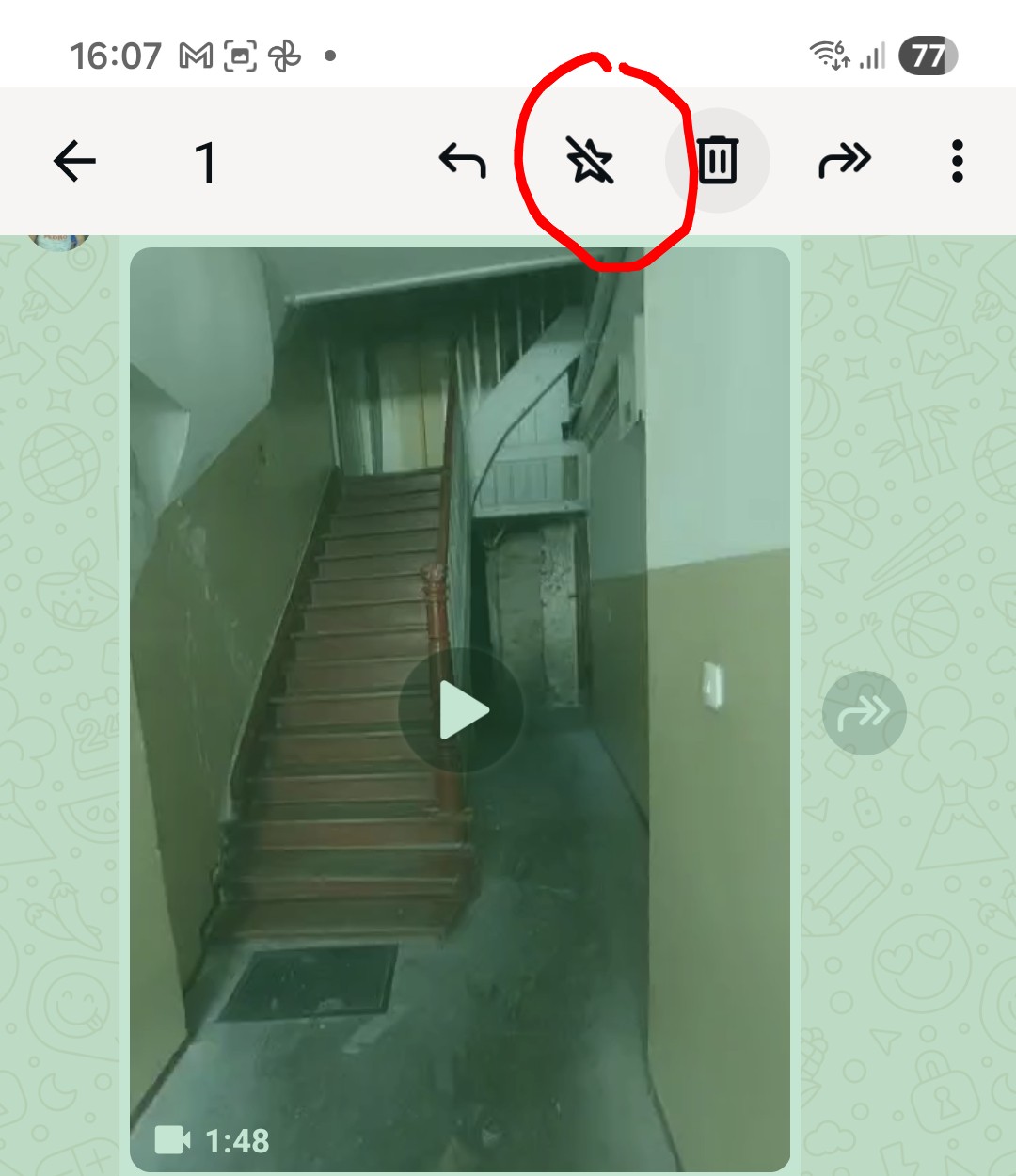
Dan kom je in de chat terecht en kun je met het sterretje dat erboven staat, naast de prullenbak, het item markeren of de ster verwijderen door lang te tikken op het sterretje of op het sterretje met een streepje erdoor
Items verwijderen
Als je een item verwijdert, wordt het ook verwijderd uit je WhatsApp-media. Bij meerdere kopieën van een item moet je alle kopieën verwijderen om ruimte vrij te maken.
Volg de stappen zoals hiervoor beschreven en ga op een item staan. Houd dat ingedrukt en je kunt hem verwijderen. Je kunt ook verschillende items aanklikken, dan gooi je een paar items weg. En iets rigoureuzer is de optie Alles selecteren – en dan verwijder je… alle items.
Tik daarna op het prullenbakje
Selecteer Alle kopieën verwijderen om kopieën te verwijderen
Tik op Verwijderen (dan zijn de items definitief verwijderd)
Als je items via een zoekopdracht of content in een individuele chat of groepchat wilt verwijderen, dan kan dat ook.
Zie hiervoor: https://faq.whatsapp.com/5503646096388294/?cms_platform=android&helpref=platform_switcher&locale=nl_NL
Deze stappen voor Android zijn nagenoeg hetzelfde als voor iOS. Dus je kunt deze stappen op dezelfde manier opvolgen.
De minieme verschillen zijn dat je bij iOS direct naar Instellingen gaat in plaats van eerst naar de drie puntjes in Chats.
Er wordt in iOS geen mogelijkheid gegeven om te sorteren op Grootte of Vaak doorgestuurde items.
Je gaat direct naar Alle items verwijderen of Individuele items verwijderen.
Alle items verwijderen:
Tik op Selecteer.
Tik daarna onderaan op Selecteer alles.
Tik op het Prullenbakje.
Individuele items verwijderen:
Tik op Selecteer.
Selecteer de items die je wilt verwijderen.
Tik daarna op Prullenbak
Op pcactive.nl behandelen wij vaker tips voor in WhatsApp, kijk hiervoor op: https://pcactive.nl/inbox/whatsapp-voor-windows