Een computer voelt pas echt van jou als je ook je startplek aanpast, zoals die van Windows en je browser, want daar kijk je vast heel vaak naar terwijl je achter je computer zit. Met enkele eenvoudige ingrepen maak je er een fraaie en handige werkplek van, hier alvast zoals beloofd de vierde tip, andere volgen weer binnenkort...
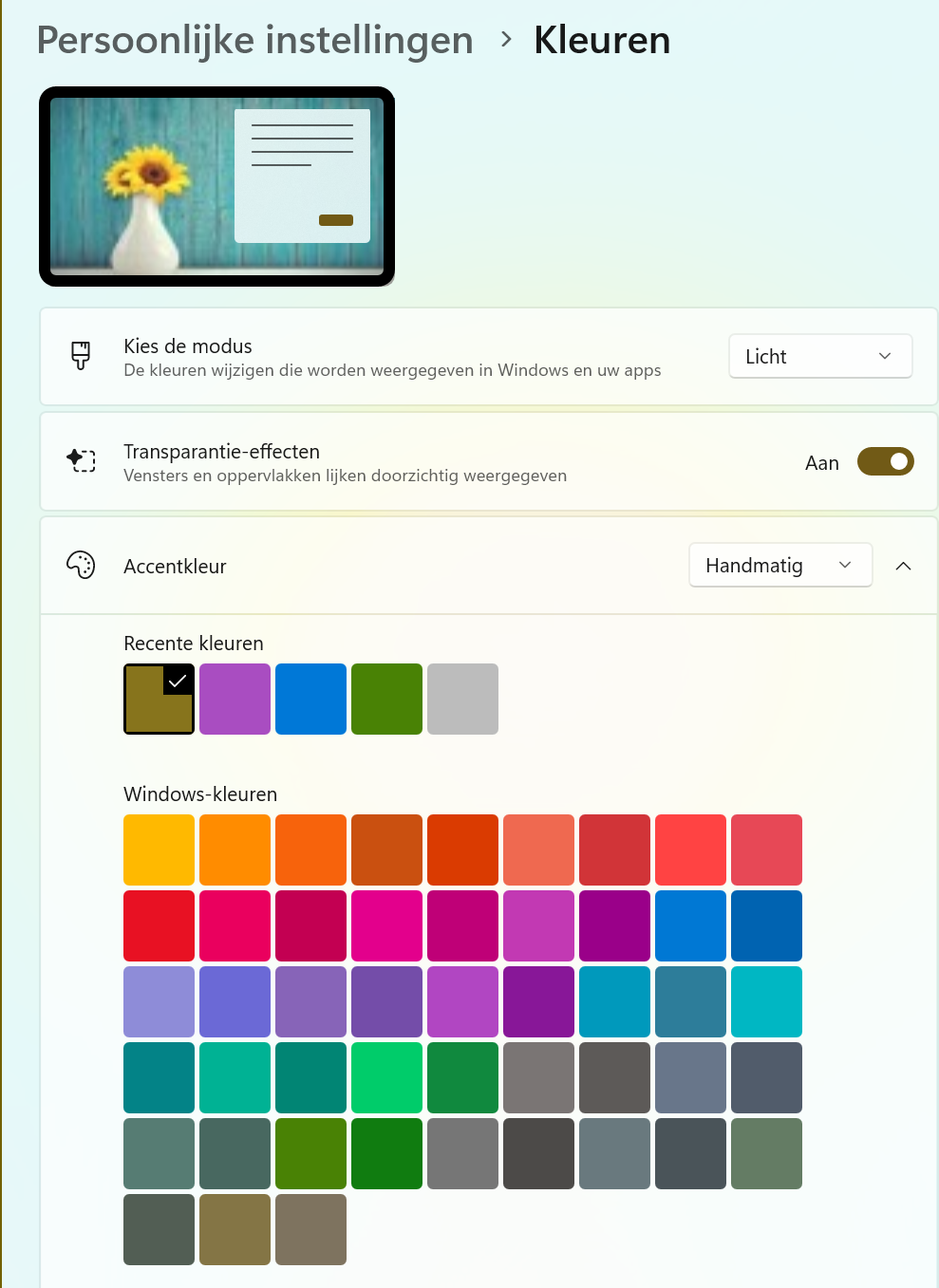
Tip 4: Ook de kleurinstellingen van Windows 11 bieden mogelijkheden. Je vindt ze via Persoonlijke instellingen / Kleuren. Hier stel je de modus in op Licht of Donker, maar ook op Aangepast. Zet je Accentkleur op Automatisch, dan kiest Windows op basis van je achtergrond een kleur voor onder meer knoppen en de taakbalk. Kies je Handmatig, dan bepaal je zelf de accentkleur via Kleuren weergeven. Zet de onderste schakelknop aan om deze kleur ook op titelbalken en vensterranden toe te passen. Een mooie accentkleur zorgt voor extra verfijning.