

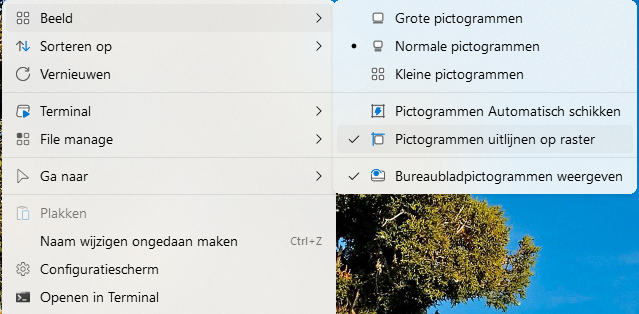
Is je bureaublad een beetje een rommeltje geworden door alle pictogrammen? Of vind je de icoontjes juist veel te groot of te klein? Geen probleem! Windows biedt verschillende mogelijkheden om de weergave helemaal naar je hand te zetten. Met een paar simpele instellingen maak je je bureaublad overzichtelijker, ruimer of juist lekker minimalistisch. Zelfs alle pictogrammen tijdelijk verstoppen is mogelijk!
Pictogrammen: groot, klein, of onzichtbaar?
Staan er veel pictogrammen op je bureaublad, dan kun je ze verkleinen. Klik met rechts op een lege plek en kies Beeld / Kleine pictogrammen. Je kunt ook de grootte aanpassen met Ctrl ingedrukt, terwijl je aan het muiswiel draait. Voor een nettere indeling kies je Pictogrammen automatisch schikken of Pictogrammen uitlijnen op raster. Met Bureaubladpictogrammen weergeven maak je alle iconen tijdelijk zichtbaar of onzichtbaar. Geopende vensters op het bureaublad toon of verberg je snel via Bureaublad weergeven rechts op de taakbalk, of met Windows-toets + D.