

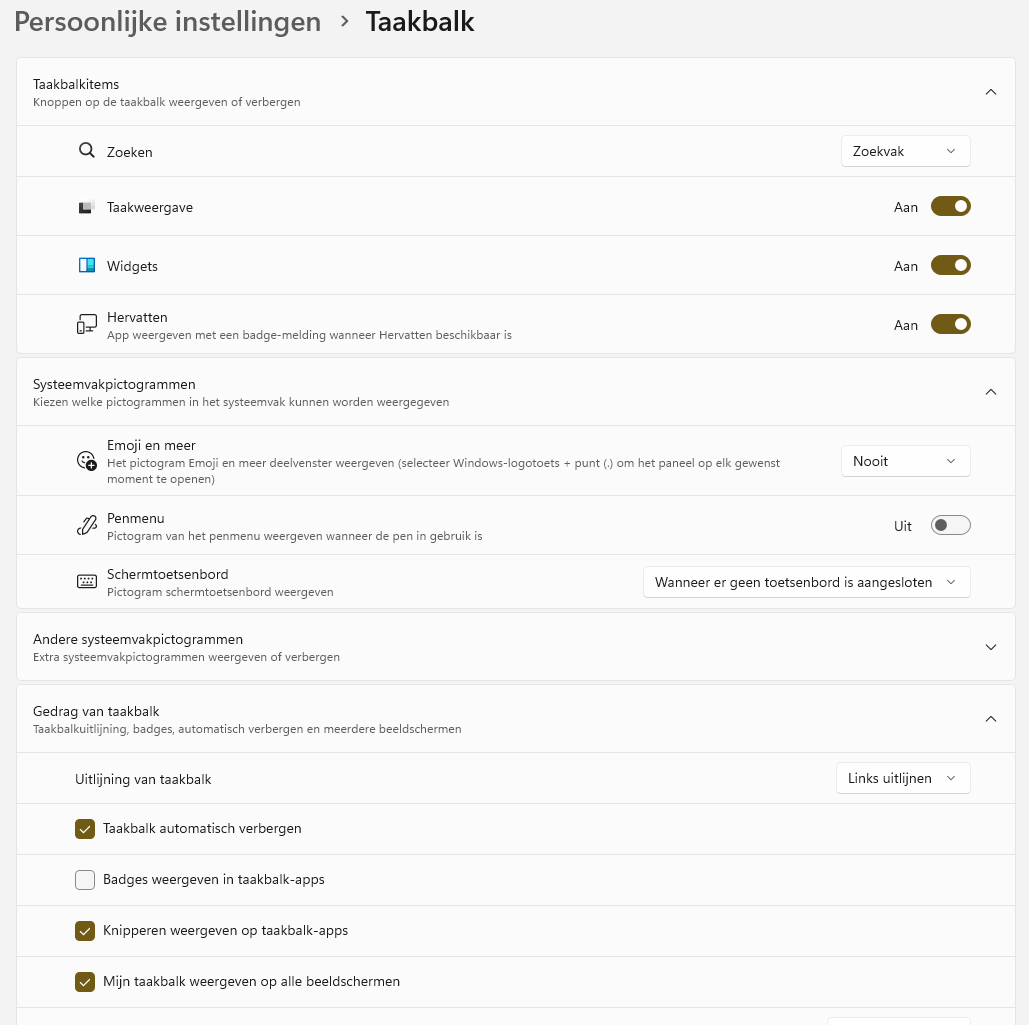
De taakbalk is een van de meest gebruikte onderdelen van Windows. Je opent er snel je favoriete programma's en houdt zicht op actieve vensters. Maar wist je dat je de taakbalk ook een stuk overzichtelijker kunt maken? Met een paar eenvoudige aanpassingen bepaal je zelf welke knoppen zichtbaar zijn en hoeveel ruimte de taakbalk inneemt. Vooral op een laptop met een kleiner scherm levert dat extra werkruimte op!
De Windows-taakbalk is voor velen de echte startplek van Windows: je kunt er apps vastmaken (zie ook tip 7) en widgets aan- of uitzetten (zie morgen tip 9). Op kleinere schermen, zoals bij een laptop, win je werkruimte door de taakbalk te laten verbergen. Ga naar Instellingen > Persoonlijke instellingen > Taakbalk > Gedrag van taakbalk en schakel Taakbalk automatisch verbergen in. Vind je een drukke taakbalk storend, stel dan Taakbalkknoppen combineren en labels verbergen in op Altijd. Open vensters van dezelfde applicatie verschijnen dan onder één compacte taakbalkknop.