

Heb je per ongeluk opnieuw tekst gekopieerd terwijl je de tekst die je hiervoor had geselecteerd nog nergens hebt geplakt? De klembordgeschiedenis in Windows 11 lost dat op. Maar die functie moet je wel eerst inschakelen.
Iedereen heeft het wel eens meegemaakt. Je kopieert tekst, vergeet dat je die hebt gekopieerd en kopieert ondertussen een andere tekst. In het beste geval heb je het bestand of de webpagina met die eerste tekst nog ergens geopend, in het slechtste geval denk je aan een zoektocht te moeten beginnen. Maar dat hoeft niet. In Windows 11 heb je een ingebouwde functie die goed van pas komt in dit soort situaties, met name de klembordgeschiedenis.
Systeeminstellingen
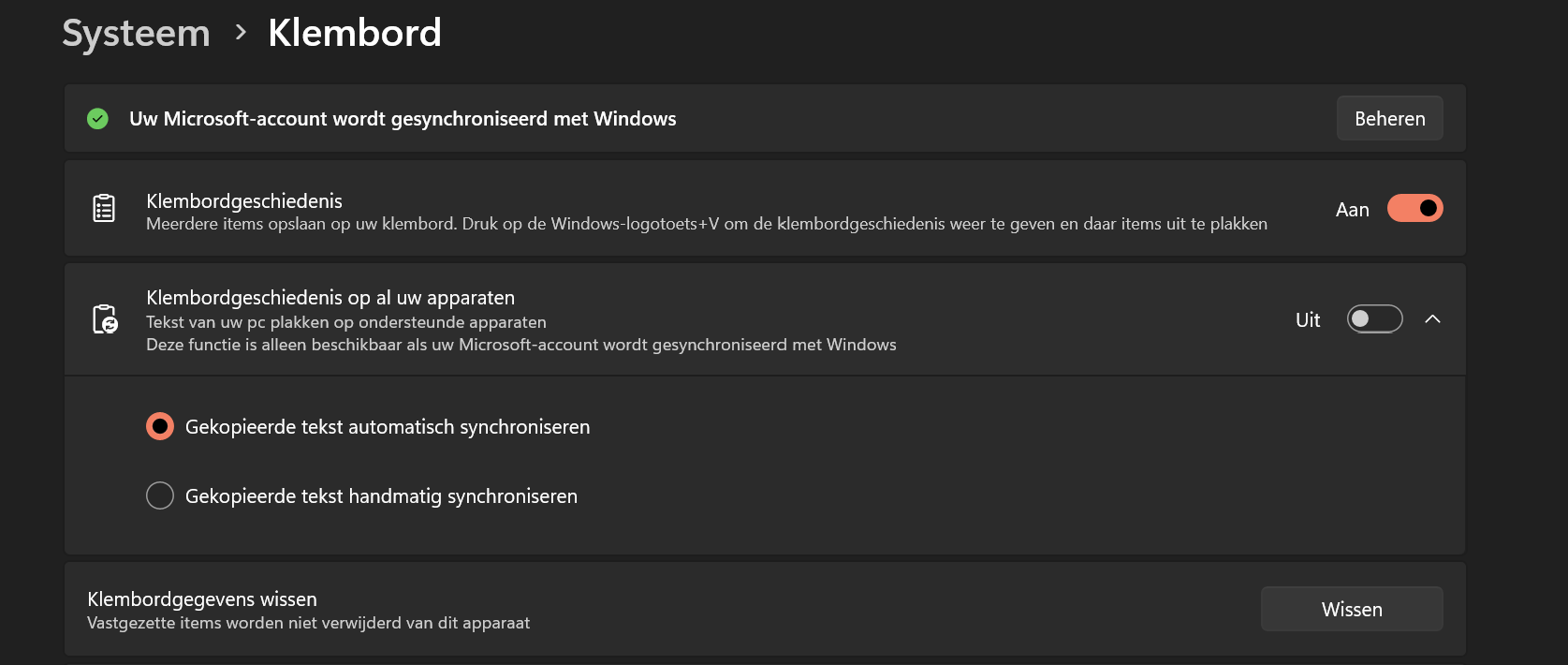
Ga naar het menu met systeeminstellingen (Windows-toets>Instellingen>Systeem) en scrol daar naar beneden. Daar zie je de instelling Klembord. Klik hierop om alle klembordinstellingen te openen. De klembordgeschiedenis in Windows 11 is standaard uitgeschakeld. Door de schakelaar van uit naar aan te zetten, wordt dit meteen ingeschakeld. Je ziet ook nog een tweede vak getiteld Klembordgeschiedenis op al uw apparaten dat je ook kunt aanzetten. Als je meerdere Windows 11-computers gebruikt met hetzelfde account, kun je de klembordgeschiedenis namelijk laten synchroniseren. Kopieer je iets thuis op je desktop, dan kun je het daarna ook op je laptop zien.
Klembordgeschiedenis gebruiken
Nu de klembordgeschiedenis aan staat, wordt alles wat je kopieert hier opgeslagen. Dit geldt niet alleen voor tekst, maar ook voor afbeeldingen. Om de klembordgeschiedenis te openen, druk je tegelijk op de Windows-knop en V. Er wordt dan een venster geopend met alles wat je hebt gekopieerd, in chronologische volgorde (het nieuwste item staat bovenaan). Om iets van de klembordgeschiedenis te plakken, ga je gewoon met je cursor op de gewenste plaats staan en klik je één keer met de linkermuisknop op het item dat je wilt plakken.
Items vastmaken en wissen
Je hebt ook de mogelijkheid om items vast te maken door op het pin-icoontje te klikken. Als je een item vastmaakt, zal het niet worden verwijderd als je de hele klembordgeschiedenis wist met de knop Alles wissen bovenaan (of in het instellingenmenu voor het klembord). Als je slechts één item wilt wissen, klik je op de drie puntjes die rechtsboven in dat vakje staan. Daarna verschijnt er een vuilnisbak-icoontje en zodra je hierop klikt, is dat item definitief verwijderd.