

Van Windows 1 tot Windows 11: Microsoft heeft er bijna 40 jaar over gedaan. Het resultaat is een volwassen besturingssysteem, maar je moet het wel optimaal instellen. Met onze tips maak je Windows nog net iets aangenamer, handiger, zuiniger, sneller en veiliger.
Aangenamer
1 Nachtlamp
Tuur je ook ’s avonds vaak naar je beeldscherm, dan kan het blauwe licht je ogen vermoeien en je nachtrust verstoren. De ingebouwde Nachtlamp van Windows geeft het scherm automatisch een warmere, geligere tint. Druk op Windows-toets + I voor Instellingen en ga naar Systeem / Beeldscherm / Nachtlamp. Zet Nachtlamp instellen op Aan en kies Zonsondergang tot zonsopgang of stel zelf de uren in via Uren instellen. Met de schuifregelaar bepaal je hoe warm de schermkleuren worden.
(De tekst gaat na elke volgende afbeelding verder)
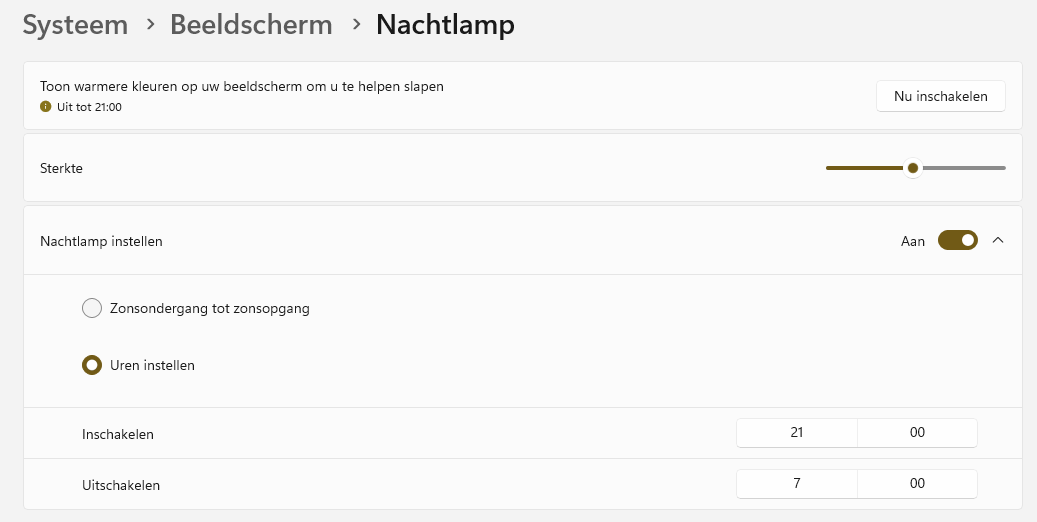
De nachtlamp, voor een warmer lichtschijnsel
2 Scherpe letters
Vind je letters op je scherm soms moeilijk leesbaar, dan kan ClearType helpen. Deze Windows-functie maakt tekst iets scherper op je beeldscherm. Druk op de Windows-toets, typ ClearType en kies ClearType-tekst aanpassen. Zet ClearType inschakelen aan en doorloop de korte wizard, voor één of desgevallend meerdere beeldschermen. Daarbij kies je telkens welke tekst er voor jou het duidelijkst oogt. Na een klik op Voltooien past Windows de weergave automatisch aan. Vooral op lcd-schermen kan dit zorgen voor scherpere en beter leesbare letters.
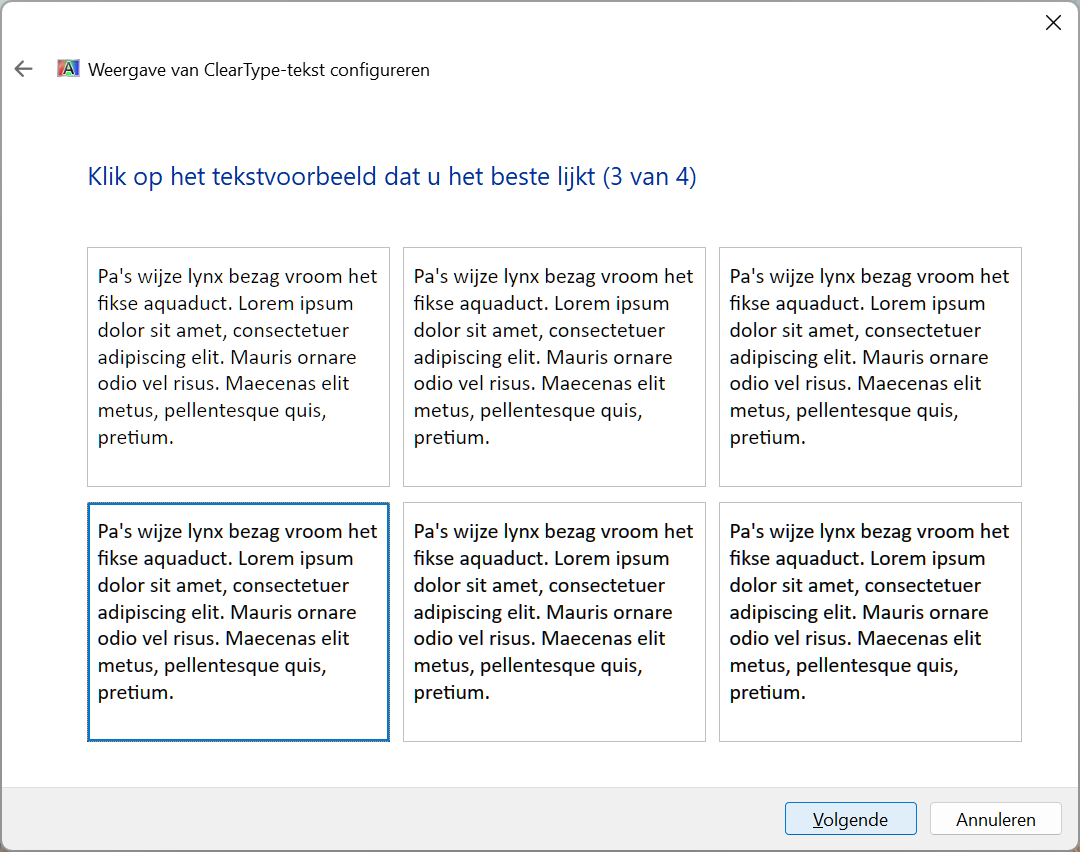
Welke ‘wijze lynx’ oogt het best?
3 Schaalinstellingen
Vind je pictogrammen, menu’s of tekst op het scherm wat te klein, dan kun je de schaalinstellingen van Windows aanpassen. Open Instellingen en ga naar Systeem / Beeldscherm. Bij Schaal zie je een aanbevolen percentage, zoals 100%, 125% of 175%. Verhoog deze waarde om tekst, knoppen en vensters groter en beter leesbaar te maken. Vooral op laptops met een hoge schermresolutie kan dit een groot verschil maken. Probeer gerust enkele instellingen uit tot alles comfortabel oogt.
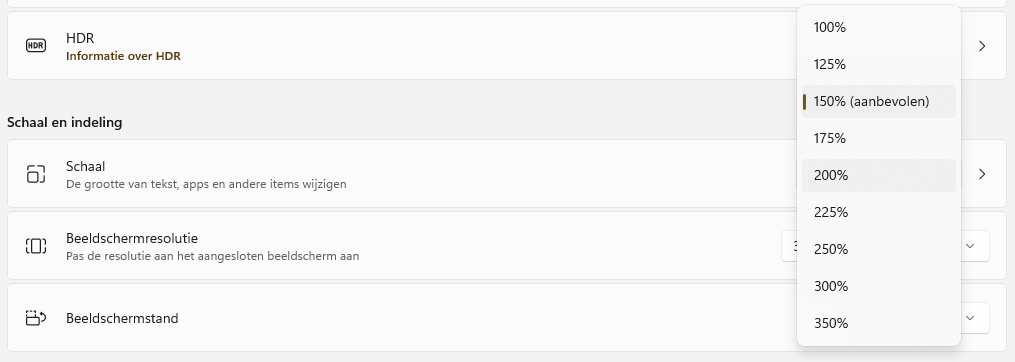
Als het iets groter mag zijn?
4 Muisaanwijzer
Vooral bij grote of meerdere beeldschermen kan het soms zoeken zijn naar de muiscursor. Gelukkig valt dit aan te passen. Ga naar Instellingen / Toegankelijkheid / Muisaanwijzer en aanraken. Kies een andere aanwijzerstijl, zoals zwart of omgekeerd, zodat de cursor beter contrasteert. Via Aangepast stel je zelf een kleur in. Met de schuifregelaar vergroot je de cursor. Bij Aanwijzerafbeelding aanpassen kun je voor verschillende cursortypes, zoals Normale selectie, Tekst selectie en Bezet, een andere vorm kiezen. Je kunt ook Muisindicator inschakelen: druk je daarna op Ctrl, dan verschijnen cirkels rond de cursor.
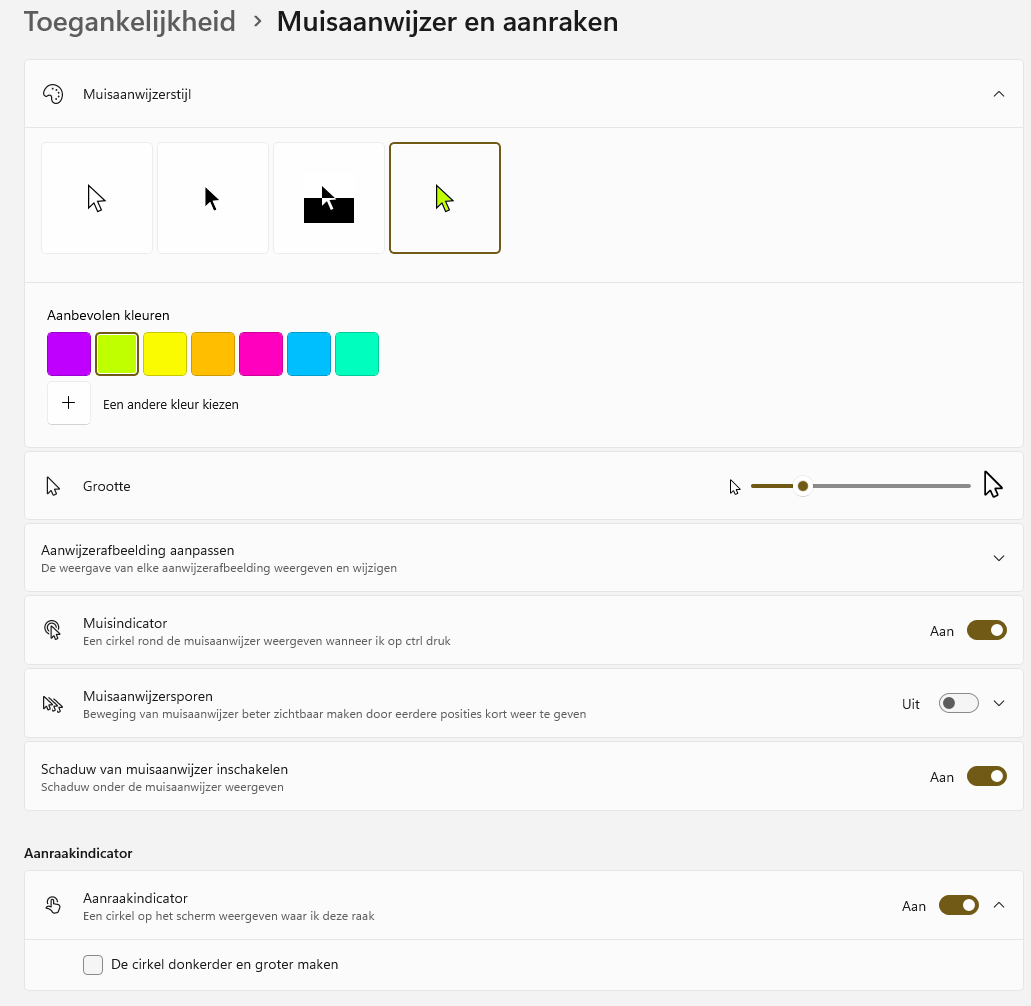
Liever meer muis?
5 Systeemgeluiden
Niet alleen het oog, maar ook het oor wil soms wat – zoals minder saaie of scherpe systeemgeluiden. Je past deze eenvoudig aan via Instellingen / Systeem / Geluid / Meer geluidsinstellingen. Open het tabblad Geluiden en kies bij Programmagebeurtenissen een actie, zoals Melding bij […] of Waarschuwing: kritiek batterijniveau. Selecteer vervolgens een ander geluid uit de lijst of klik op Bladeren om een eigen wav-bestand te gebruiken, bijvoorbeeld van https://freesound.org (gratis na aanmelding). Beluister het resultaat met Testen en bevestig met Toepassen.
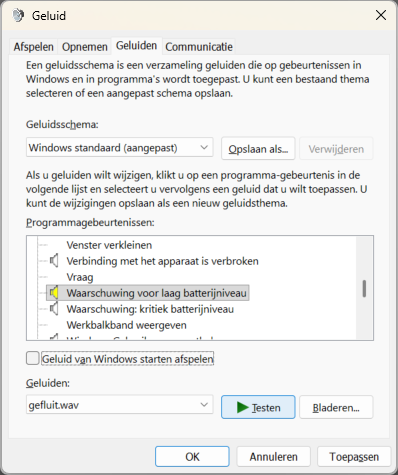
Het hoeft niet altijd dingdong te zijn
Handiger
6 Klembordgeschiedenis
Kopieer je geregeld geselecteerde tekst of afbeeldingen naar het klembord, bijvoorbeeld met Ctrl + C, gebruik dan de Windows-klembordgeschiedenis. Druk op Windows-toets + V. Blijkt de functie niet actief, klik dan op Inschakelen. Voortaan bewaart Windows meerdere gekopieerde items in plaats van alleen het laatste. Wanneer je later op Windows-toets + V drukt, verschijnt een lijst met eerder gekopieerde inhoud. Klik op een item om het opnieuw te plakken. Via het punaise-icoontje kun je belangrijke items vastzetten. Klik op de drie puntjes en kies Verwijderen om een item weg te halen.
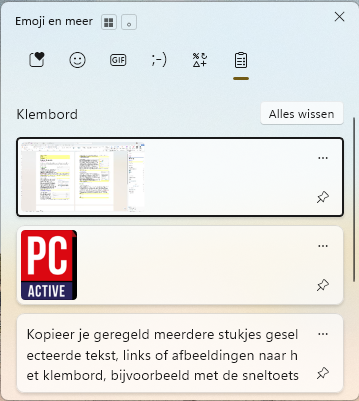
Snel weer opgevist!
7 Snelle toegang
Open je vaak dezelfde mappen, dan kun je deze vastmaken aan Snelle toegang. Start de Verkenner (bijvoorbeeld met Windows-toets + E), blader naar een veelgebruikte map, klik er met rechts op en kies Aan Snelle toegang vastmaken. De map verschijnt vervolgens linksboven in het navigatievenster, zodat je deze altijd snel kunt openen. Wil je een map weer verwijderen, klik er dan opnieuw met rechts op en kies Losmaken van Snelle toegang. Klik je met rechts op een bestand en kies je Toevoegen aan Favorieten, dan vind je deze voortaan ook als je linksboven op Thuis / Favorieten klikt.
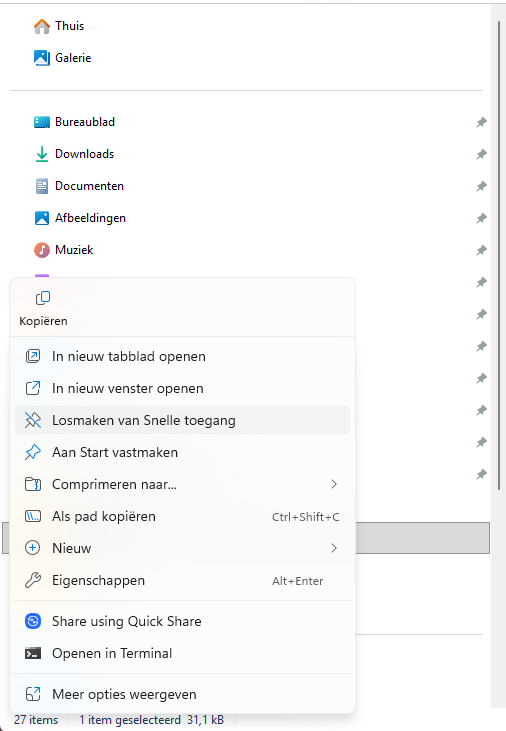
Snel bij de hand in de Verkenner
8 Snelle uitlijning
Werk je vaak met meerdere vensters tegelijk, maak dit dan overzichtelijker met ‘uitlijnindelingen’. Beweeg de muiscursor naar de maximaliseerknop rechtsboven in een venster of druk op Windows-toets + Z. Kies een geschikte indeling en klik op de gewenste positie. Vul daarna de overige vakken met andere geopende vensters. Windows onthoudt deze combinatie als een groep. Beweeg je later de muis boven een van deze knoppen in de Windows-taakbalk, dan kun je niet alleen dat ene venster, maar ook de volledige groep met dezelfde indeling terug ophalen.
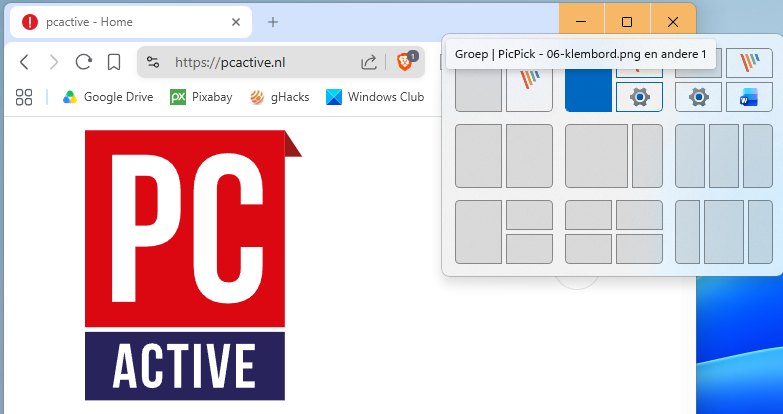
Programmavensters netjes naast elkaar
9 Sneltoetsen
Start je een programma meermaals per dag, dan kun je er een eigen sneltoets aan koppelen. Zoek het programma in het Windows-startmenu, klik er met rechts op en kies (Meer /) Bestandslocatie openen. Klik met rechts op de snelkoppeling en kies Eigenschappen. Klik in het vak Sneltoets en druk de gewenste toetsencombinatie in, bijvoorbeeld Ctrl + Alt + W. Bevestig met Toepassen (en Doorgaan). Voortaan start het programma automatisch wanneer je deze toetscombinatie gebruikt. Dit werkt ook voor veel documenten en mappen.
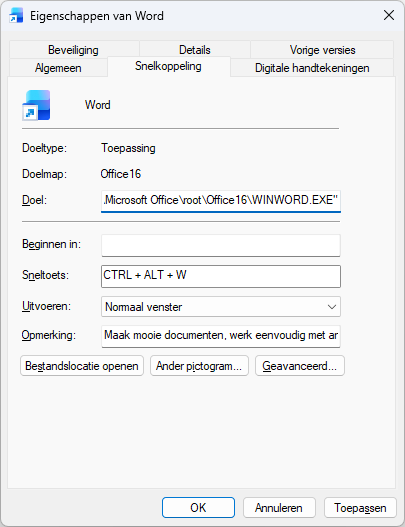
Starten met een sneltoets
10 Stemgestuurd
Wil je tekst invoeren zonder te typen, gebruik dan de dicteerfunctie. Plaats de cursor in een tekstvak, zoals in je browser of tekstverwerker, en druk op Windows-toets + H. Klik op het microfoonpictogram en begin te spreken. Via het tandwielpictogram kun je onder meer Automatische interpunctie inschakelen, zodat leestekens automatisch worden toegevoegd en je deze niet zelf moet dicteren. Via Instellingen / Tijd en taal / Taal en regio voeg je desnoods met Taal toevoegen de gewenste taal toe, waarna je test of deze de dicteerfunctie ondersteunt. Je kunt bij het dicteren dan altijd naar deze taal overschakelen via de taalwisselaar-knop, rechts op de Windows-taakbalk.
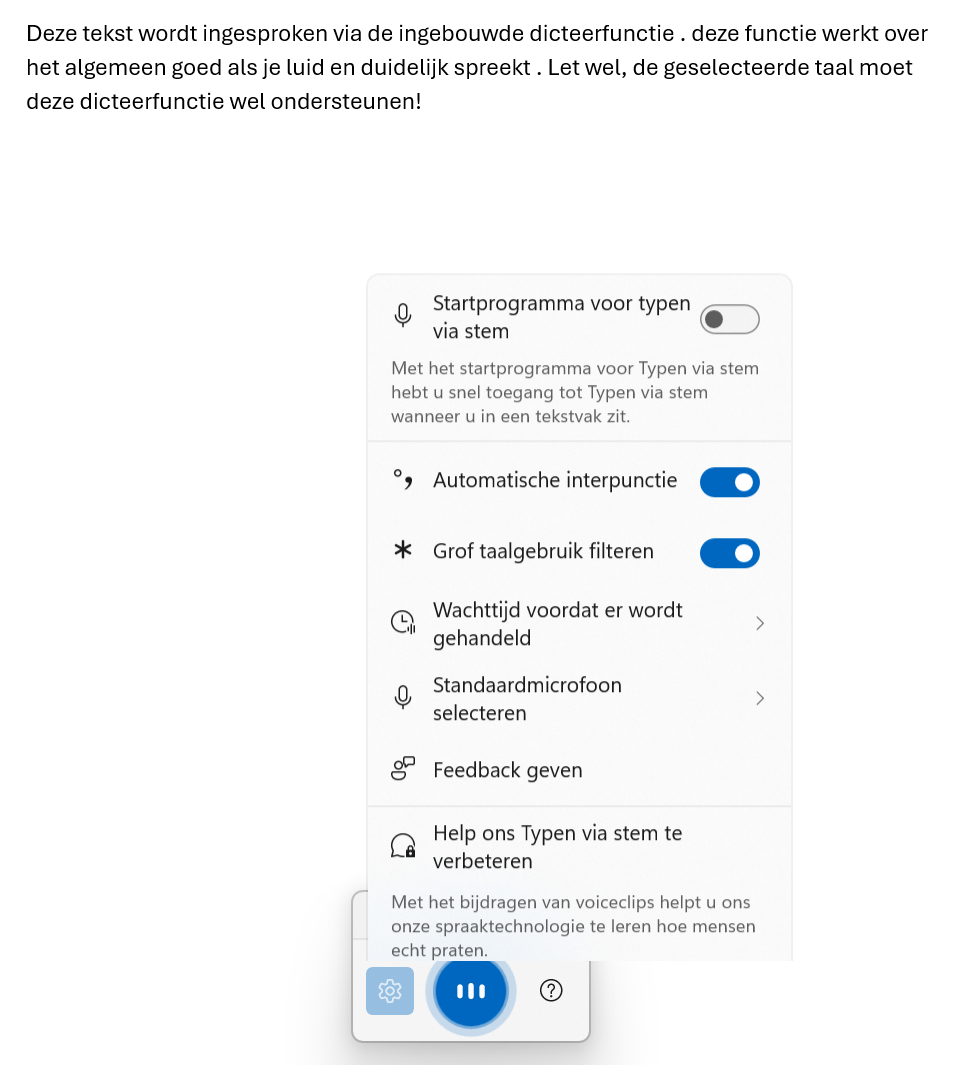
Typen zonder handen!
Zuiniger
11 Energiebesparing
Je kunt Windows zo instellen dat er automatisch energie wordt bespaard, bijvoorbeeld door de activiteit en synchronisatiefrequentie van achtergrondapps te beperken, zoals OneDrive of je mail-app. Ook kunnen bepaalde visuele effecten worden beperkt en kan de processor minder vaak op volle snelheid draaien. Je regelt dit via Instellingen, waar je Systeem / Aan/uit (en accu) kiest en Energiebesparing inschakelt. Op laptops kun je ook instellen vanaf welk batterijpercentage deze functie automatisch actief moet worden, bijvoorbeeld 20%.
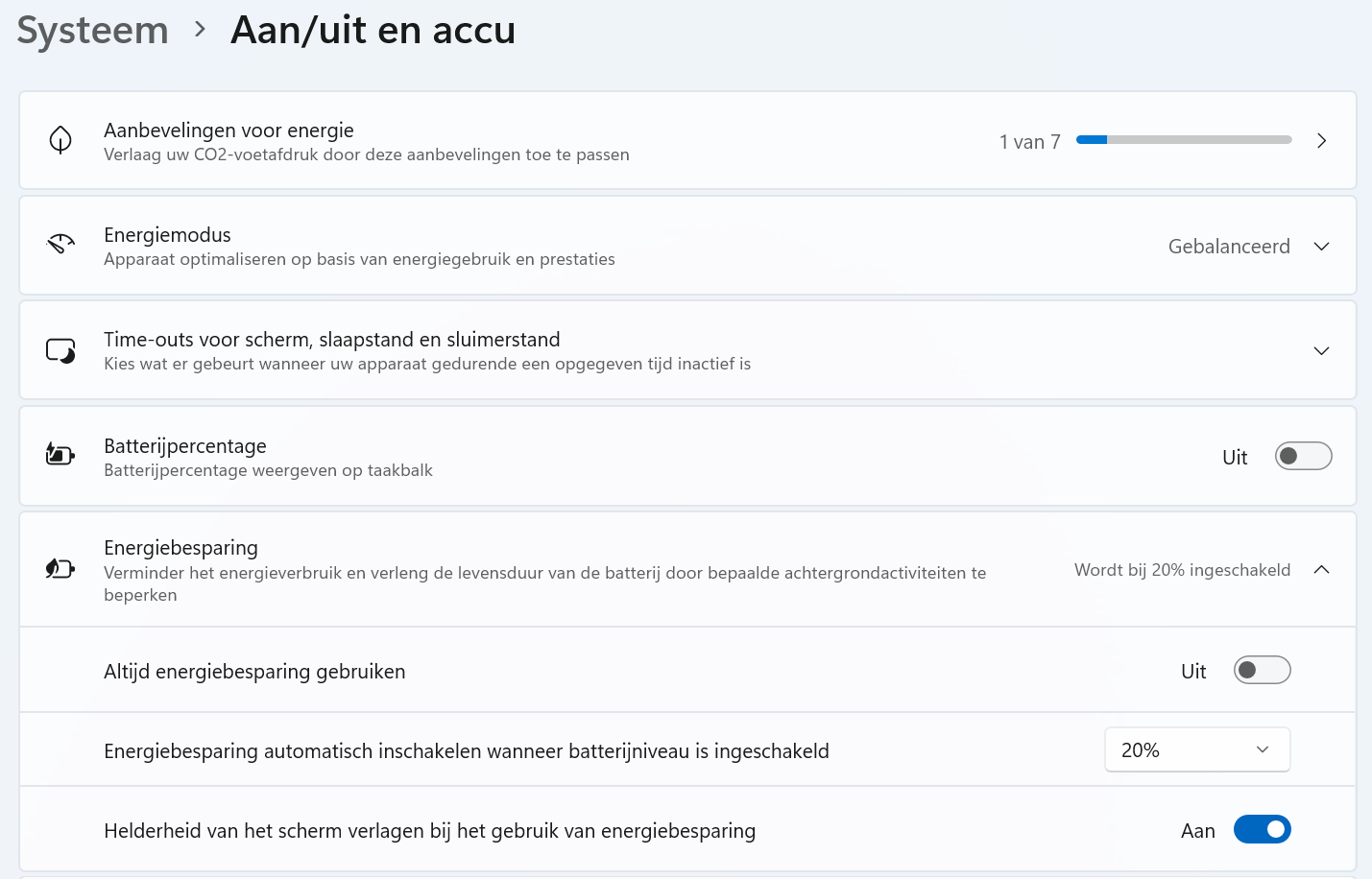
Automatisch wat energie besparen
12 Schermhelderheid
Bij Energiebesparing kun je Helderheid van het scherm verlagen bij het gebruik van energiebesparing inschakelen, maar je kunt de helderheid ook altijd zelf verlagen. Op laptops kan dit meestal via een functietoets of met Windows-toets + A, waarna je in Snelle instellingen rechtsonder de helderheidsschuifregelaar naar links verplaatst. Bij externe monitors gebruik je doorgaans een fysieke schermknop, maar vaak kan het ook met een gratis tooltje zoals Monitorian uit de Microsoft Store. Installeer deze en klik met rechts op het pictogram in het Windows-systeemvak om – per scherm – de helderheid aan te passen.
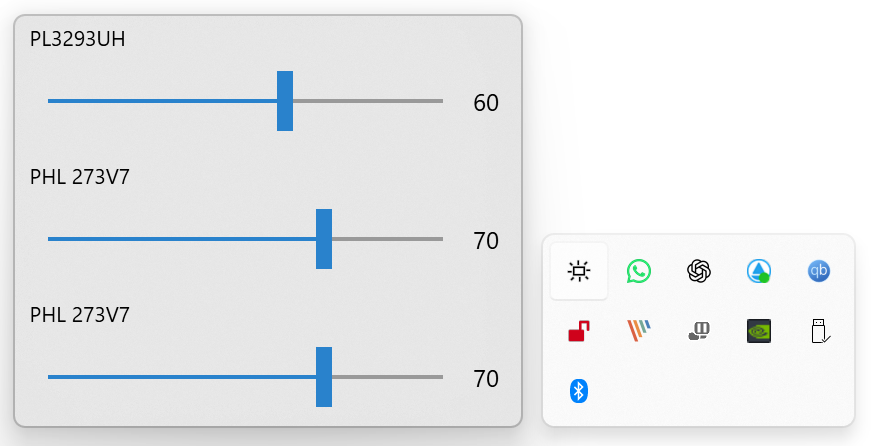
Monitorian: helderheid per scherm
13 Slapen en sluimeren
Laat je je computer geregeld onbeheerd achter, overweeg dan de slaapstand of sluimerstand te gebruiken. In slaapstand blijft de inhoud van het werkgeheugen bewaard, waardoor je nagenoeg meteen weer kunt verder werken. Sluimerstand slaat die gegevens op de schijf op en schakelt de computer vrijwel volledig uit, wat nog minder stroom verbruikt maar langer duurt bij het hervatten. Open hiervoor Instellingen en kies Systeem / Aan/uit (en accu). Kies bij […] slaapstand knopbesturingselementen bijvoorbeeld Sluimerstand of Afsluiten bij Als ik op de aan/uit-knop druk […] en Slaapstand bij Als ik het deksel sluit […].
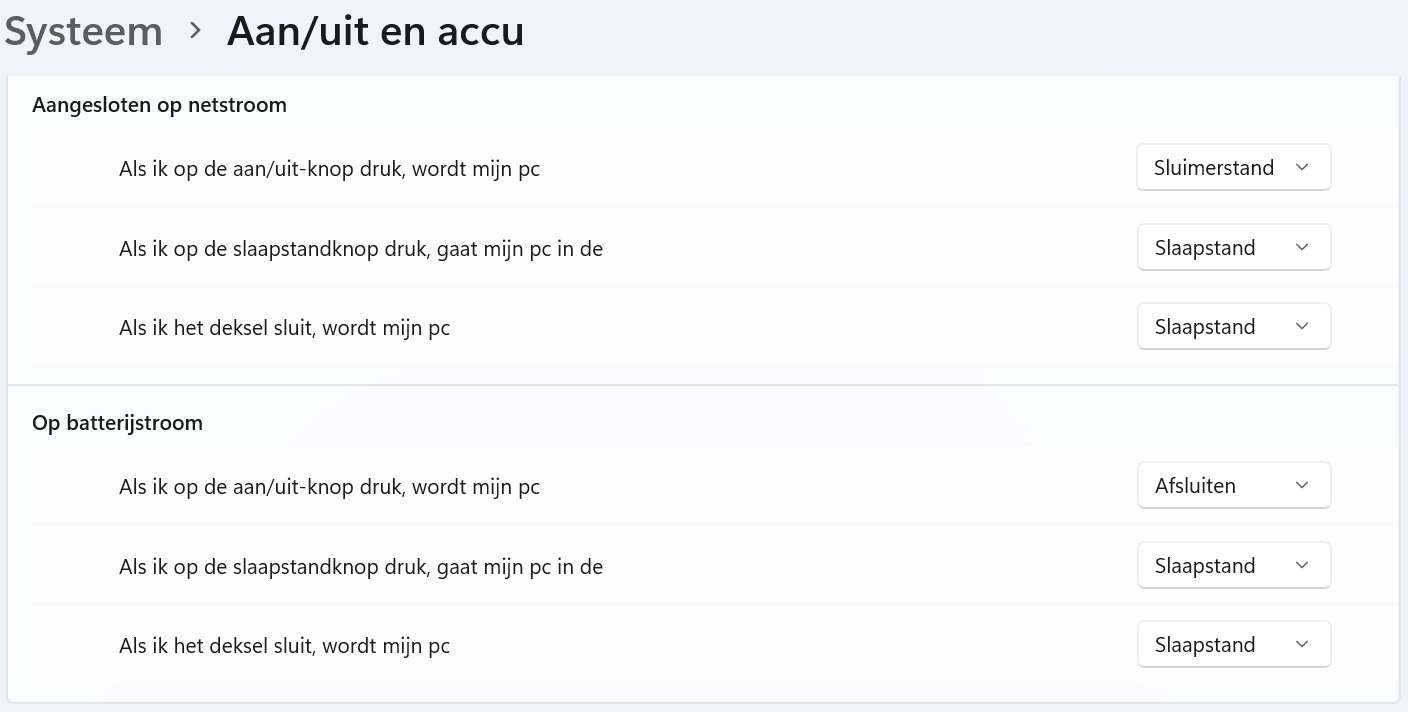
Deksel dicht? Oogjes toe!
14 Energieprofiel
Je kunt ook een energiebeheerschema activeren in Windows, waarin je bepaalt wanneer het beeldscherm wordt uitgeschakeld of de computer in slaapstand gaat. Zoek via de zoekbalk in het Windows-startmenu naar energie en open Een energiebeheerschema selecteren. Kies een energiezuinig schema. Via Uw schema-instellingen wijzigen kun je ook zelf bepalen na hoeveel minuten scherm en computer inactief mogen worden, zowel bij Netstroom als Op batterij (bij laptops). Bevestig met Wijzigingen opslaan.
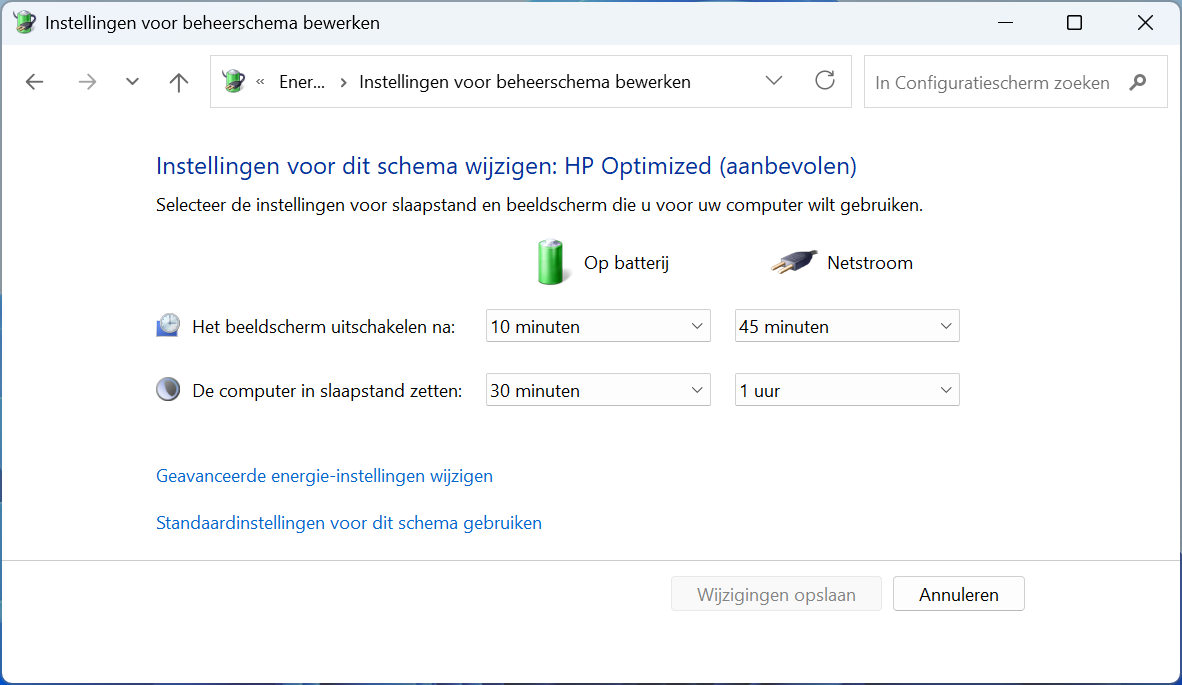
Een tijdlang inactief? Uitschakelen maar!
15 Opstartapps
Hoe meer apps automatisch op de achtergrond starten, hoe meer energie je computer kan verbruiken (en hoe langer Windows nodig heeft om volledig op te starten). Gelukkig zie je snel welke apps hierbij betrokken zijn. Klik met rechts op de Windows-startknop en kies Taakbeheer. Open Opstart-apps en klik op de kolomtitel Status zodat alle ingeschakelde apps bovenaan staan. Ben je zeker dat je een app niet langer automatisch wilt starten, klik er dan met rechts op en kies Uitschakelen. Bij elke volgende opstart blijft deze app uitgeschakeld. Via Inschakelen maak je dit later eenvoudig ongedaan.
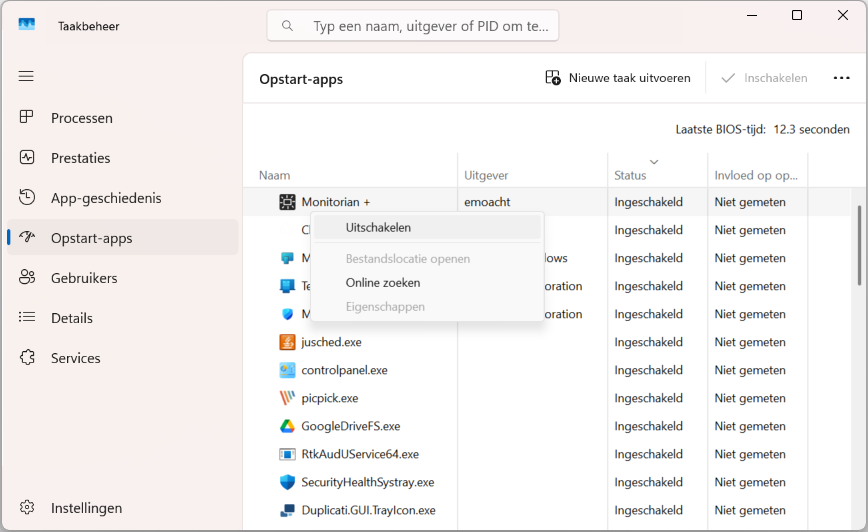
Weg met overtollige opstartapps
Sneller
16 Systeembronnen
In de praktijk zijn de beste ingrepen voor een snellere computer vaak meer geheugen en een snelle ssd-schijf, maar laten we ons hier tot softwarematige aanpassingen beperken. Eén aanwijzing vond je al in tip 15: overtollige opstartapps uitschakelen, maar het loont ook de moeite om af en toe te controleren welke programma’s de meeste systeembronnen gebruiken. Open opnieuw Taakbeheer en ga naar Processen. Bekijk vooral de kolommen Processor, Geheugen en Schijf. Apps die langdurig veel processor- of schijfcapaciteit gebruiken, kunnen jouw computer vertragen. Gebruik je zo’n programma niet actief, dan kun je dit (tijdelijk) afsluiten.
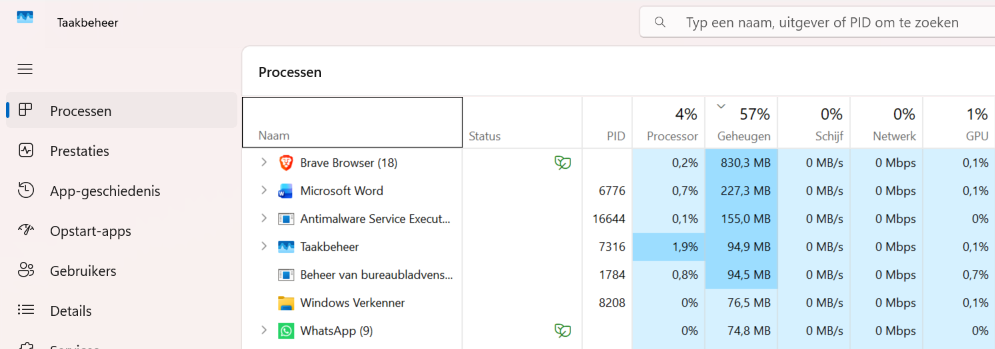
Waar zitten de grootste bronverbruikers?
17 Visuele effecten
Grootse prestatiewinsten hoef je er niet van te verwachten – behalve wellicht op oudere of minder krachtige computers – maar je kunt in Windows diverse visuele effecten uitschakelen. Typ prestaties in de Windows-zoekbalk en kies De weergave en prestaties van Windows aanpassen. Op het tabblad Visuele effecten kun je Beste prestaties selecteren om alle effecten uit te schakelen, of kies Aangepast en bepaal zelf welke effecten actief blijven. Bevestig met OK.
Minder ‘eye-candy’ voor een snellere respons
18 Herstarten
In stap 13 las je hoe je je computer via de aan-uitknop of door het deksel van je laptop te sluiten in slaap- of sluimerstand zet. Dat is energiezuiniger dan je toestel ingeschakeld laten en bovendien kun je veel sneller weer aan de slag, maar na verloop van tijd kan Windows daardoor wel minder vlot reageren. Herstart je computer daarom regelmatig, bijvoorbeeld één keer per week. Druk hiervoor op de Windows-knop, klik op Aan/uit en kies Opnieuw opstarten.
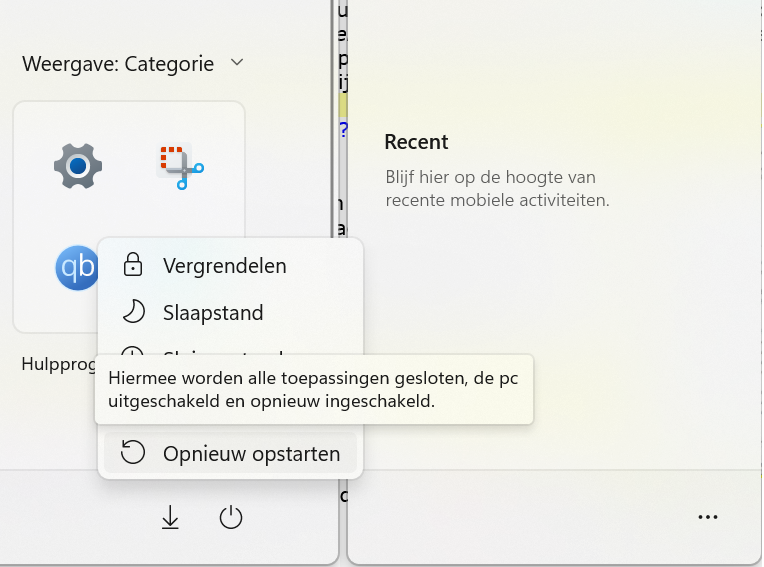
Zorg regelmatig voor een frisse herstart
19 Opslaginzicht
Heeft je computer weinig vrije schijfruimte over, dan kan Windows trager reageren. Open opnieuw Instellingen en kies Systeem / Opslag. Schakel Opslaginzicht in en klik op de functie zelf voor opties. Stel Opslaginzicht uitvoeren bijvoorbeeld in op Bij weinig vrije schijfruimte (standaard). Je kunt Windows automatisch tijdelijke bestanden, de inhoud van de Prullenbak en desgewenst bestanden in de map Downloads laten opruimen, bijvoorbeeld indien ouder dan 30 dagen. Via de knop Opslaginzicht nu uitvoeren kun je ook meteen een opruimactie starten.
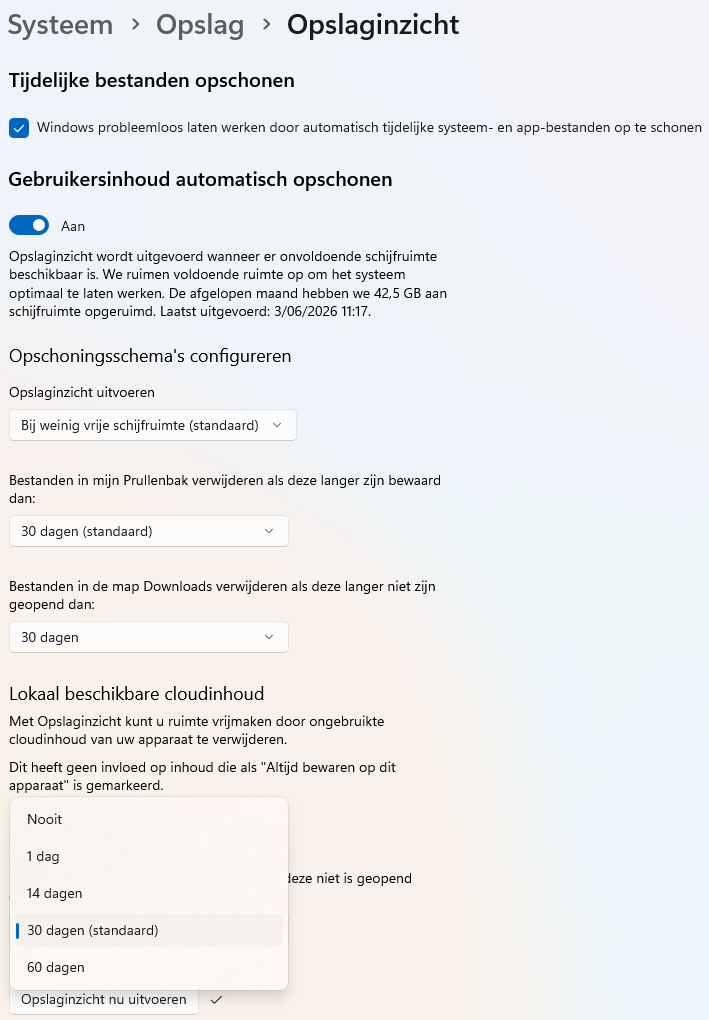
Houd altijd voldoende vrije schijfruimte over
20 (Achtergrond)apps
Programma’s die je nooit gebruikt, nemen niet alleen schijfruimte in, maar kunnen ook op de achtergrond actief blijven voor updates, synchronisatie of meldingen. Open Instellingen / Apps / Geïnstalleerde apps. Sorteer de lijst eventueel op Grootte. Klik op de drie puntjes naast een overbodige app en kies Verwijderen. Heb je een app toch nog nodig, controleer dan via de drie puntjes en Geavanceerde opties (indien beschikbaar) of deze op de achtergrond mag blijven werken bij Machtigingen voor achtergrond-apps.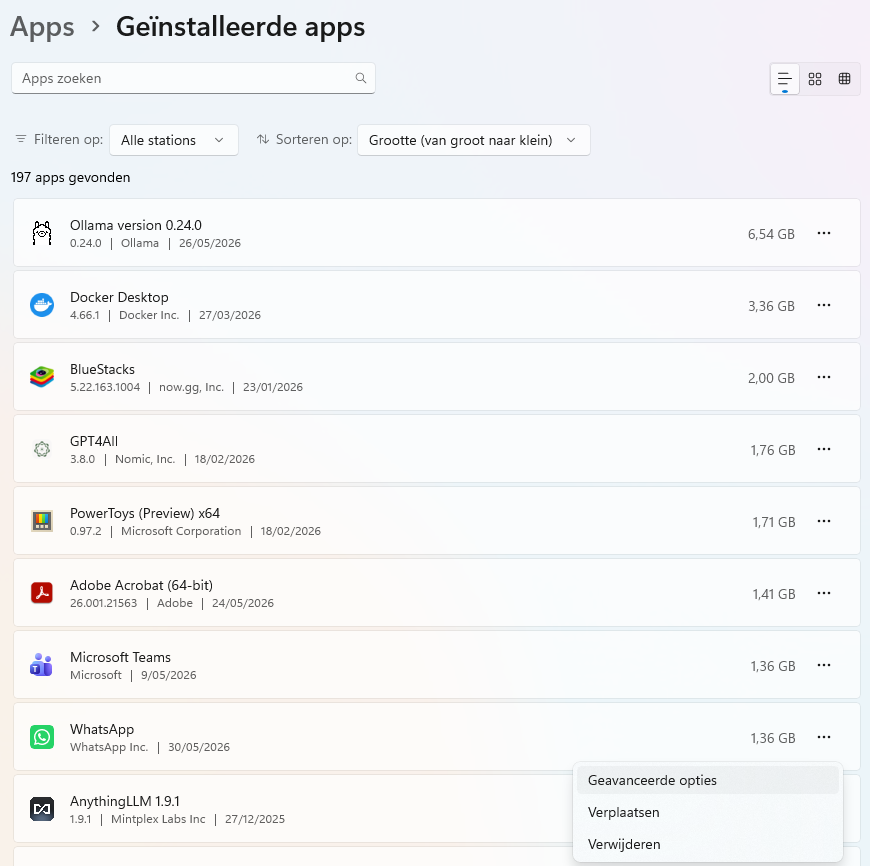
Overtollige (achtergrond)apps haal je bij voorkeur weg
Veiliger
21 Beveiligingscontrole
Windows bevat diverse beveiligingsfuncties, zoals antimalware en een firewall (voor de controle van netwerkverbindingen). Het is verstandig geregeld te controleren of deze nog correct werken. Open Instellingen en ga naar Privacy en beveiliging. Kies Windows-beveiliging en klik op Windows-beveiliging openen. Hier zie je meteen of belangrijke onderdelen actief zijn, zoals Virus- en bedreigingsbeveiliging en Firewall- en netwerkbeveiliging. Verschijnt een waarschuwing, volg dan de voorgestelde stappen om de beveiliging weer op orde te brengen, vaak via knoppen als Inschakelen of Controleren.
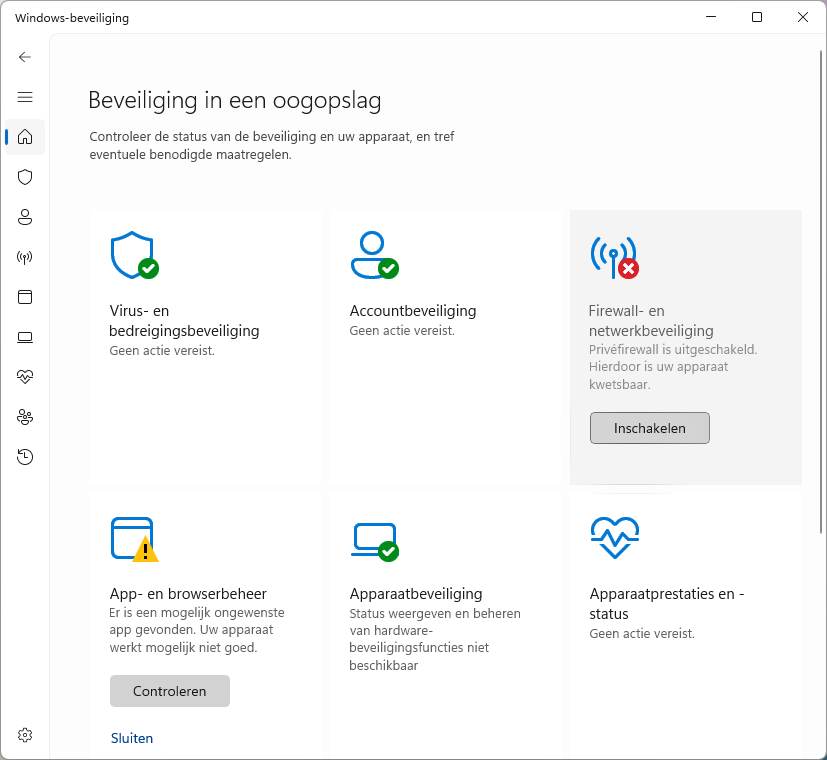
Voer een regelmatige veiligheidscontrole uit
22 Standaardgebruiker
Meld je je aan met een administratoraccount, dan kunnen ook malafide programma’s makkelijker systeeminstellingen wijzigen. Voor dagelijks gebruik is een standaard gebruikersaccount daarom veiliger. Open Instellingen / Accounts / Uw info. Onder je naam zie je of het om een Administrator gaat. Heb je geen standaardaccount, ga dan naar Accounts / Andere gebruikers en klik op Account toevoegen. Volg de instructies voor een nieuw (lokaal of Microsoft-)account. Selecteer dit, kies Accounttype wijzigen, stel Standaardgebruiker in en bevestig met OK. Meld je voortaan aan met dit account. Voor beheertaken vraagt Windows automatisch om een administratorwachtwoord of bevestiging.
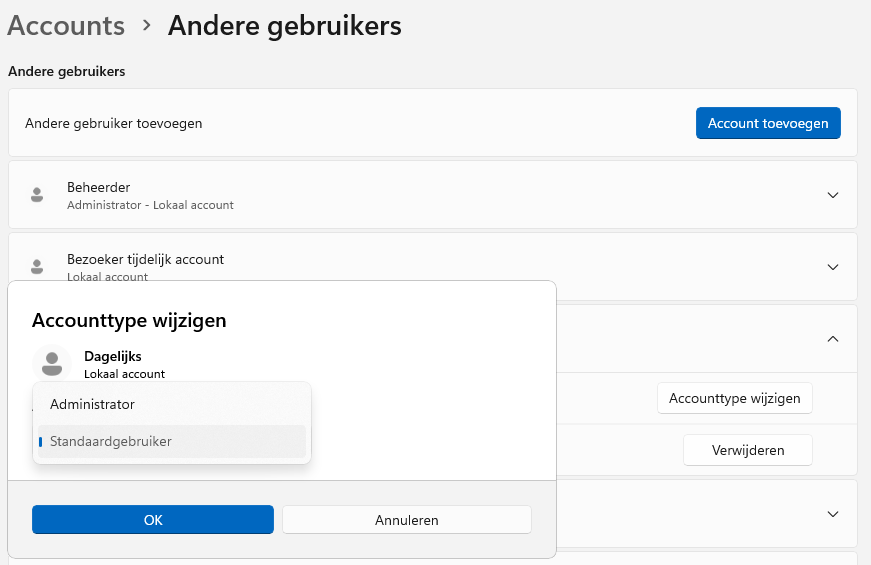
Voor dagelijkse aanmeldingen vermijd je best een administrator-account
23 Browser
Je browser is vaak de belangrijkste toegangspoort tot internet en verdient extra aandacht. In Chrome klik je rechtsboven op de drie puntjes en open je Instellingen / Privacy en beveiliging / Beveiliging. Zorg dat Safe Browsing is ingeschakeld en kies Standaardbeveiliging of eventueel Geoptimaliseerde beveiliging. Schakel ook Beveiligde verbindingen gebruiken en Waarschuwen als een wachtwoord is gelekt bij een gegevenslek in. In Edge open je Instellingen / Privacy, zoeken en services. Bij Beveiliging schakel je bij voorkeur alle beveiligingsopties in (met de standaardwaarden). De functie Beveiligde DNS gebruiken mag je ongemoeid laten.
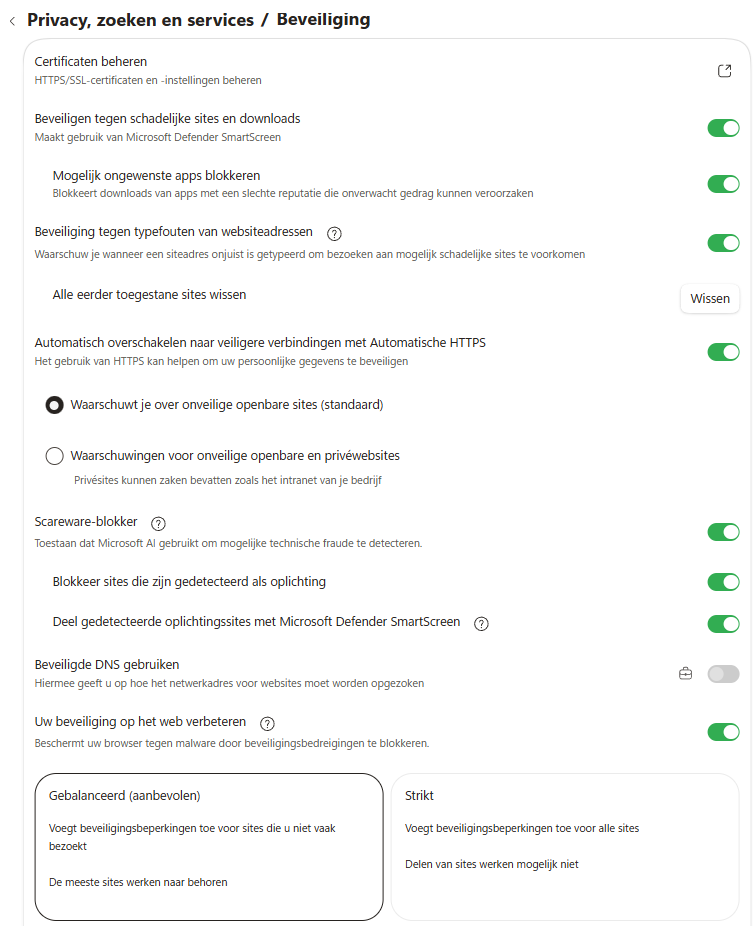
Edge: zo goed als alle beveiligingsfuncties staan paraat
24 Downloadcontrole
Download je geregeld programmabestanden, dan laat je deze, voor je ze opent of opstart, best op malware controleren met een gratis dienst als VirusTotal (www.virustotal.com). Sleep het bestand vanuit Verkenner naar het VirusTotal-browservenster en wacht tot de – vaak 70-tal – online virusscanners hun controle hebben uitgevoerd. Sla niet meteen in paniek als twee of drie scanners alarm slaan: vaak gaat het dan om een vals alarm. Zijn er meer alarmen, wees dan extra alert voor mogelijke malware.
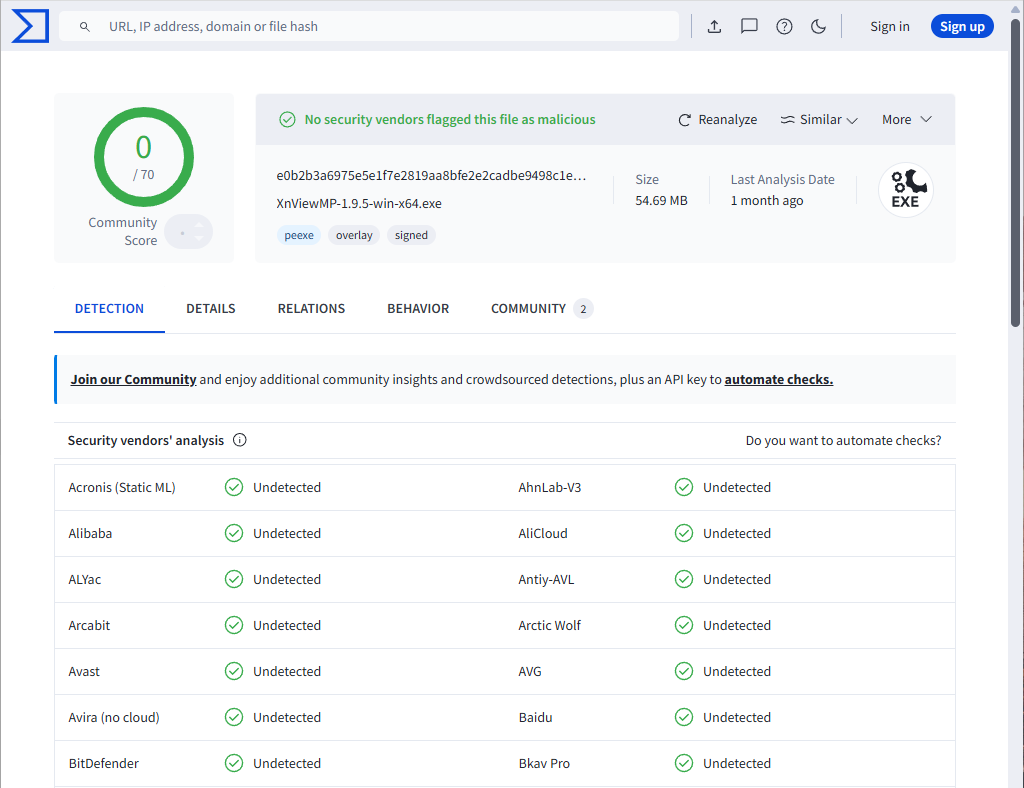
Geen enkele van de 70 virusscanners vindt iets verdachts
25 Tweede mening
De ingebouwde virus- en bedreigingsbeveiliging volstaat doorgaans prima, wat een extern gratis antiviruspakket eigenlijk overbodig maakt. Wel nuttig is een aanvullende scanner die alleen op jouw verzoek controleert. Een prima keuze is Malwarebytes (www.malwarebytes.com/nl). Download het installatiebestand en voer dit uit; kies hier Persoonlijk en installeer eventueel ook Browser Guard. Open de tool zodra je een extra controle wilt uitvoeren en kies Doorgaan met gratis versie. Laat een malwarescan uitvoeren en bekijk na afloop via Meer details de resultaten. Eventuele bedreigingen verwijder je met Resolve [n] bedreigingen.
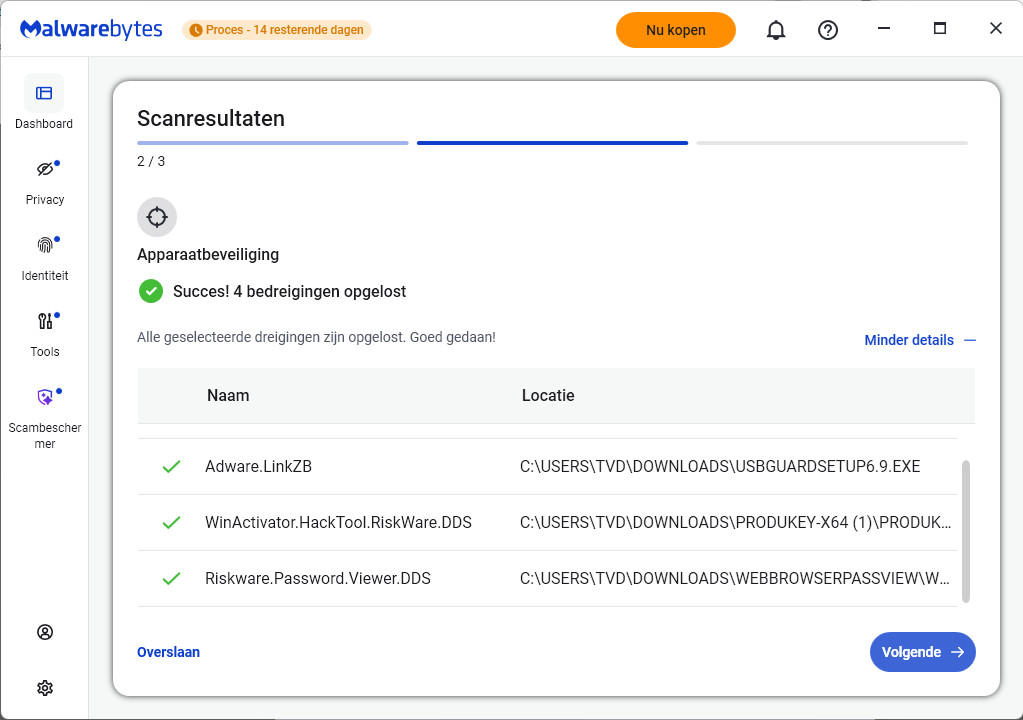
De gevonden bedreigingen zijn succesvol verwijderd