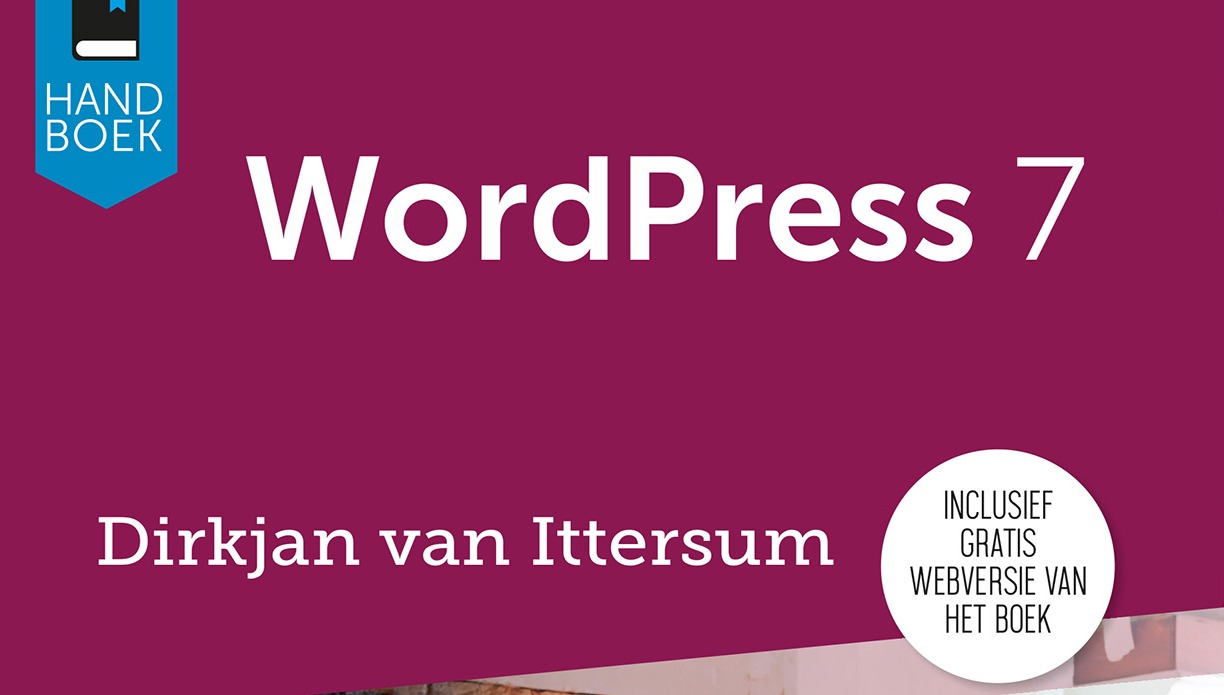
Connectoren, dit onderdeel is nieuw in WordPress 7 en misschien wel de belangrijkste wijziging in de nieuwe WordPress-versie. Het wist bij de lancering in ieder geval de meeste aandacht te genereren. Toch moeten de verwachtingen wat worden getemperd. Het is niet zo dat u door het toevoegen van AI nu eenvoudig een WordPress-site kunt ontwerpen, of automatisch teksten kunt laten schrijven. Het herschrijven of laten beoordelen van teksten is wel mogelijk. Ook het genereren van afbeeldingen is een optie. Hoe? Een voorproefje leest u hier.
Klik op Connectoren om een AI-dienst te koppelen aan de site. In het scherm staan alvast vier AI-diensten. Door te klikken op het linkje Zoek in de plugin directory (onder in het scherm) kunt u zoeken naar meer AI-diensten. Voordat u AI-connectors kunt gebruiken, moeten ze worden geactiveerd.
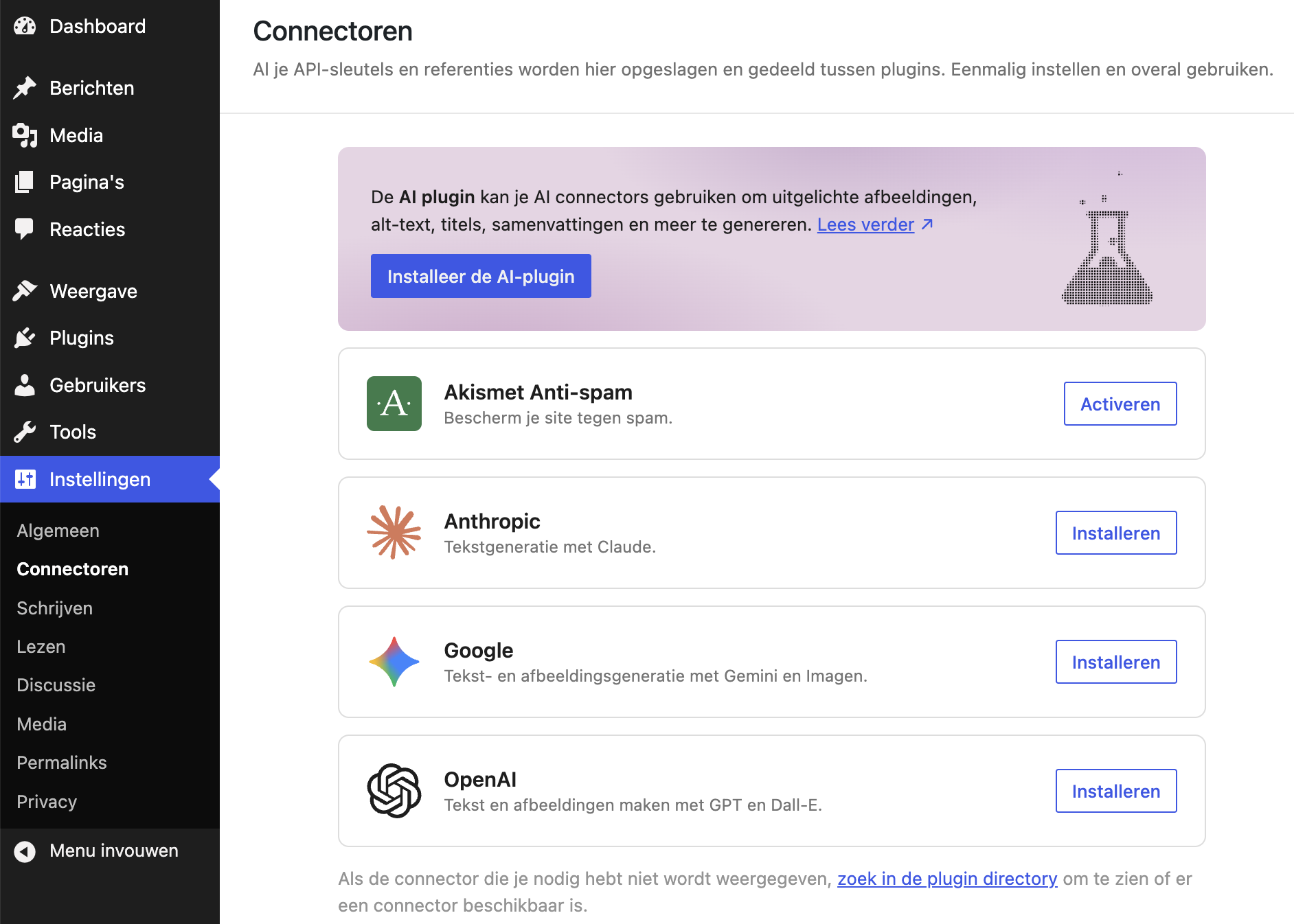
Afb. 4.5 - Installeer de AI-plugin om WordPress samen te laten werken met AI-diensten zoals Claude of OpenAI
1 Ga naar Instellingen, Connectoren.
2 De eerste keer dat u op deze pagina komt, ziet u de knop Installeer de AI-plugin. Klik erop.
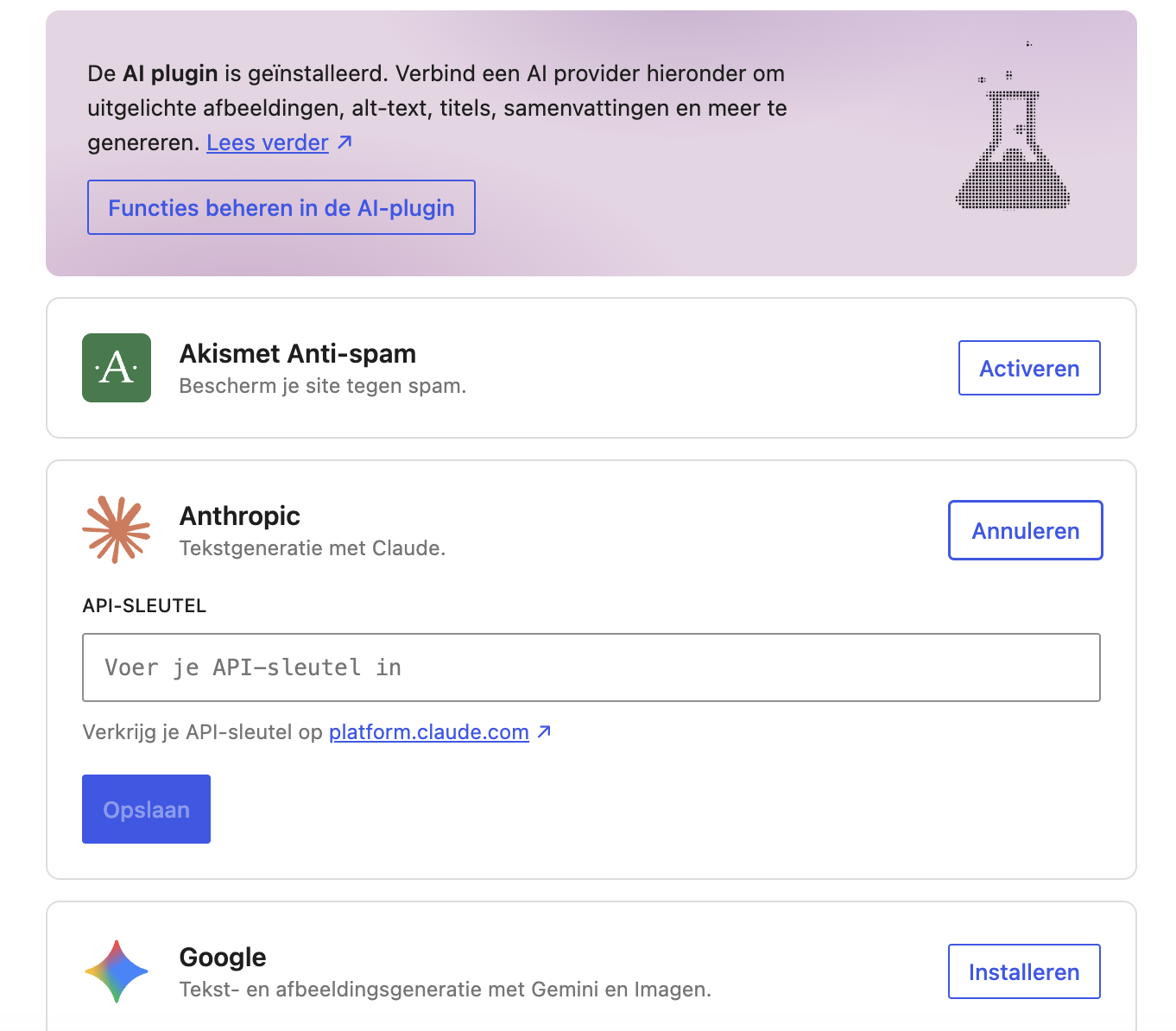
Afb. 4.6 - Voer de API-sleutel in van de AI-dienst van keuze en klik op Opslaan
3 De AI-functie is nu geactiveerd. In het navigatiemenu is er onder Instellingen het submenu-item AI bijgekomen.
Door op het submenu-item AI te klikken, kunt u instellen wat u precies wilt doen met AI. U komt ook in dit scherm terecht door op Functies beheren in de AI-plugin te klikken in afbeelding 4.6. We bespreken dit in de volgende paragraaf. Eerst gaan we een AI-dienst koppelen. Zonder dat eerst gedaan te hebben, heeft het instellen van de AI-functies geen zin. Om de AI-functies te gebruiken, moet u een account hebben bij een van de AI-diensten zoals Claude, OpenAI en Google. U koppelt de WordPress-site aan een van deze diensten door middel van een zogeheten API-sleutel. Zo’n sleutel kunt u aanmaken. Dit kan voor de genoemde diensten op deze pagina’s:
Claude platform.claude.com
Google aistudio.google.com
OpenAI platform.openai.com
Ga naar de dienst, log in (of maak een account aan) en klik op Create new secret key of Get API key of vergelijkbare bewoordingen. Geef een naam op, bijvoorbeeld ‘API-sleutel voor WordPress’. Zo weet u later waarvoor de sleutel is aangemaakt. Volg daarna deze stappen:
1 Klik op Installeren bij de AI-dienst van uw keuze.
2 Vul de zojuist aangemaakte API-sleutel in en klik op Opslaan.
3 Als het is gelukt, staat er nu Verbonden bij de dienst.
AI
Nu we in de vorige paragraaf AI hebben geactiveerd en er een AI-dienst is verbonden, kunt u verder instellen waarvoor u AI wilt gaan gebruiken. Voordat AI echt werkt, is er nog wel een instelling vereist:
1 Ga naar Instellingen, AI.
2 Zet het schuifje AI aan.
Vervolgens hebt u de keuze uit een groot aantal mogelijkheden om AI in te zetten. De terminologie is nu nog in het Engels. Mogelijk dat WordPress de Nederlandse vertaling heeft voltooid op het moment dat u deze tekst leest.
AI voor beelden
- Image Generation and Editing - zet dit aan als u AI wilt gebruiken voor het genereren of wijzigen van afbeeldingen. Niet iedere AI-dienst ondersteunt dit. Bijvoorbeeld Claude nog niet, maar Google en OpenAI wel.
AI voor tekst
- Content Classification - suggesties voor categorieën en tags.
- Content Resizing - teksten korter of langer maken, of ze herschrijven.
- Excerpt Generation - een samenvatting genereren van een bericht (zie hoofdstuk 5, paragraaf ‘Samenvatting’).
- Alt Text Generation - een beschrijvende tekst voor afbeeldingen genereren. De Alt-tag wordt toegevoegd aan de HTML. Belangrijk voor toegankelijke websites, met name voor slechtzienden.
- Meta Description Generation - een korte beschrijving genereren die gebruikt wordt door SEO-plug-ins zoals Yoast SEO (zie hoofdstuk 9).
- Editorial Notes - redactioneel commentaar toevoegen aan een bericht, bijvoorbeeld over spel- en stijlfouten.
- Apply Editorial Notes - voert zelfstandig wijzigingen door op basis van de hierboven genoemde editorial notes.
- Content Summarization - genereert een korte samenvatting van de tekst en voegt die toe boven het bericht.
- Title Generation - voegt een titel toe aan het bericht of herschrijft de bestaande.
AI voor het admin-gedeelte
- Abilities Explorer - voegt de link Abilities Explorer toe aan het navigatiemenu onder Tools. Hier kunt u de diverse AI-capaciteiten bekijken en testen.
- Connector Approval - door dit te activeren, vraagt WordPress expliciet per plug-in en thema toestemming voordat het een AI-dienst zal gebruiken. Deze functie is experimenteel.
- AI Request Logging - houdt een overzicht bij van AI-verzoeken. Te vinden via Tools, AI Request Logs.
- Comment Moderation - gebruik AI om reacties te modereren. Bij elke reactie in het admin-gedeelte verschijnt de tekst ‘Analyze Sentiment and Toxicity’.
In hoofdstuk 5 leggen we nader uit hoe u AI gebruikt bij het plaatsen of bewerken van berichten en pagina’s. Overigens zal er de eerste keer dat u AI gebruikt, mogelijk nog om goedkeuring worden gevraagd. Dit verschijnt dan in het scherm Berichten (zie afbeelding 4.7). Pas nadat u op Review requests en daarna op Approve hebt geklikt, zal het werken.
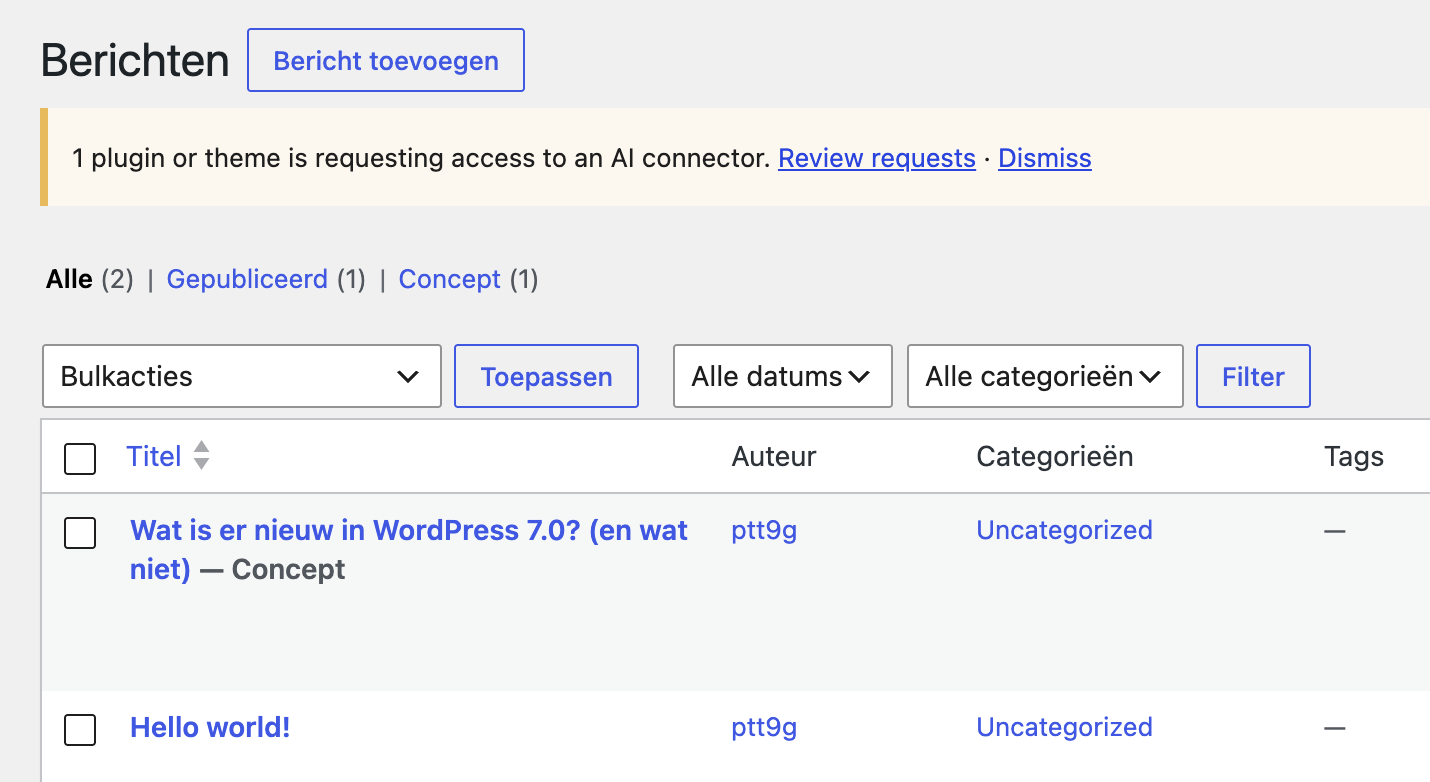
Afb. 4.7 - De eerste keer dat u AI wilt gebruiken in een bericht, weigert WordPress mogelijk dienst. Ga dan naar de pagina Berichten. Hier staat een vraag om goedkeuring.
Klik op deze link voor HCC!ledenvoordeel: 13 euro korting op het nieuwe boek Wordpress 7