


Voor mijn broer heb ik tien jaar geleden een computer gebouwd met allerlei losse onderdelen. Ging fluitend. Deze desktop draait op Windows 10. Aangezien mijn broer wil upgraden naar Windows 11 zal hij een nieuwe pc of ander moederbord moeten hebben. Deze heb ik wederom voor hem. Een MSI PRO H610M-E DDR4. ATX model, met Intel Core i5 en 16 GB RAM. Alles ingebouwd en aangesloten op zijn 128 GB ssd en 1 TB hdd. Tot zover niets bijzonders. Echter: deze computer was niet aan de praat te krijgen. Nu denk ik dat dit ligt aan het verschil tussen een MBR-schijf en een GPT-schijf. Zou het kunnen dat het nieuwe moederbord een GPT-schijf verwacht en daardoor een MBR-schijf niet herkend. Ik heb het probleem opgelost door de ssd opnieuw te formatteren en de 64-bits versie van Windows 10 er op te installeren. Zijn er op nieuwe moederborden instellingen waarmee je oude schijven kunt benaderen? Hoe kan ik detecteren of een schijf MBR of GPT is?
Winus K.
John Vanderaart, HCC!vraagbaak en Rob Coenraads
|
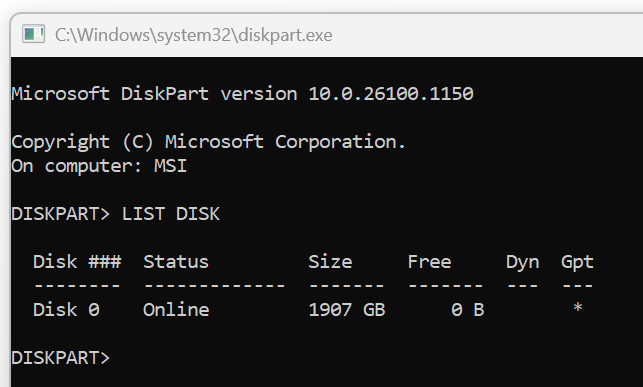
De Windows 11-tool weet te vertellen dat we met een GPT-SSD werken. Kijk maar! |
MBR staat voor (oud) Master Boot Record. GPT staat voor (nieuw) GUID Partition Table. GPT hoort bij de UEFI-standaard (= Unified Extensible Firmware Interface) en dat is dan weer de vervanger van het zogeheten Legacy BIOS (= Basic Input Output System) van vroeger. En daarmee is jouw verhaal eigenlijk verteld, want je had die oud-geformatteerde ssd aan de praat kunnen krijgen door bij de BIOS-instellingen van dat nieuwe moederbord aan te geven dat je van het Legacy BIOS gebruik had willen maken.
Maar feitelijk is dat de ouderwetse achterdeur uit. Op een UEFI-moederbord wil je een GPT-SSD als opstartapparaat geïnstalleerd hebben. Punt. Opgemerkt dat voor Windows 11 een ssd van 128 GB wel wat aan de krappe kant is. Daar mag je best een 512 GB ssd van maken! Al was het alleen maar omdat je een ssd nooit helemaal vol wilt laten lopen, maar dat terzijde.
Als je te weten wilt komen of je een MBR- of een GPT-schijf hebt, dan kun je daarvoor de Windows 11-tool DISKPART gebruiken. Als DISKPART is gestart, dan geef je het commando LIST DISK ENTER en dan weet je het meteen. Uiteraard moet de schijf die je gaat onderzoeken wel aangesloten zijn op de computer, maar dat spreekt voor zichzelf, toch?


