


 Microsoft 365 Copilot is een ai-hulpprogramma dat je kunt helpen bij tal van zaken. We behandelen hier enkele van de meest gestelde vragen (FAQ) over Copilot.
John Vanderaart
Waar is Copilot?
Ik werk met Microsoft Word. Dan schijn je tegenwoordig van de AI-assistent Copilot gebruik te kunnen maken. Maar ik zie niets?
Bastiaan de B.
Dat Copilot toont zich in – niet alleen – Microsoft Word als je over het juiste Microsoft 365-abonnement beschikt. Hier alvast een link: copilot.microsoft.com. Dus als je nog met een ‘losse’ versie van Microsoft Word werkt, dan kun je helaas niet over Copilot beschikken... Tja, daarmee duwt Microsoft je eigenlijk vanzelf richting Microsoft 365 en we kunnen ons afvragen of dat wel zo netjes is. Intussen kun je ook buiten de lijntjes kleuren door van ChatGPT gebruik te maken. Dan op het klembord in ChatGPT en daarna gewoon plakken in Microsoft Word. Wat intussen niet wegneemt dat Copilot een zeer fraaie toevoeging aan Microsoft Word is! Waarbij ook opgemerkt dat er een Microsoft Copilot Pro-versie is die 22 euro per maand kost. Die Pro-versie is uiteraard een stuk krachtiger dan de normale versie van Copilot.
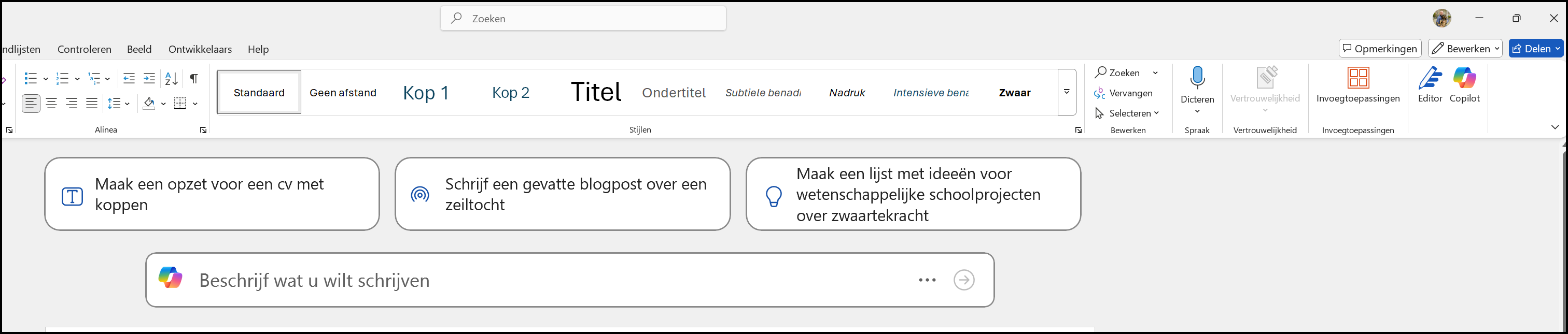
Als je Microsoft Word met het juiste Microsoft-abonnement gebruikt,
dan beschik je over Copilot
Copilot voor afbeeldingen
Ik wil Copilot gebruiken om een Word-document van een illustratie te voorzien, maar dat lukt me niet. Wat doe ik verkeerd?
Arjen S.
Als Microsoft Word met Copilot overweg kan (wat afhankelijk is van je Microsoft 365-abonnement), dan klik je rechtsboven in beeld op de Copilot-knop. Dit zorgt ervoor dat de zogeheten Copilot-prompt verschijnt. Gebruik die Copilot-prompt om een zeer concrete ‘teken-opdracht’ te geven, waarbij je keihard vraagt om een PNG-illustratie. PNG is namelijk een grafisch bestandsformaat en dan weet Copilot precies wat de bedoeling is. Met als gevolg dat Copilot even bezig is met het genereren van enkele afbeeldingen die je heel eenvoudig kunt opnemen in je tekst.
Met als tip dat je Copilot extra opdrachten kunt geven, waarmee je je illustraties nog beter naar de hand kunt zetten! Soms moet je een paar keer doorvragen voordat de illustratie precies is wat je voor ogen had.
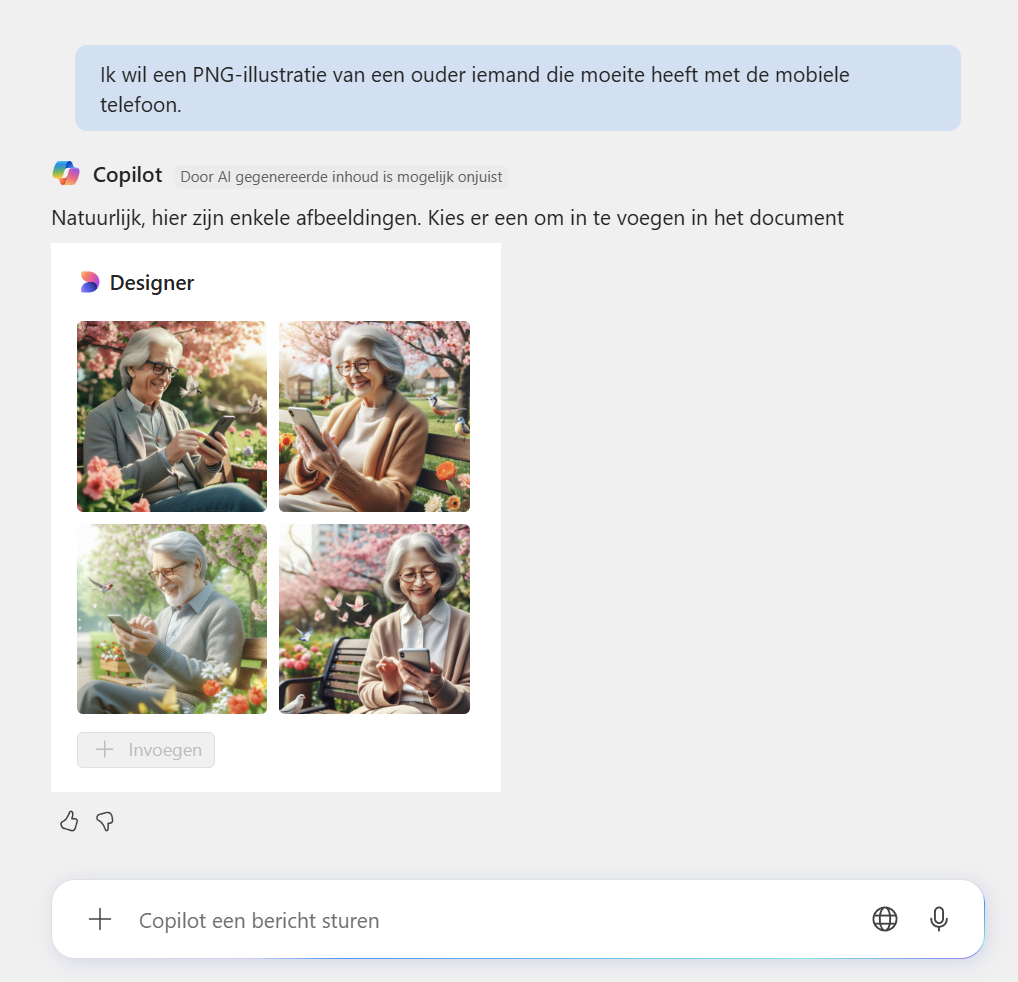
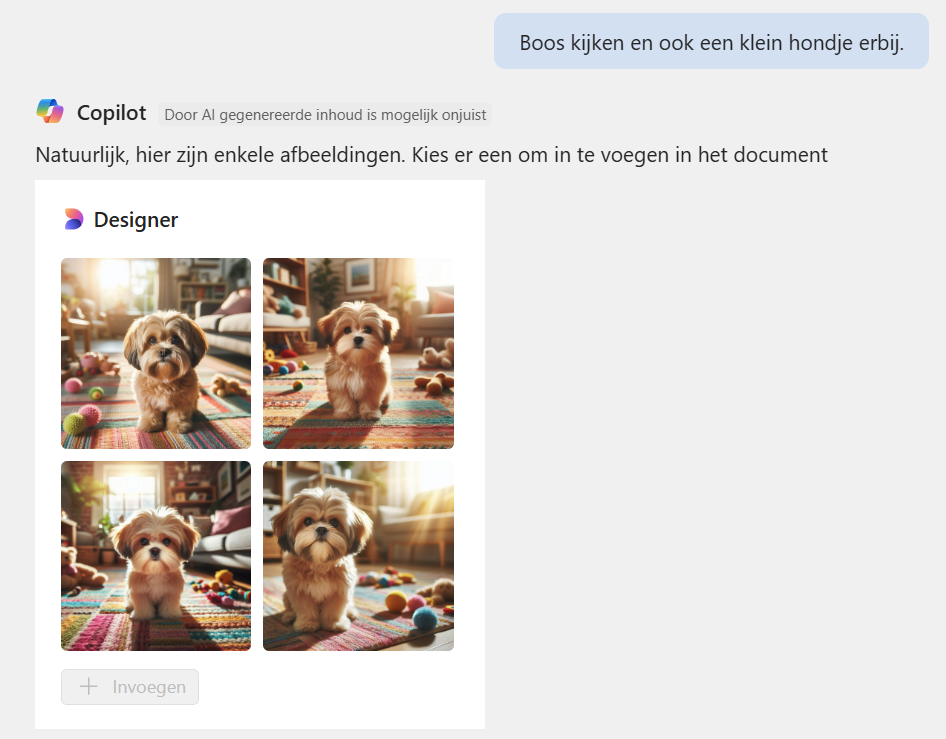
Een eerste illustratie-poging met Copilot
Copilot raadplegen
Kan ik Copilot binnen Microsoft Word ook gebruiken voor andere dingen dan tekstverwerken alleen?
Christa van den A.
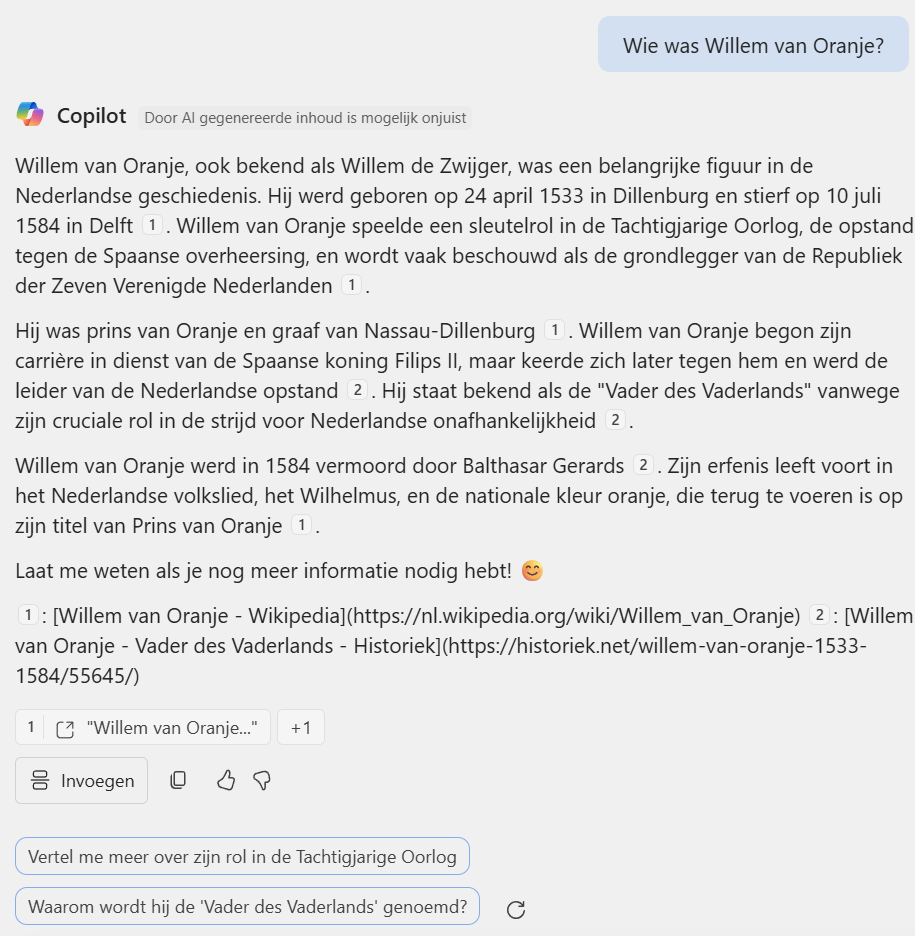 |
| Even een geschiedenis-vraagje gesteld. Zoals je ziet, weet Copilot daar wel raad mee |
Ja, dat kan heel goed. Open de Copilot-prompt en stel maar eens een vraag zoals: “Wie was Willem van Oranje?” Copilot gaat voor je aan de slag en zorgt ook achtergronden en bronvermelding. En dan even goed opgelet, want je ziet links en rechts mogelijk wat cijfers. Je kunt die cijfers aanklikken, waarna je met een webbrowser bij de achterliggende bron terechtkomt. Op die manier kun je de feiten checken waarvan Copilot zich heeft bediend. Nu we toch bezig zijn: “Kijk even verder!” Dan namelijk zie je enkele handige knoppen waarmee je de gegenereerde tekst in Microsoft Word kunt invoegen of op het Klembord van Windows kunt neerzetten.
Even je aandacht voor de hier getoonde knopjes.
Onder andere bedoeld om de tekst op het
Klembord van Windows neer te zetten
Copilot en mijn privacy
Als het goed is, dan werkt Copilot ook met Microsoft Outlook. Ik kan Copilot dus gebruiken om e-mailberichten samen te stellen en te verbeteren. Maar hoe is het dan met mijn privacy gesteld?
Johan van K.
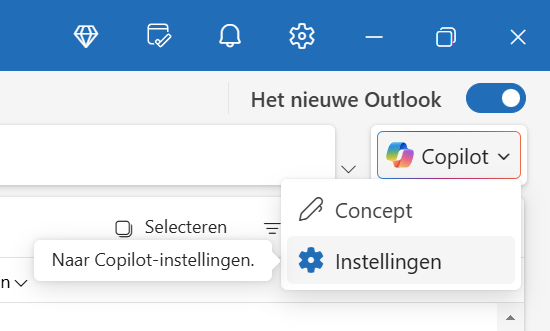 |
| Even laten zien hoe je bij de instellingen van Copilot binnen Microsoft Outlook kunt komen |
Ja, als je met het juiste Microsoft 365-abonnement werkt, dan kun je Copilot inschakelen voor allerlei e-mailklusjes. En voor wat betreft je privacy, kun je rechtsboven in beeld het menu van Copilot tevoorschijn halen. Kies dan voor de optie Instellingen. In het venster dat vervolgens verschijnt, kun je Copilot in- en uitschakelen en nalezen dat jouw teksten niet worden gebruikt voor AI-trainingsdoeleinden. Eerlijk is eerlijk: helemaal zeker weten doe je het nooit, maar dit statement is toch een aardige disclaimer. Maar of het voor jou voldoende is?
 |
| Met hier een disclaimer die stelt dat jouw teksten die worden gebruikt voor AI-trainingsdoeleinden |
Copilot onbeperkt
Kan ik Copilot onbeperkt gebruiken?
Jan-Huib B.
 |
| Via de knop AI-tegoedsaldo kom je te weten wat je AI-verbruik is geweest |
Nee, Copilot is niet onbeperkt te gebruiken. Je kunt dat nazoeken via de knop AI-tegoedsaldo die je kunt tegenkomen binnen de Copilot-prompt. Klik op die knop om te worden omgeleid naar je Microsoft 365-account, alwaar je onder andere kunt nalezen hoeveel AI-credits je op dat moment hebt gebruikt. Waarbij opgemerkt dat het hier getoonde abonnement goed is voor 60 AI-credits per maand. Heb je meer AI-credits nodig? Dan hang je, want dan zul je een Copilot Pro-abonnement moeten nemen... Maar zo’n vaart zal het niet lopen, toch?
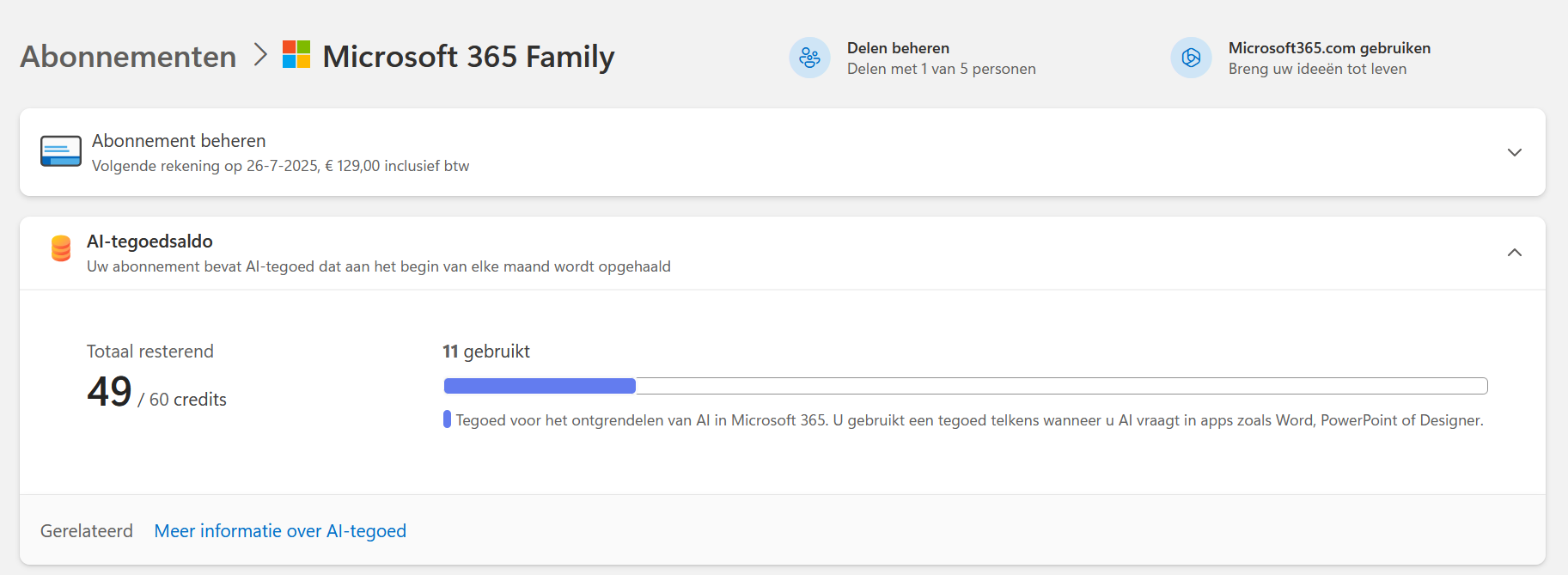 |
| Na te hebben ingelogd op je Microsoft 365-account, zie je wat je AI-tegoedsaldo op dat moment is |


