


Deze tip is voor gebruikers van Linux (getest op Linux Mint 22.2 en Ubuntu LTS 24.04) die fysieke dvd’s willen bewaren op een lokale disk of NAS en de inhoud willen kunnen afspelen zoals de originele dvd, inclusief menu’s en extra’s. Dit is dus niet hetzelfde als het ‘rippen’ van de inhoud met tools zoals Handbrake.
Paul Grevink
Voor deze tip hebben we nodig: een Linux-computer met een dvd-speler en als extra software de VLC mediaspeler. Om een dvd één op één over te zetten naar een bestand, gebruiken we het shell commando ‘dd’. Open eerst een terminal, het volledige commando ziet er als volgt uit:
$ sudo dd if=/dev/sr0 of=/home/paul/Videos/powaqqatsi.iso bs=2048 (zie hieronder).
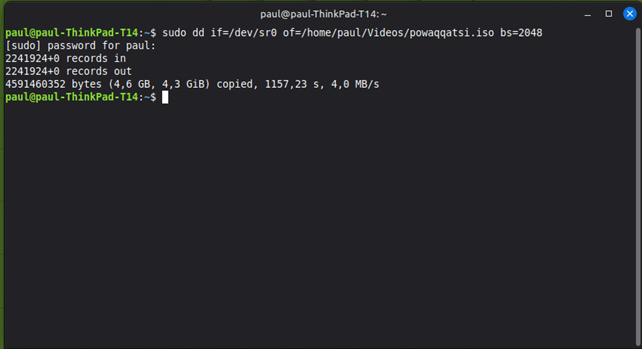
Uitleg:
- met het sudo-commando wordt het volgende commando, in dit geval dd uitgevoerd als super user.
- if= /dev/sr0, if (in file) geeft aan dat we de dvd willen lezen. In het algemeen is de eerste DVD speler device /dev/sr0.
- of=/home/paul/Videos/powaqqatsi.iso, of (out file) geeft aan in welke map we het resultaat van onze actie willen bewaren en de naam van het uiteindelijke bestand met het achtervoegsel .iso.
In dit voorbeeld is de map Videos van gebruiker paul en ‘powaqqatsi.iso’ is de naam van het bestand. Omdat we het sudo-commando gebruiken, moet het wachtwoord worden ingevoerd van het account waarmee men is ingelogd. De conversie neemt wat tijd in beslag. Als het gelukt is, zien we de situatie zoals in figuur 1 hierboven.
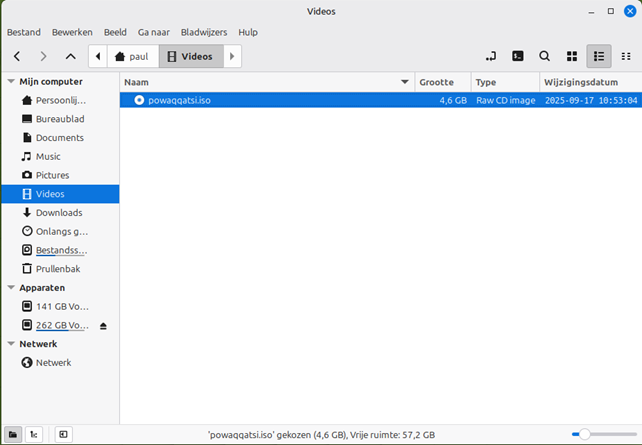
In de bestandsbeheerder kunnen we nu het .iso-bestand terug vinden, zie hieronder.
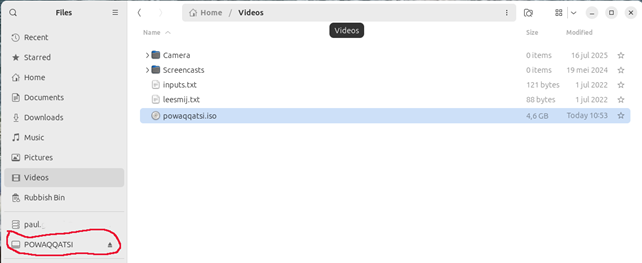
Met de VLC mediaspeler kunnen we het resultaat bekijken. Dat kan op een paar manieren. Met Linux Mint klik rechts op het .iso bestand en kies uit het menu: Openen met, hierna verschijnt een submenu, kies dan de VLC mediaspeler. Wanneer deze optie niet beschikbaar is, doe dan het volgende: dubbelklik op het .iso bestand, het wordt dan ‘gemount’ en verschijnt dan in de linkerkolom, zie hieronder.
Start VLC mediaspeler, kies Media en daarna Map Openen, browse dan naar de folder /media. Daar zie je de naam van het account waarmee je bent ingelogd en daaronder het gemounte .iso-bestand, zie hieronder.
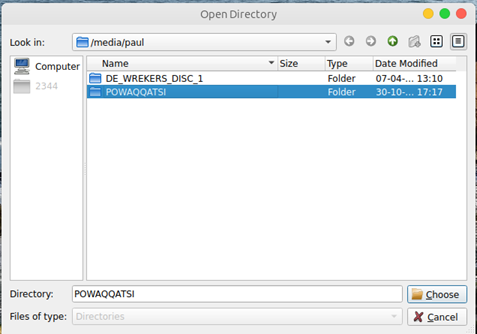
Kies het bestand en het afspelen kan beginnen. Zoals je ziet kun je meerdere .iso bestanden mounten en het gewenste bestand kiezen.
Zie je tijdens het afspelen een erg slecht en blokkerig beeld, dan heb je te maken met een encrypted dvd. Dit is op te lossen door in een terminal het decryptiepakket libdvd-pkg te installeren, met de volgende commando’s:
$ sudo apt install libdvd-pkg
en hierna:
$ sudo dpkg-reconfigure libdvd-pkg
Start daarna de computer opnieuw op en speel het gewenste .iso-bestand opnieuw af.