


Microsoft Excel is het meestgebruikte programma voor rekenwerk en gegevens. Het is daarom ook van belang dat je er vlot mee kunt werken. Hier lees je alles over hoe je een werkblad kunt beveiligen.
|
Dit artikel is afkomstig uit het boek “Excel 2024 voor Office 2024 en Microsoft 365”. Als lid van HCC kun je dit boek met 40% korting kopen. De reguliere prijs is € 39,99. HCC-leden betalen € 23,99. Kijk op hcc.nl/ledenvoordeel. |

Staan er in jouw werkblad gegevens die niemand mag veranderen of mag niemand cellen verplaatsen, dan maak je het werkblad onaantastbaar met behulp van de beveiliging. Daarmee gaan alle cellen op slot en kan niemand meer iets veranderen. Je beveiligt jouw werkblad als volgt.
- Klik in het tabblad Controleren op Blad beveiligen.
- Of klik in het tabblad Start op Opmaak en kies in het menu dat verschijnt Blad beveiligen.
- Of klik met de rechtermuisknop op de bladtab onderaan en kies Blad beveiligen.
Er verschijnt een venster met een aantal opties. Verken de mogelijkheden eens en schakel in wat gebruikers wel mogen doen. - Boven in dit venster kun je een wachtwoord opgeven. Dit is niet verplicht, maar sterk aan te raden.
- Bedenk een wachtwoord en typ dat hier.
- Klik op OK en er verschijnt een vervolgvenster.
- Typ daarin hetzelfde wachtwoord nogmaals.
- Mocht je in het vervolgvenster niet exact hetzelfde wachtwoord invoeren, dan verschijnt de melding: ‘De wachtwoordbevestiging is niet identiek’. Klik dan op OK en probeer het opnieuw: voer opnieuw tweemaal hetzelfde wachtwoord in.
- Onthoud dit wachtwoord goed! Want het is voortaan de enige mogelijkheid om het werkblad te ontgrendelen.
- Je kunt als ‘wachtwoord’ ook een aantal cijfers opgeven, dan heb je een soort van pincode.
- Stel je geen wachtwoord in, dan kan een ander niets aan jouw werkblad veranderen, maar wie de weg weet naar de tab Controleren en Blad beveiligen, kan de beveiliging eenvoudig opheffen.
Het hele werkblad is nu beveiligd. Alle cellen worden geblokkeerd. Probeer je iets te typen (of iets te verwijderen), dan word je tegengehouden en verschijnt er een venster. Je ziet dat de meeste knoppen in het lint vaag zijn geworden: die werken nu niet.
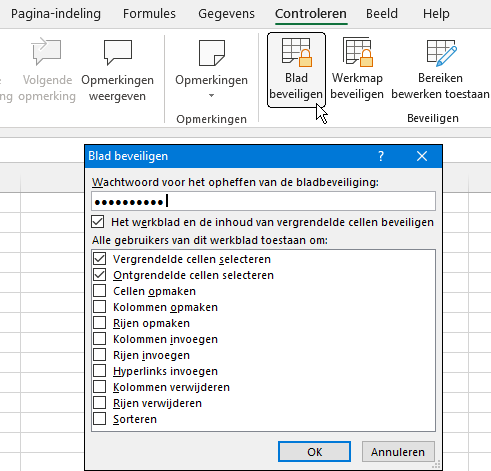
Je zet het werkblad op slot met de beveiliging
De rest van dit artikel is alleen beschikbaar voor HCC-leden. Ben je HCC-lid? Om het gehele artikel te lezen dien je ingelogd te zijn. Nog geen HCC-lid? Word nu lid en kies je welkomstgeschenk!


