


Bij installatie-workshops van HCC!linux zien we dat men bij het installeren Linux Mint Cinnamon 22.2 automatisch op de Short Term Support terechtkomt en niet op de Long Term Support. Dit artikel is een handleiding om alsnog over te stappen op de LTS-versie met onderhoud tot 2029.
Hoe zit het met het onderhoud van Linux Mint Cinnamon 22.2 als je kijkt naar het bijwerkbeheer? Hoe lang kun je dan op de geïnstalleerde versie blijven zitten? De huidige reeks van versie uitgiftes van Linux Mint Cinnamon ziet er als volgt uit: 22, 22.1, 22.2 en de laatste uit deze reeks is dan 22.3. Dit zijn de kleinere versies. Deze kleinere versies kunnen via het bijwerkbeheer worden opgewaardeerd. De kleinere versies verschijnen circa iedere zes maanden. Hierna zal een grote vernieuwing gaan plaats vinden naar versie 23. Daarnaast bestaat er de mogelijkheid om te kiezen voor Long Term Support (LTS) of voor Short Term Support (STS). Als je nu Linux Mint Cinnamon 22.2 voor het eerst installeert, kom je automatisch terecht op een Short Term Support (STS)-versie van de Linux-kernel. De Linux-kernel bestuurt alle apparaten en randapparaten in je computer. De STS-versie is actueler, ondersteunt nieuwere hardware en krijgt zijn updates tot februari 2026, terwijl de LTS-versie updates krijgt tot april 2029. Je wilt overstappen van een STS-kernelversie, met een bijwerkperiode van 6-8 maanden, naar de LTS-kernelversie, want die gaat met een bijwerkperiode van vijf jaar veel langer mee. Het doel is het overstappen van een kortetermijn-kernelreeks naar een langetermijn-kernelreeks in Linux Mint Cinnamon. We beschrijven in vijf stappen wat er moet gebeuren om tot een goed resultaat te komen.
Inleiding
De huidige LTS-kernelreeks van Linux Mint Cinnamon 22.2 is 6.8.0.x en de huidige STS-kernelreeks van Linux Mint Cinnamon 22.2 is 6.14.0.x
De x is een kernel-uitgave. Die wordt ongeveer eens per twee weken vernieuwd en krijgt dan een hoger nummer. De overstap van STS naar LTS komt in grote lijnen hier op neer:
- vaststellen welke kernel nu actief is
- installeren van de 6.8.0.x LTS-kernel via bijwerkbeheer
- ervoor zorgen dat er een opstartmenu verschijnt bij het opstarten van het systeem vanuit de uit-stand
- in dit menu kiezen voor de 6.8.0.x LTS-kernel en daarin aanmelden
- via het bijwerkbeheer de 6.14.0.x STS-kernel(s) verwijderen
Dit hele proces kun je ook omkeren als je van LTS naar STS zou willen overstappen. Het hier beschreven proces maakt geen gebruik van de toetsen SHIFT of ESC of F4 die je bij het opstarten kunt gebruiken om in het opstartmenu te komen, omdat is gebleken dat die in veel situaties niet werken. Het hier beschreven proces vermijdt deze onzekerheid. Tip: een Timeshift Backup maken voor je begint is niet perse noodzakelijk maar wel verstandig.
Stap 1 Vaststellen welke kernel nu actief is
Je kiest in het menu voor Beheer en dan klik je op Bijwerkbeheer.
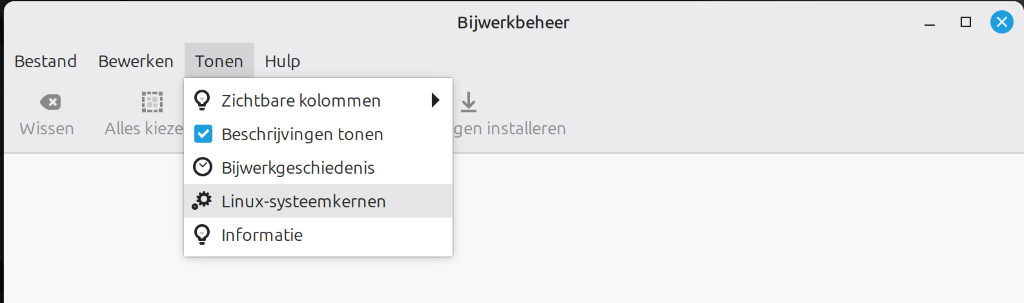
Kies voor Linux-systeemkernen, waarna een waarschuwingsscherm volgt.
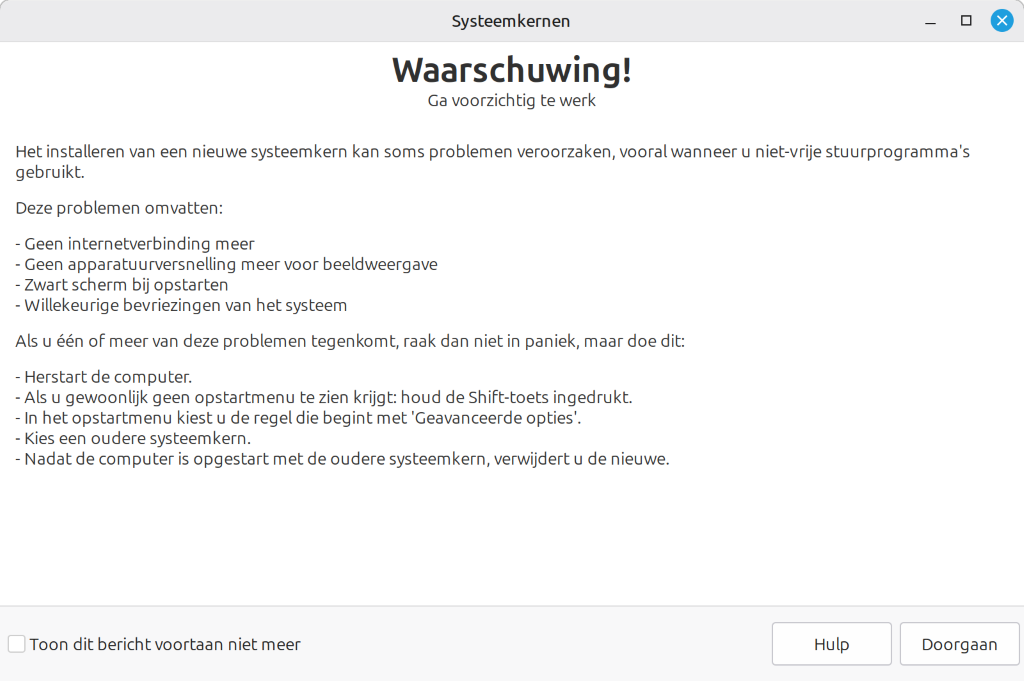
Wanneer je op Doorgaan klikt, krijg je het volgende scherm te zien:
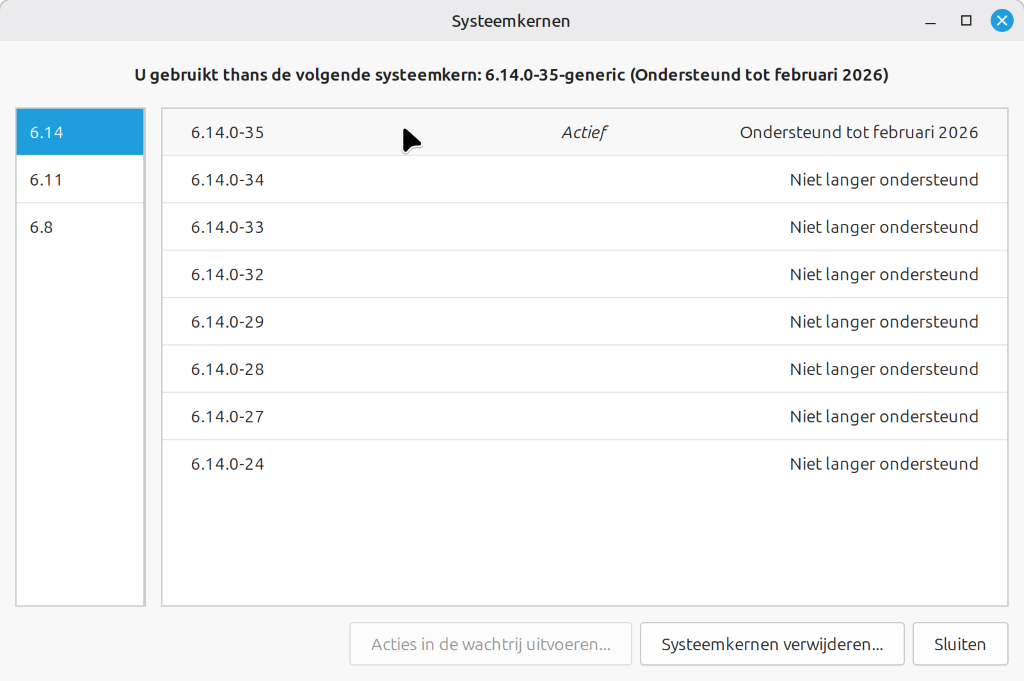
De Actieve kernel is 6.14.0-35. Dat is de Short Term Support-kernel die wordt ondersteund tot februari 2026. We gaan daarom nu eerst de 6.8.0.x LTS-kernel installeren.
Stap 2 Installeren van de 6.8.0.x LTS-kernel via bijwerkbeheer
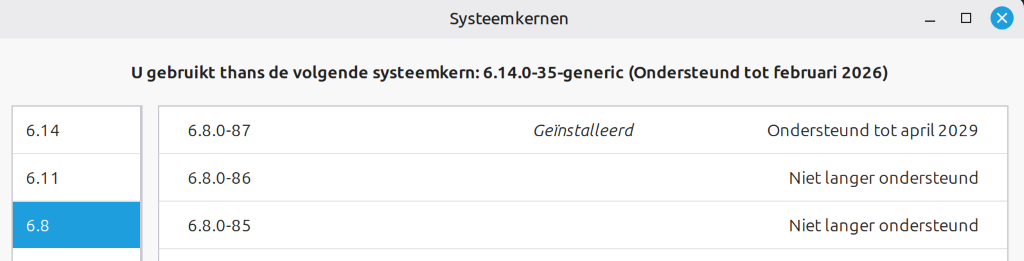
Je klikt op 6.8 en daarna op de bovenste regel waar de laatste uitgegeven kernel wordt weergegeven. Je ziet ook dat die kernel wordt ondersteund tot april 2029. Die ga je installeren.
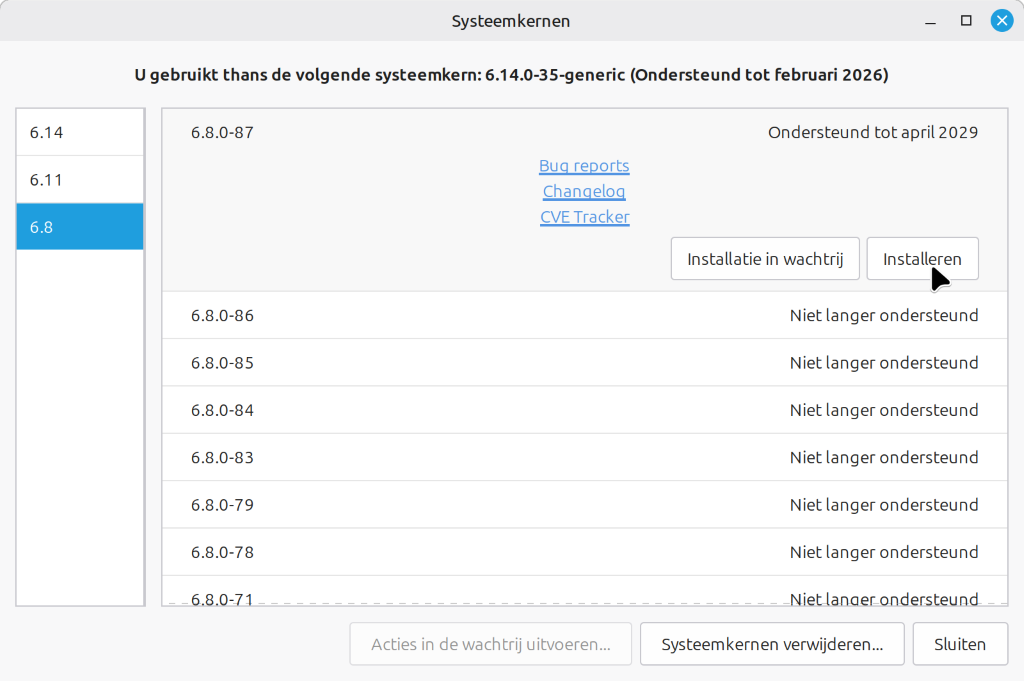
Na deze installatie wordt dit bevestigd door de tekst: Geïnstalleerd.
Stap 3 Opstartmenu
Nu zijn er twee situaties mogelijk. In het geval je een Dual Boot hebt geïnstalleerd, is het opstartmenu er al en kun je deze stap verder overslaan en doorgaan met Stap 4. Het hierna volgende proces is van toepassing op de Single Boot-situatie. Daarbij wordt het opstartmenu standaard onderdrukt, omdat er geen keuze tussen verschillende besturingssystemen gemaakt moet worden. In het vervolgproces wil je wel het opstartmenu bij het opstarten zien om de keuze voor een andere kernel-versie te kunnen maken. Daarvoor open je het Bestandsbeheer.
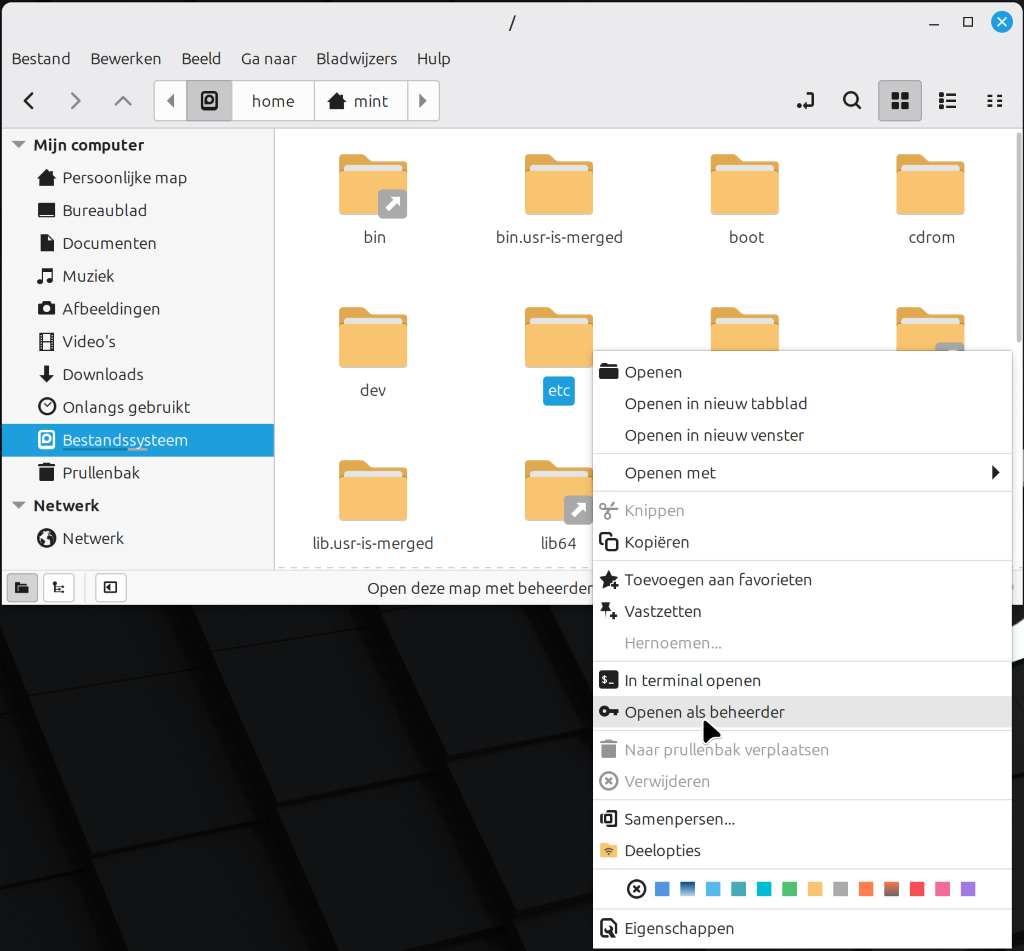
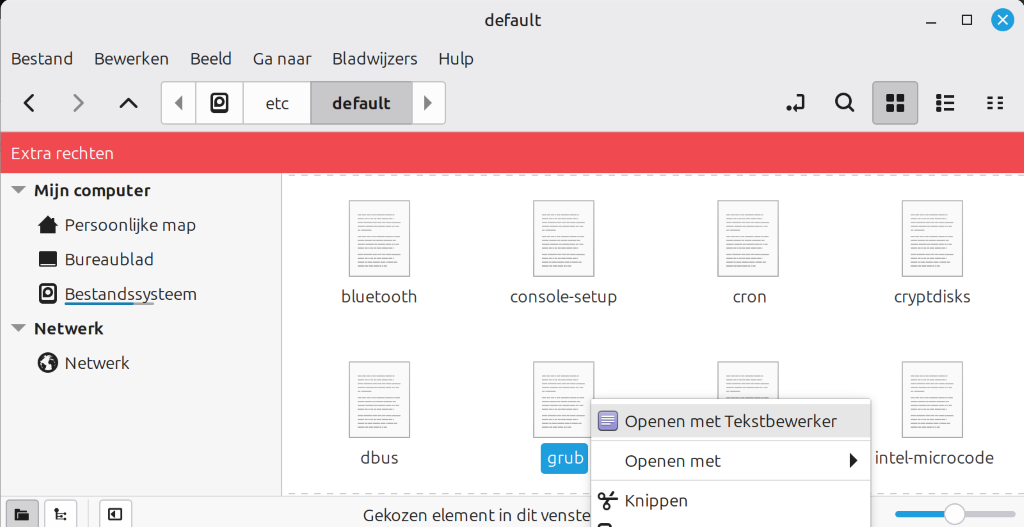
In het bestandsbeheer klik je op Bestandssysteem. Dan zoek je de etc-map. Via rechtermuistoets op de etc-map kun je in het contextmenu Openen als beheerder aanklikken. Je ziet nu een rode balk verschijnen met daarin de tekst Extra rechten. Nu ga je op zoek naar de map default. Die open je en vervolgens zoek je naar het tekstbestand grub. Via dubbelklik of rechtermuistoets Openen met Tekstbewerker open je dit bestand.
In het bestand grub staan twee regels die we gaan aanpassen. De volgende afbeelding toont de uitgangssituatie.
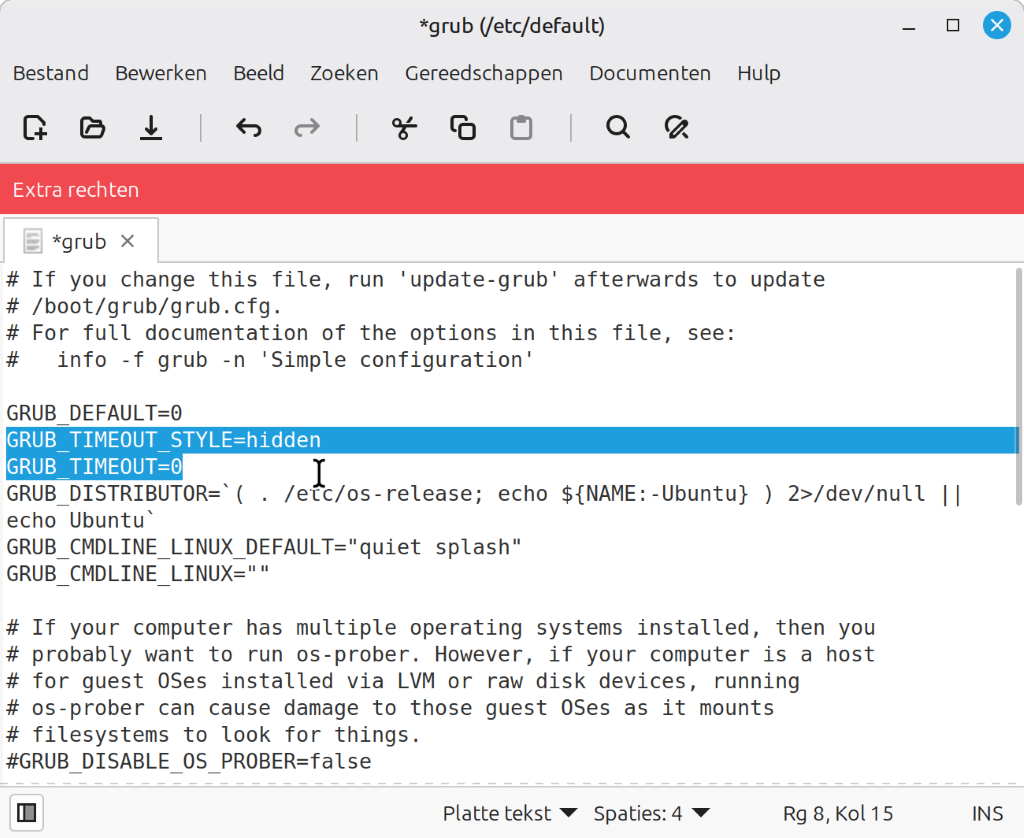
De 2 regels ga je aanpassen.
GRUB_TIMEOUT_STYLE=hidden
wordt nu:
GRUB_TIMEOUT_STYLE=menu
en
GRUB_TIMEOUT=0
wordt nu:
GRUB_TIMEOUT=3
waardoor je 3 seconden de tijd hebt om in het opstartmenu je keuze te maken.
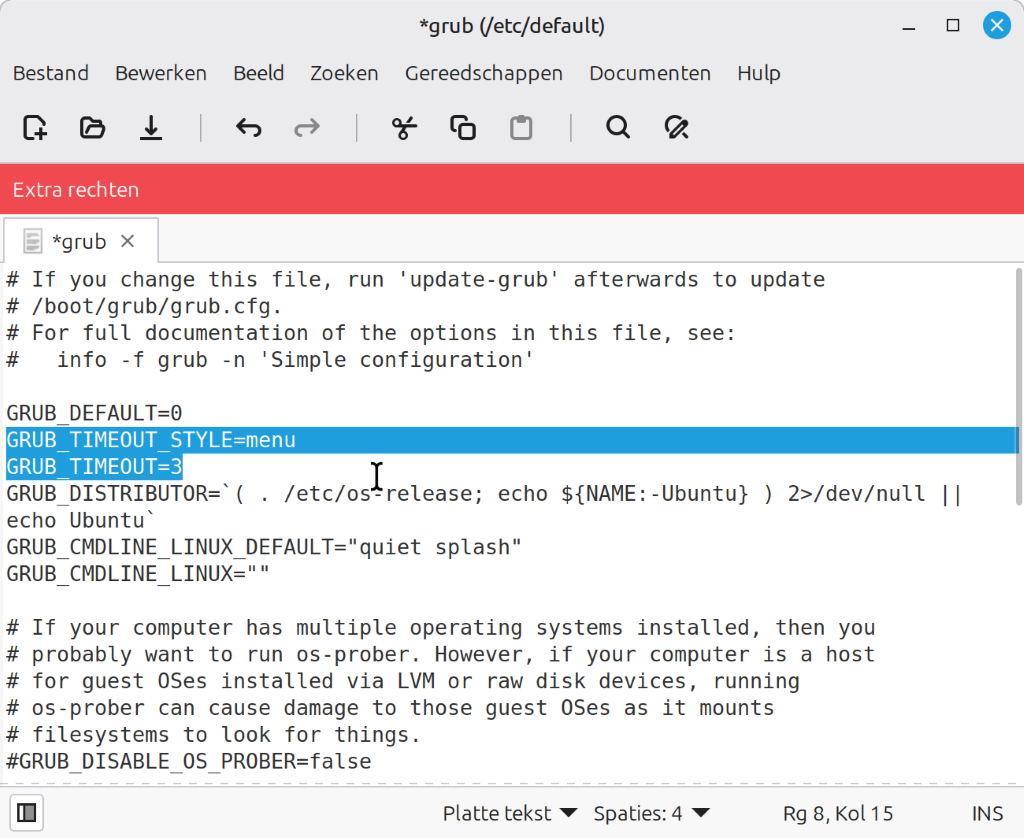
Daarna niet vergeten om de wijzigingen op te slaan via Bestand en Opslaan.

Nu moeten we deze aanpassingen nog activeren in het opstartsysteem. Daarvoor openen we de Terminal en typen we het commando sudo update-grub, typ je wachtwoord in, druk op de Enter-toets. Je aanpassingen worden nu in het opstartsysteem aangebracht.
Stap 4 Computer herstarten
Na het opnieuw opstarten verschijnt er een opstartmenu. Je kiest in dit menu voor: *Advanced options for Linux Mint 22.2 Cinnamon.
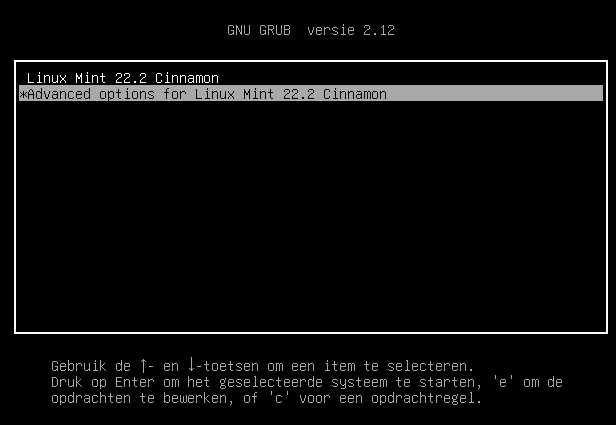
Er verschijnt een keuzescherm, waarin je kunt aangeven met welke kernel je het systeem wilt opstarten.
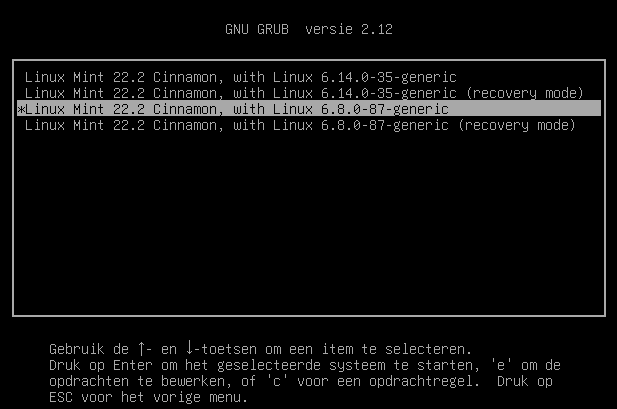
Door je keuze voor de 6.8.0.87-generic menuregel zal het systeem opstarten in de LTS-kernel. Via Menu, Beheer en Bijwerkbeheer en Tonen Linux-systeemkernen zien we dat de 6.8.0.x-kernel nu Actief is.
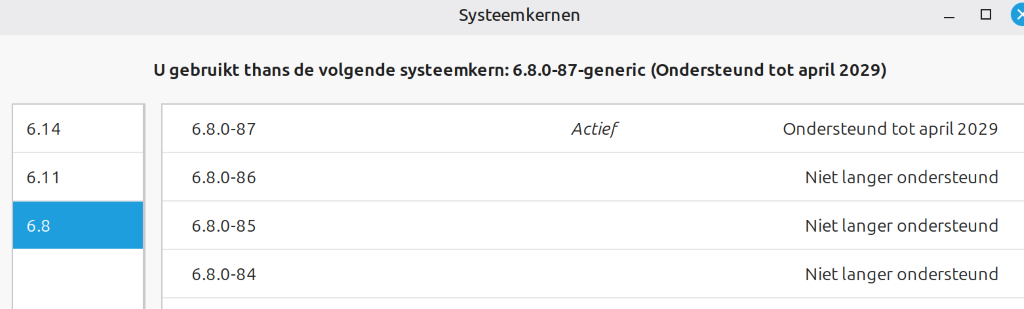
De 6.14-kernel is nog wel geïnstalleerd, maar niet meer Actief. Je zit nu op de LTS-kernel-reeks.
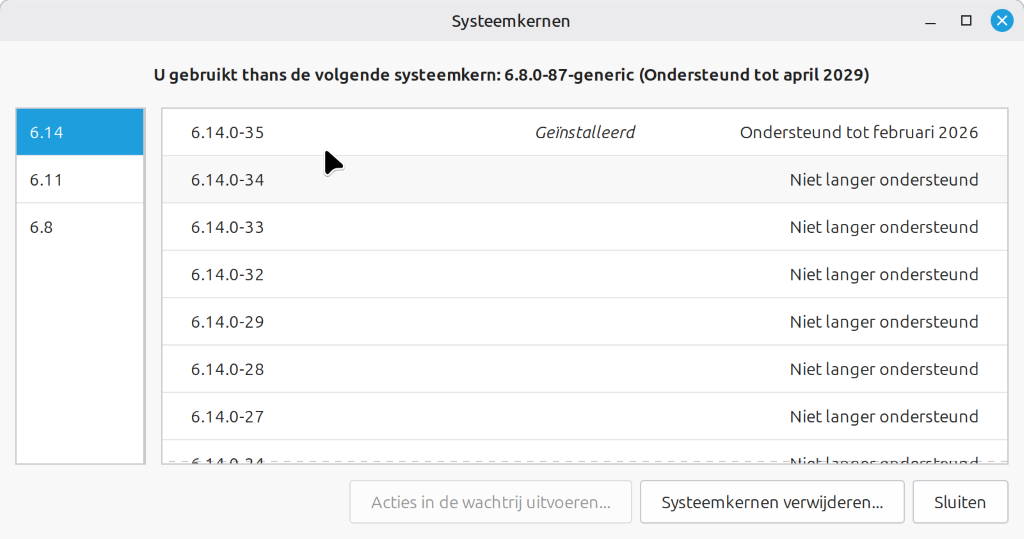
Je gaat nu, nadat je eerst hebt uitgetest of al je apparaten goed werken, de nog geïnstalleerde 6.14-kernel verwijderen. Dat doe je omdat het systeem altijd probeert de nieuwste aanwezige kernel-reeks te vervolgen. Je wilt echter op de LTS 6.8-kernelreeks blijven, dus de 6.14-kernel moet worden verwijderd.
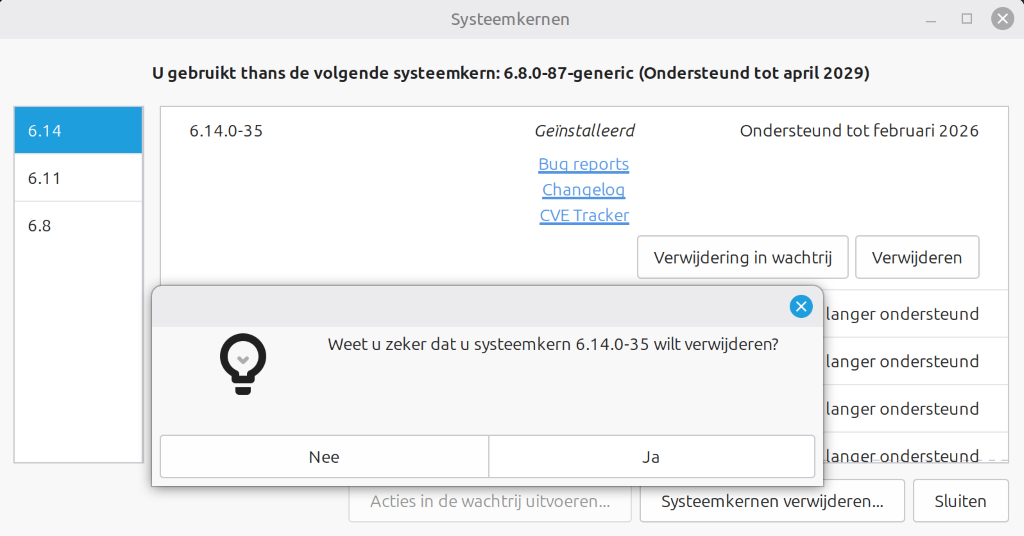
Stap 5 Computer herstarten en kiezen of je het opstartmenu wilt behouden
Je gaat na het verwijderen van de 6.14 kernel de computer nogmaals herstarten. Het opstartmenu zal dan alleen nog de 6.8.0.x kernel tonen. Je kunt in de Single Boot-situatie dit zo laten of je kunt het opstartmenu weer onzichtbaar maken door via Stap 3 de gemaakte aanpassingen weer terug te draaien.
GRUB_TIMEOUT_STYLE=menu
wordt dan weer:
GRUB_TIMEOUT_STYLE=hidden
en
GRUB_TIMEOUT=3
wordt dan weer:
GRUB_TIMEOUT=0
Let op: niet vergeten om het Teminal Commando sudo update-grub te herhalen.


