

Tijdens het computeren moet je altijd beducht zijn voor malware, hackers en opdringerige marketeers. Gezond verstand kan veel ergernis voorkomen, vooral in combinatie met onze handige tips zoals deze tip 7: Ongewenste externe afbeeldingen blokkeren.
Toon van Daele
7 Ongewenste externe afbeeldingen blokkeren
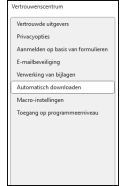
Binnenkomende e-mails kunnen onzichtbare plaatjes bevatten (‘traceerpixels’), waarmee verzenders kunnen zien of en wanneer je het bericht opent. Je kunt zulke plaatjes automatisch blokkeren. In Gmail klik je op het tandwielpictogram en kies je Alle instellingen bekijken. Op het tabblad Algemeen scrol je naar Afbeeldingen en schakel je Tonen van externe afbeeldingen eerst vragen in. In de app Outlook (classic) ga je naar Bestand / Opties / Vertrouwenscentrum. Klik op Instellingen voor het Vertrouwenscentrum, selecteer Automatisch downloaden en vink Afbeeldingen niet automatisch downloaden […] aan. Bevestig met OK.
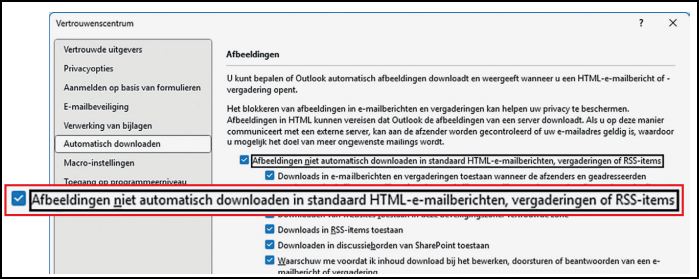 |
| Externe plaatjes best pas na je toelating |


