
Microsoft Copilot zit diep ingebakken in Windows 11 en dat is handig voor sommigen. Anderen vinden het echter storend en met de juiste stappen kun je Copilot nog steeds grotendeels of zelfs helemaal deactiveren.
Werk je liever zonder Copilot, dan kun je de AI-assistent tegenwoordig wel wat makkelijker uitschakelen. Microsoft heeft de diepgaande integratie in de Taakbalk na de aanhoudende kritiek van gebruikers vervangen door een aparte app. Toch zou het kunnen dat je Copilot liever kwijt bent dan rijk: bijvoorbeeld omwille van je privacy en dataverwerking of gewoon omdat je een strakkere Windows-ervaring wilt zonder te veel AI. We helpen je op weg.
Copilot uitschakelen via Instellingen
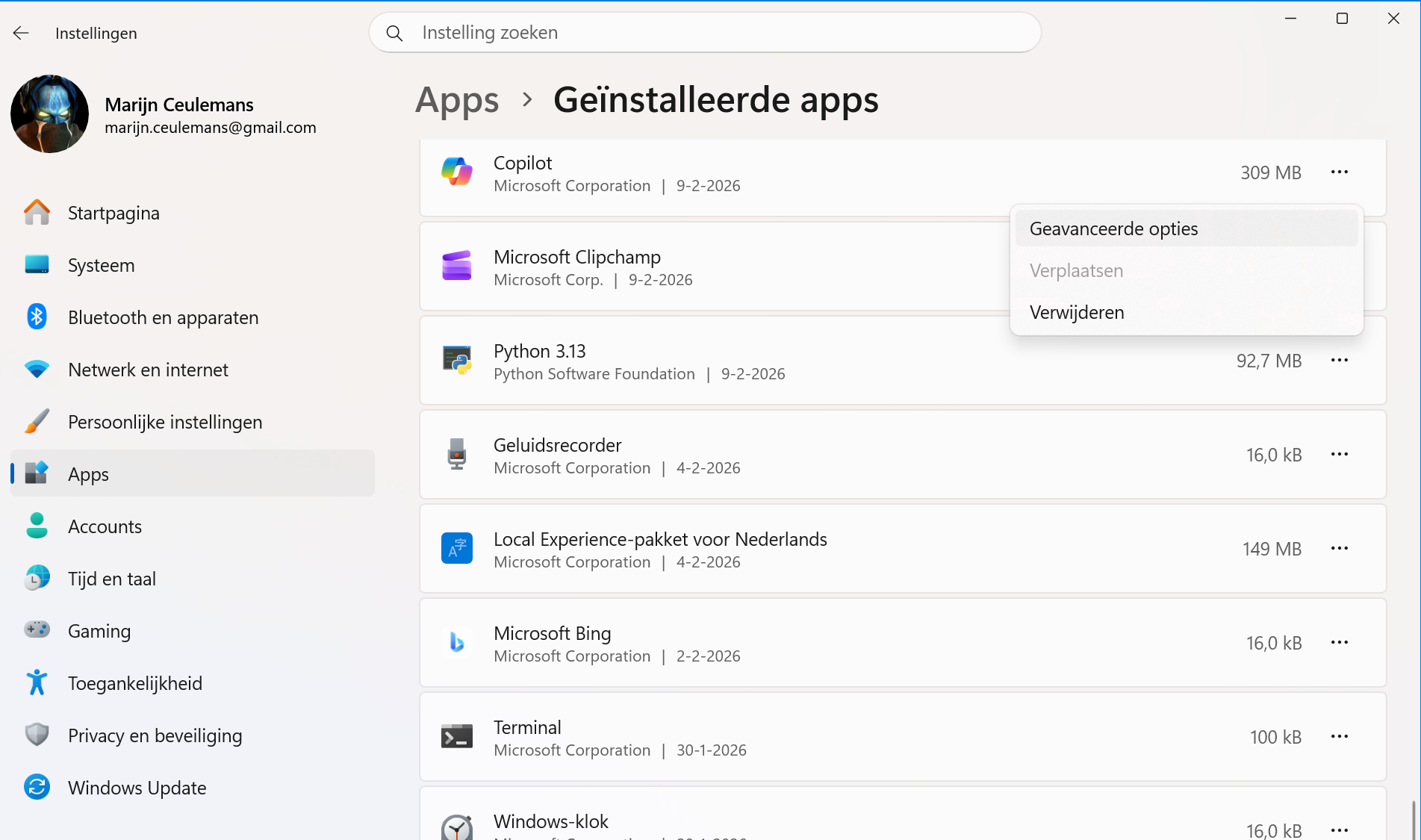
Gebruik je Windows 11 Home of Pro, dan is dit de eenvoudigste methode. Open de Instellingen via de toetsencombinatie Windows-toets en de toets i of vul in het zoekvak (vakje met vergrootglas en het woord ‘Zoeken’) van Windows daar instellingen in. Ga vervolgens naar Persoonlijke instellingen en kies het menu Apps en daarna Geïnstalleerde apps. Zoek hier Copilot in de lijst en klik op de drie puntjes in het item om voor Geavanceerde opties te kiezen. Zo kun je (net zoals bij elke app) de App-machtingen wijzigen. Nu kun je kiezen of Copilot automatisch mag worden uitgevoerd als je je aanmeldt of – en dat staat iets lager – de app helemaal verwijderen.
Copilot uitschakelen via het register (gevorderden)
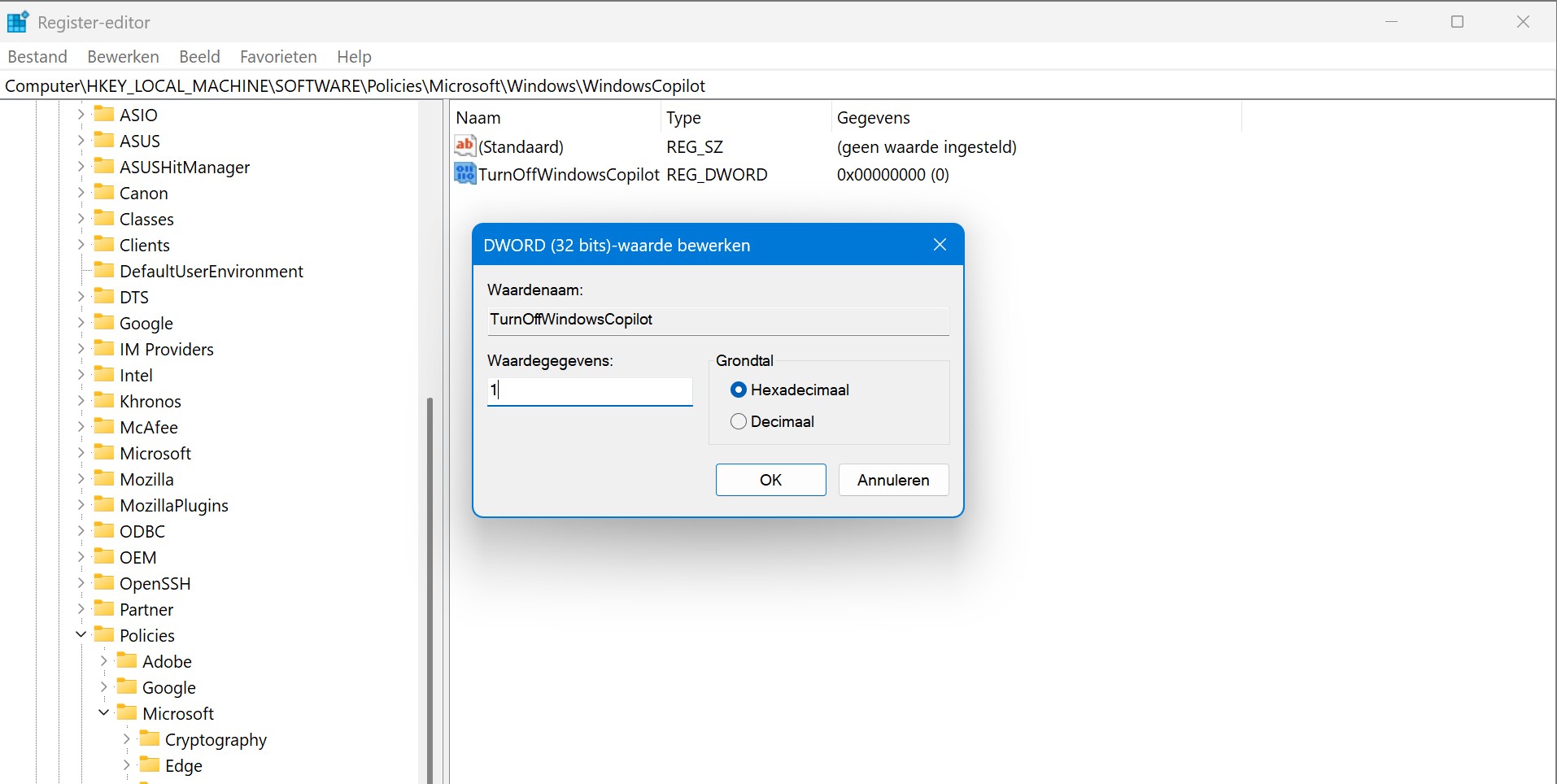
Gebruik je Windows 11 Home en wil je nog een stap verder gaan? Dan kun je Copilot via het register uitschakelen. Let wel op, want hiermee breng je wijzigingen aan die diep in Windows ingebakken zitten: wees er steeds voorzichtig mee en het is voor eigen risico. Druk tegelijkertijd op de Windows-toets en R-toets. Typ regedit en druk op Enter. Wellicht vraagt Windows eerst of de toepassingen wijzigingen mogen aanbrengen aan het apparaat. Druk op Ja. Vervolgens nagiveer je in de mappenstructuur naar HKEY_LOCAL_MACHINE\SOFTWARE\Policies\Microsoft\Windows. Maak (via het menu Edit) een nieuwe sleutel aan met de naam: WindowsCopilot. Maak daarin (ook via Edit) een nieuwe DWORD-waarde (32-bits): TurnOffWindowsCopilot. Zet de waarde op 1 en bevestig. Je moet Windows nog even herstarten om alle wijzigingen in te laten gaan. De Copilot-app in Windows 11 is nu helemaal gedeactiveerd, al kan de AI wel nog opduiken in Microsoft 365 en op andere plekken.