

Behalve computers, smartphones en tablets verbinden we steeds meer andere elektronica met het thuisnetwerk. Hoe verbeter je de veiligheid van smarthome-apparaten?
Ieder slim apparaat dat je in huis haalt, vormt een potentieel veiligheidsrisico. Een bewakingscamera, robotstofzuiger, smart-tv, slim deurslot, videodeurbel en wifi-speaker zijn tenslotte continu met je (draadloze) thuisnetwerk verbonden. Zelfs witgoedfabrikanten voorzien producten uit het hogere prijssegment tegenwoordig van een internetverbinding, zoals een wasmachine, warmtepompdroger en koelkast. Het gaat in een gemiddeld huishouden al gauw om zeker tien slimme apparaten. Handig, maar het is wel zaak om de boel grondig te beveiligen.
WAAROM BEVEILIGEN?
Slimme apparaten communiceren draadloos of bekabeld met je thuisnetwerk. Het voordeel daarvan is dat je ze op afstand kunt bedienen. Dat werkt zowel thuis als buitenshuis. Meestal gebeurt dat via een app op een smartphone. Zet bijvoorbeeld vanaf jouw werkplek alvast de robotstofzuiger aan het werk en check wie er bij jouw voordeur heeft aangebeld. Helaas bieden al die slimme apparaten ook volop kansen voor hackers. Cybercriminelen zijn altijd op zoek naar achterdeurtjes om digitaal in te breken. Zij concentreren zich op zwakke plekken binnen het netwerk. Het doel is meestal om gevoelige informatie te onderscheppen. Dat kan op allerlei verschillende manieren gebeuren. Zo wil je vanzelfsprekend niet dat er iemand via de microfoon van een beveiligingscamera, smart-tv of wifi-speaker stiekem meeluistert. Om nog maar te zwijgen over diefstal van privéopnamen of het onrechtmatig openen van een deurslot. Soms gebruiken ongenode gasten een onbeveiligd netwerkapparaat als toegangspoort voor andere apparaten. Creëer daarom een zo veilig mogelijke omgeving voor je smarthome-apparaten.
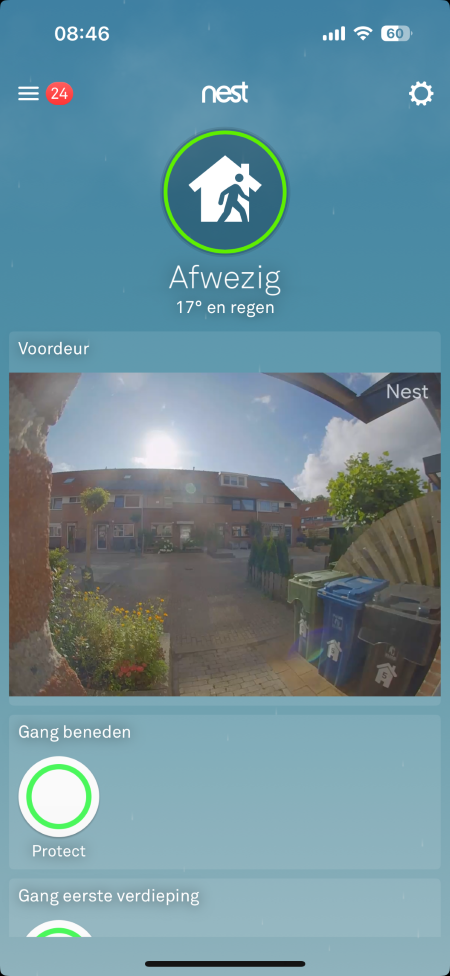
Met een app van een beveiligingscamera houd je op afstand een oogje in het zeil
|
Begrippen - Modem: apparaat waarmee informatiesignalen geschikt worden gemaakt om over een verbinding getransporteerd te worden - Router: apparaat dat twee of meer verschillende computernetwerken met elkaar verbindt - Firewall: apparaat dat een computer kan beschermen tegen misbruik van buitenaf - MAC-adres: uniek identificatienummer dat aan een apparaat in een internetnetwerk is toegekend |
BEHEERPANEEL ROUTER
Een router of modem-routercombinatie is het startpunt van je bekabelde en draadloze netwerk. Het internetsignaal wordt vanaf dit netwerkapparaat naar computers, mobiele toestellen en smarthome-apparaten gestuurd. De meeste mensen gebruiken de router die ze van hun internetprovider hebben gekregen. Over het algemeen is de veiligheid van dit netwerkapparaat al redelijk op orde, maar wie weet kun je nog wat zaken aanscherpen. Log daarom in op de beheerpagina van de router. Weet je niet hoe dat werkt? Lees voor de exacte instructies even de apparaathandleiding of klantendienstpagina van de internetprovider. Meestal dien je naar een specifiek webadres of IP-adres te surfen. Klanten van KPN gaan bijvoorbeeld naar https://mijnmodem.kpn, terwijl Ziggo-abonnees de url https://smartwifiweb.ziggo.nl in de adresbalk van de browser typen. Vul vervolgens een gebruikersnaam en wachtwoord in. Veel moderne routers beheer je tegenwoordig ook met een app op een smartphone. Zodra je eenmaal bent ingelogd, loop je alle instellingen even langs. We beginnen met de firewall.
|
Ziggo-router als voorbeeld In deze workshop passeren diverse routerinstellingen de revue. Het is helaas ondoenlijk om exacte instructies voor routers van alle internetproviders te geven. Om die reden nemen we de router van Ziggo als voorbeeld. Deze bekende kabelaanbieder is één van de grootste internetproviders in Nederland. |
FIREWALL
Het is belangrijk dat de firewall van de router is ingeschakeld. Ziggo-abonnees navigeren in het beheerpaneel van hun router achtereenvolgens naar Geavanceerde Instellingen / Firewall. Check vervolgens of de schuifjes achter IPv4 firewall en IPv6 firewall zijn ingeschakeld. Dit onderdeel controleert het inkomende en uitgaande netwerkverkeer op verdachte zaken. Een firewall kan een mogelijke cyberaanval blokkeren. Verder vind je op de firewallpagina vermoedelijk nog meer opties. Zo kunnen klanten van Ziggo de onderdelen Blokkeer gefragmenteerde IP-pakketten, Poortscan detectie en IP-flood-detectie activeren. We nemen deze opties met je door. Hackers proberen veelal via openstaande poorten op een netwerk in te breken. Verklein het risico door de poortscan detectie-optie (of een soortgelijke benaming) van de firewall te activeren. Bij verdachte scanpraktijken blokkeert de router de verbinding. Daarnaast is het gebruik van gefragmenteerde IP-pakketjes een bekende techniek om een firewall te omzeilen, maar de betere routers kunnen deze kleine datapakketjes tegenhouden. Tot slot sturen sommige hackers een enorme hoeveelheid IP-pakketten op de router af. Het doel hiervan is om de boel te ontregelen of overbelasten. Een mogelijk gevolg daarvan is dat smarthome-apparaten niet meer goed werken. Activeer in de firewallinstellingen indien mogelijk de optie IP-flood-detectie om zo’n aanval af te wenden.
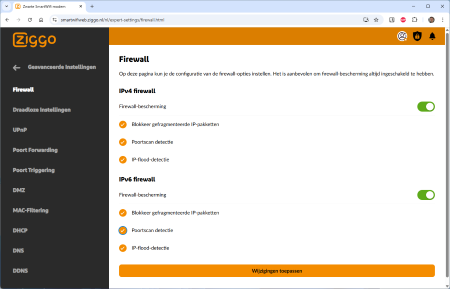
Optimaliseer de veiligheid van het thuisnetwerk door verschillende opties van de firewall te activeren.
WACHTWOORD, UPNP-TOEGANG EN UPDATES
Vermoedelijk is er al een beveiligd wifi-netwerk op jouw router ingesteld. Het is zinvol om het standaardwachtwoord van de internetprovider te vervangen voor een eigen sterk wachtwoord. Dat kan in de draadloze instellingen. Ga op een Ziggo-router naar Draadloos en klik achter het huidige wachtwoord op het potloodpictogram. Klik in het nieuwe venster nogmaals op het potlood en typ een vers wachtwoord. Je ziet ook aan welke voorwaarden het wachtwoord moet voldoen, zoals minimaal tien tekens en het gebruik van een cijfer. Bevestig met Wijzigingen toepassen. Vrijwel alle routers ondersteunen tegenwoordig UPnP (Universal Plug and Play). Dankzij deze functie openen apparaten binnen het netwerk automatisch bepaalde netwerkpoorten. Een beveiligingscamera zet bijvoorbeeld netwerkpoort 8080 open, waarna je overal ter wereld livebeelden kunt bekijken. Deze functie voorkomt dat je eigenhandig instellingen moet veranderen. In sommige situaties is dat handig, maar deze techniek biedt ook kansen voor hackers. Een nadeel is dat UPnP apparaten blindelings vertrouwt. Je kunt de functie in de routerinstellingen voor de zekerheid uitzetten. Navigeer op een router van Ziggo naar Geavanceerde instellingen / UPnP en deactiveer de schuifregelaar achter UPnP. Sluit af met Wijzigingen toepassen. Tot slot verschijnt er wellicht voor jouw router regelmatig een software-update. Het is belangrijk om die altijd te installeren, want fabrikanten verhelpen via deze weg geregeld veiligheidslekken. Overigens voeren bijna alle recente routers automatisch updates uit.
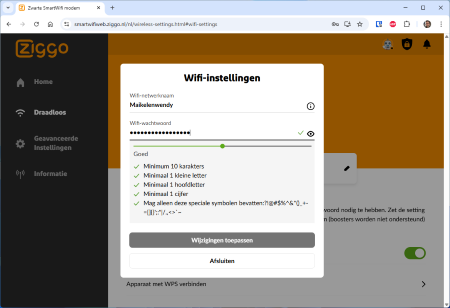
Beveilig je draadloze netwerk áltijd met een sterk wachtwoord
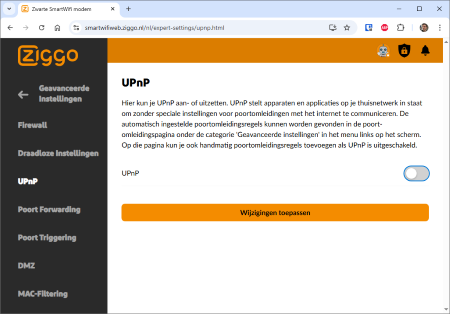
Nagenoeg alle routers hebben een optie om UPnP uit te schakelen
ONBEVOEGDE APPARATEN
Controleer regelmatig welke apparaten er met jouw bekabelde en draadloze thuisnetwerk zijn verbonden. De meeste routers bieden hiervoor een duidelijk overzicht. Ziggo laat bijvoorbeeld in het Home-venster van de router zien welke elektronica er allemaal zijn verbonden. Hierbij zijn de apparaten over verschillende categorieën verdeeld, namelijk computers, telefoons, tablets en overige apparaten. Ziggo heeft ook een optie om een apparaat aan een specifiek gezinslid toe te wijzen. Nuttig, want hierdoor zie je sneller wanneer een onbekend toestel met jouw thuisnetwerk is verbonden. Het werkt eenvoudig. Klik op de naam van bijvoorbeeld een smartphone, tablet of smart-tv om details te tonen. Je klikt achter Profiel vervolgens op Niet toegewezen, waarna je de juiste gebruiker aanwijst. Via Profiel aanmaken voeg je zo nodig een gezinslid als nieuwe gebruiker toe. Bewaar de wijzingen met Afsluiten. Vertrouw je een apparaat niet? Kijk dan of je de toegang tot het netwerk kunt ontzeggen. Een doeltreffende methode is om een apparaat op basis van het zogenoemde MAC-adres te blokkeren. Dit is een uniek identificatienummer van een apparaat. Je herkent zo’n nummer meestal aan de vele dubbele punten of verbindingsstreepjes. Wanneer je in de router op de naam van een verbonden apparaat klikt, zie je meestal ook het MAC-adres. Twee voorbeelden van MAC-adressen zijn AA:FD:2A:4D:2E:40 en 30:E2:83:B0:13:B7. Wil je een apparaat blokkeren? Ziggo-gebruikers gaan in dat geval naar Geavanceerde instellingen / MAC-Filtering. Via Apparaat toevoegen verschijnt er een lijst met verbonden smartphones, tablets, computers en overige elektronica. Markeer het ongewenste apparaat en kies Apparaat toevoegen. Het is ook mogelijk om handmatig een MAC-adres in te vullen. Bij sommige routers ontvang je op jouw verzoek een waarschuwing zodra een onbekend apparaat verbinding maakt, zoals een e-mail of pushmelding op een smartphone. De mogelijkheden hangen af van het merk en type router.
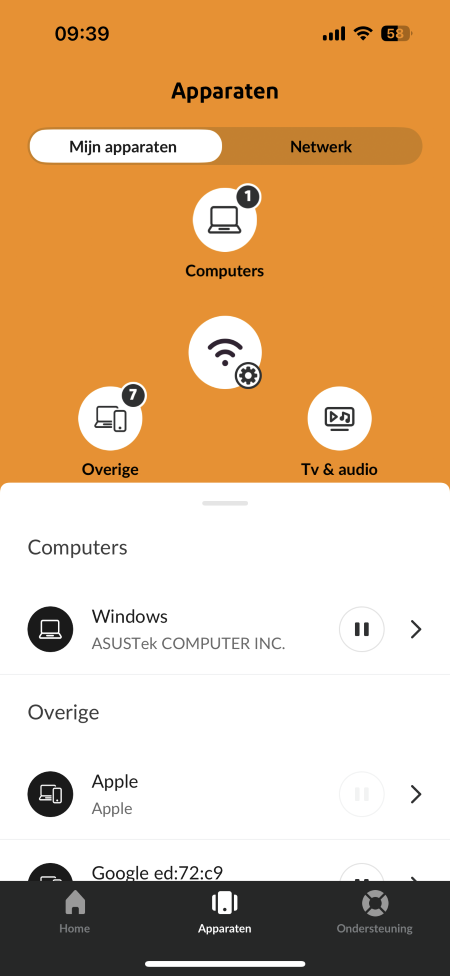
Bekijk in het webpaneel of de app van een router welke apparaten er verbonden zijn met het netwerk
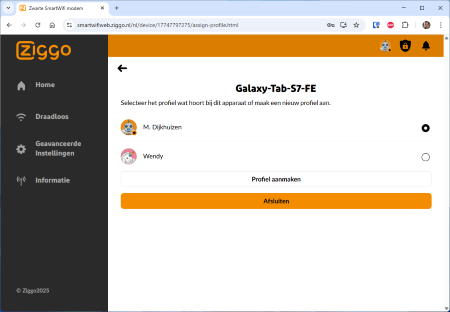
Wijs apparaten indien mogelijk aan gezinsleden toe
|
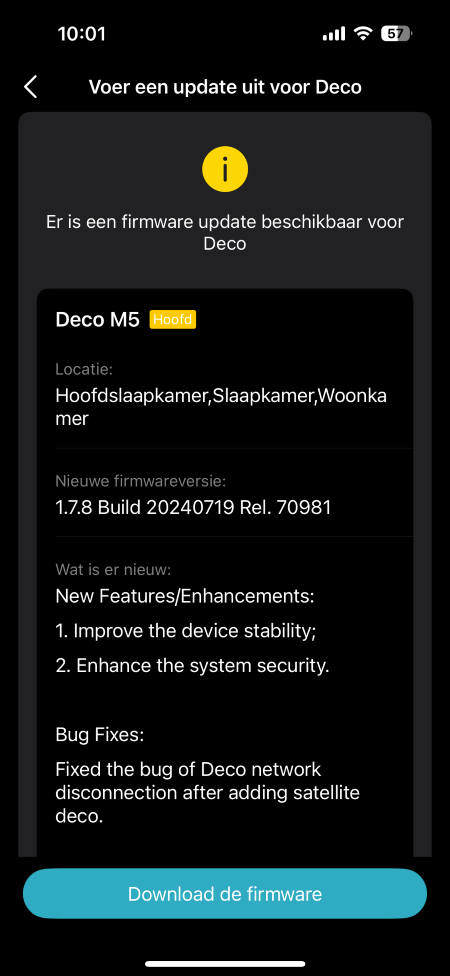
Extra netwerkapparaten Veel mensen hebben extra netwerkapparaten in huis. Wie weet gebruik je bijvoorbeeld een mesh-systeem om de wifi-dekking te optimaliseren. Je verbindt hierbij het basisstation via een kabel met een router, waarna je één of meerdere satellieten in huis plaatst. De mesh-apparaten creëren samen één groot wifi-netwerk. Verder gebruik je in huis wellicht een accesspoint, switch (managed), powerline-adapter en wifi-repeater om de netwerkdekking te optimaliseren. Nuttig om te weten is dat de betere fabrikanten geregeld (veiligheids)updates voor hun netwerkproducten uitbrengen. Installeer die altijd trouw, want ze verhogen de veiligheid van smarthome-apparatuur. Gebruik je bijvoorbeeld een mesh-systeem van TP-Link? Open dan de Deco-app op je smartphone en ga achtereenvolgens naar Meer / Systeem / Voer een update uit voor Deco. De app checkt of er een nieuwe update beschikbaar is. Zo ja, bevestig dan met Download de firmware.
TP-Link stelt voor zijn mesh-systemen vaak verse software-updates beschikbaar |
AANMELDGEGEVENS SMARTHOME-APPARATEN
Als je een nieuw smarthome-product hebt gekocht, meld je dit apparaat aan op jouw thuisnetwerk. Dat gebeurt vrijwel altijd met een app op een smartphone. Aan de hand van een gebruikersnaam en wachtwoord voeg je de elektronica toe aan de app. De benodigde inloggegevens staan bijvoorbeeld in de handleiding of op de behuizing. Vaak zijn de aanmeldgegevens als QR-code verpakt. Na het filmen van de code detecteert de smartphone-app de gebruikersnaam en het wachtwoord. Ben je eenmaal ingelogd? Wijzig dan de aanmeldgegevens! Je voorkomt daarmee dat onbevoegden via standaard-inloggegevens toegang tot het apparaat krijgen. Meestal verander je ergens in de instellingen het wachtwoord. Misschien kun je ook meteen gezichts- of vingerafdrukherkenning inschakelen. Log daarmee voortaan veilig en snel in. Verder ondersteunen steeds meer smarthome-apparaten tweestapsverificatie. Dat is een extra beveiligingslaag tijdens het inloggen. Naast het wachtwoord dien je dan bijvoorbeeld een verificatiecode op te geven. Deze code ontvang je doorgaans in een sms-bericht, pushmelding, e-mail of authenticator-app. Soms kun je ook biometrische verificatie als tweede stap instellen, namelijk gezichtsherkenning of een vingerafdruk. Tweestapsverificatie maakt het voor hackers lastiger om smarthome-apparaten over te nemen.
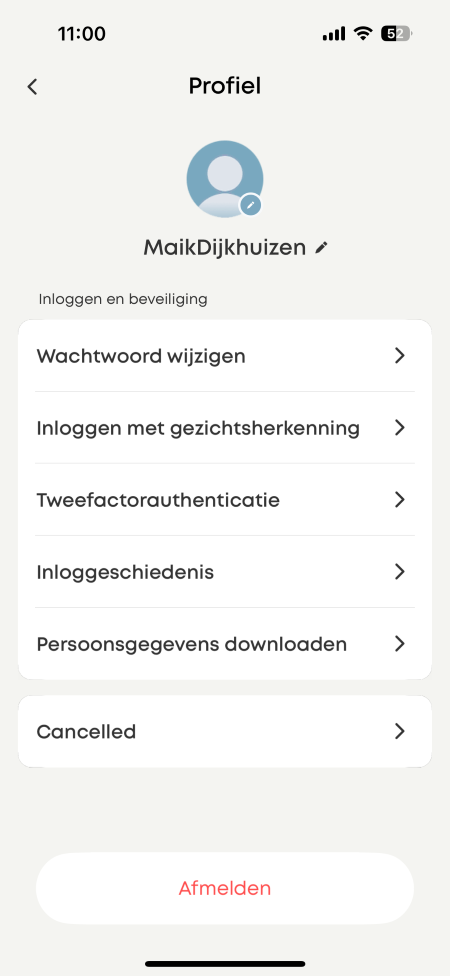
Veel smarthome-apparaten ondersteunen tegenwoordig gezichtsherkenning en tweestapsverificatie
WACHTWOORDMANAGER
Je creëert bij voorkeur voor elk account een uniek sterk wachtwoord. Dus ook voor al je smarthome-apparaten! Dat is makkelijk gezegd, want je kunt natuurlijk onmogelijk alle inloggegevens onthouden. Gebruik om die reden een wachtwoordmanager. Hierbij stop je alle aanmeldgegevens in een digitale kluis, waarbij je slechts één hoofdwachtwoord hoeft te onthouden. Het is prettig wanneer de beoogde wachtwoordmanager tweestapsverificatie ondersteunt, want cybercriminelen kunnen je account dan in principe niet kraken. Verder wil je natuurlijk op alle pc’s, laptops, tablets en smartphones bij jouw inloggegevens komen. De gratis versie van Bitwarden voldoet aan alle eisen (https://bitwarden.com). Download dit programma naar je computer of mobiele toestel. Daarnaast zijn er voor vrijwel alle browsers gebruiksvriendelijke extensies beschikbaar. Wil je ergens inloggen, dan vult Bitwarden op eigen houtje de juiste gebruikersnaam en het wachtwoord in. Een pluspunt is dat je met de geïntegreerde Generator eenvoudig oersterke wachtwoorden kunt genereren. Handig voor het geval je ergens een nieuw account aanmaakt. Meer weten over deze gebruiksvriendelijke wachtwoordmanager? Lees dan de online workshop op https://pcactive.nl/workshops/wachtwoorden-beheren-met-bitwarden
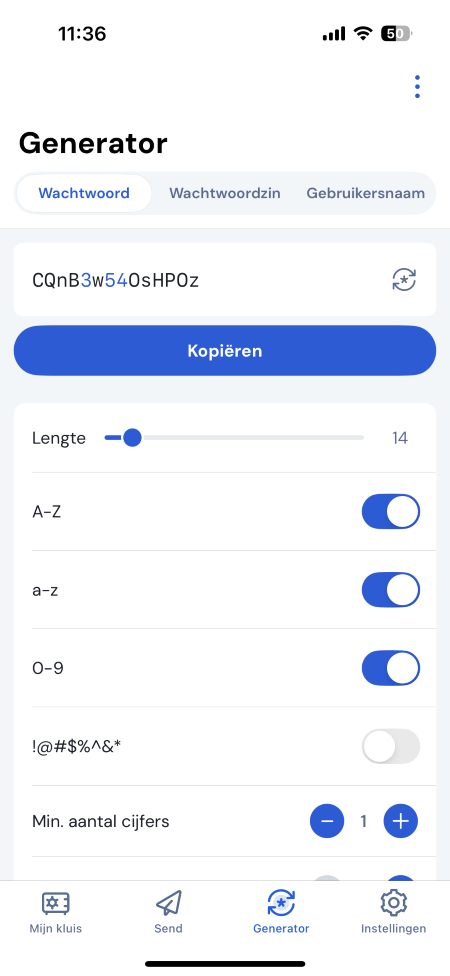
Gebruik de app van Bitwarden om nieuwe sterke wachtwoorden te genereren
SMARTHOME-APPARATEN UPDATEN
Het bijwerken van een computer, tablet en smartphone vinden de meeste gebruikers heel normaal. Voor Windows, macOS, iOS en Android verschijnen er dan ook regelmatig verse updates. Doordat het bijwerkproces veelal automatisch gebeurt, is er van achterstallig onderhoud geen sprake. Bij smarthome-apparaten ligt dat iets anders. Veel mensen denken er niet bij na om hun slimme spullen óók regelmatig bij te werken. Een gemiste kans, want de betere merken stellen voor hun producten periodiek nieuwe updates beschikbaar. Zo’n update bevat bijvoorbeeld verbeteringen op het gebied van functionaliteit en veiligheid. Het is belangrijk om die meteen te installeren. Zodra het technische team in de broncode bijvoorbeeld een veiligheidslek ontdekt, wordt die door middel van een patch (reparatie) verholpen. Check daarom regelmatig in de apps van slimme apparaten of er nieuwe updates beschikbaar zijn. Duik hiervoor in de instellingen. Je controleert dat op een recente smart-tv van Samsung bijvoorbeeld door naar Instellingen / Alle instellingen / Algemeen / Ondersteuning / Software-update / Nu bijwerken te navigeren. Kijk meteen ook even of je het updateproces kunt automatiseren. Apparaten met een eigen display kun je wellicht rechtstreeks bijwerken, zoals een printer, smart-tv en audiosysteem. Doorloop hiervoor het menu. Verstandig is om op een vast moment in de week al jouw slimme apparaten te checken op eventuele updates.
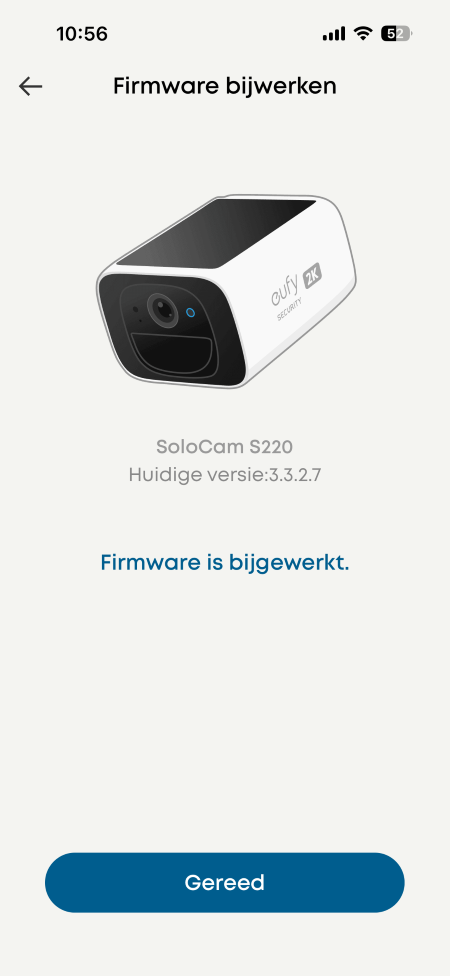
Controleer in apps van smarthome-apparaten of de laatste firmware is geïnstalleerd
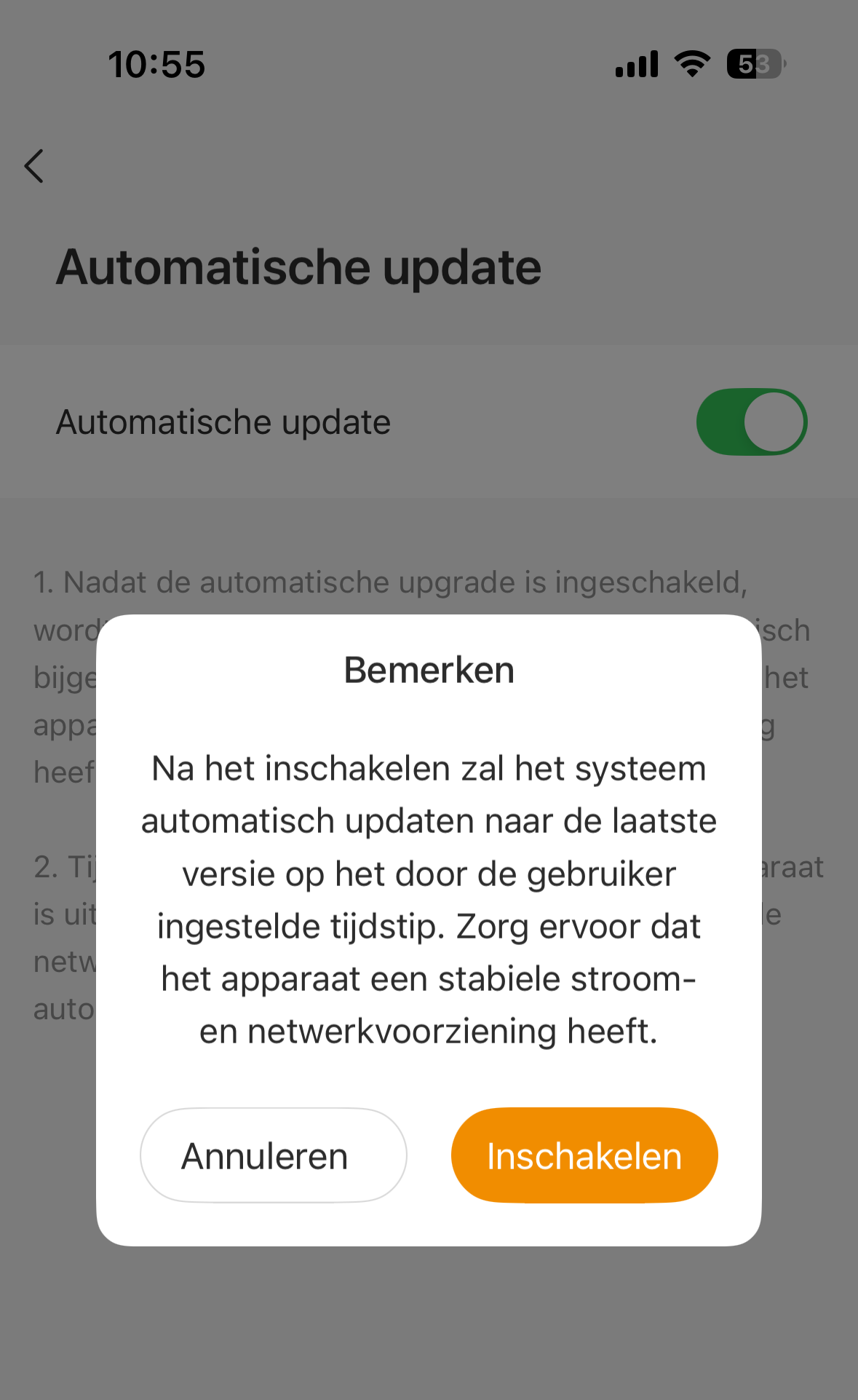
Zet automatisch updaten op zoveel mogelijk smarthome-apparaten aan
UPDATE-ONDERSTEUNING
De meeste bekende fabrikanten onderhouden op afstand hun smarthome-apparaten. De vraag is alleen hoelang precies? Na aanschaf van een nieuw product ontvang je in de eerste jaren waarschijnlijk regelmatig updates. Dat is zelfs wettelijk verplicht. Kun je een apparaat al enige tijd niet meer bijwerken? Informeer dan bij de klantendienst van het bewuste elektronicamerk in hoeverre je pakweg een bewakingscamera of alarmsysteem nog veilig kunt gebruiken. Verder is de vraag gerechtvaardigd of je spotgoedkope producten van plaatselijke prijsvechters en internationale webshops niet beter links kunt laten liggen. Dit betreffen veelal producenten uit China die minder budget aan het ontwikkelen van updates besteden. Zo staat de veiligheid van betaalbare smarthome-producten op basis van het universele Tuya-platform regelmatig ter discussie.
APPARATEN UITSCHAKELEN
Als je smarthome-apparaten uitschakelt, kunnen hackers ze ook niet binnendringen. Gebruik je die spelcomputer, smart-tv, NAS, wifi-speaker of printer enige tijd niet, dan zet je deze apparaten volledig uit. Doe dat wel goed, want in stand-bymodus zijn veel apparaten alsnog op afstand toegankelijk. Trek bij twijfel gewoon de stekker uit het stopcontact. Als je een langere periode met vakantie gaat, kun je misschien nog wel meer elektronica uitschakelen. Overigens komen sommige smarthome-apparaten tijdens jouw afwezigheid juist goed van pas, zoals een alarmsysteem, bewakingscamera en slimme rookmelder. Die laat je vanzelfsprekend altijd aan, zodat je met een gerust hart op vakantie gaat. Bij bepaalde smartspeakers en beveiligingscamera’s kun je eventueel ook alleen de microfoon deactiveren. Zo voorkom je dat digitale luistervinken je afluisteren.


