

Lees hier hoe je met de standaard Foto’s-app in Windows 11 eenvoudig de achtergrond van een foto onscherp maakt, verwijdert of van kleur verandert.
Stap 1 Voorbereiden
Neem een foto met een duidelijk onderwerp, liefst een persoon. Onze voorbeeldfoto is een foto van Barbara Dex tijdens een liveoptreden. Dubbelklik op de foto in Verkenner om hem te openen en vervolgens linksboven op Bewerken. Als je de nieuwste versie van Windows 11 hebt, dan zie je nu naast de bekende fotobewerkingstools drie extra iconen met AI in een paars ballonnetje ernaast. Kies het tweede icoon Achtergrond en als je er voor de eerste keer op klikt, krijg je rechts een venster te zien dat er nog een AI-model moet worden geïnstalleerd. Klik op Downloaden en wacht tot de installatie is afgerond.
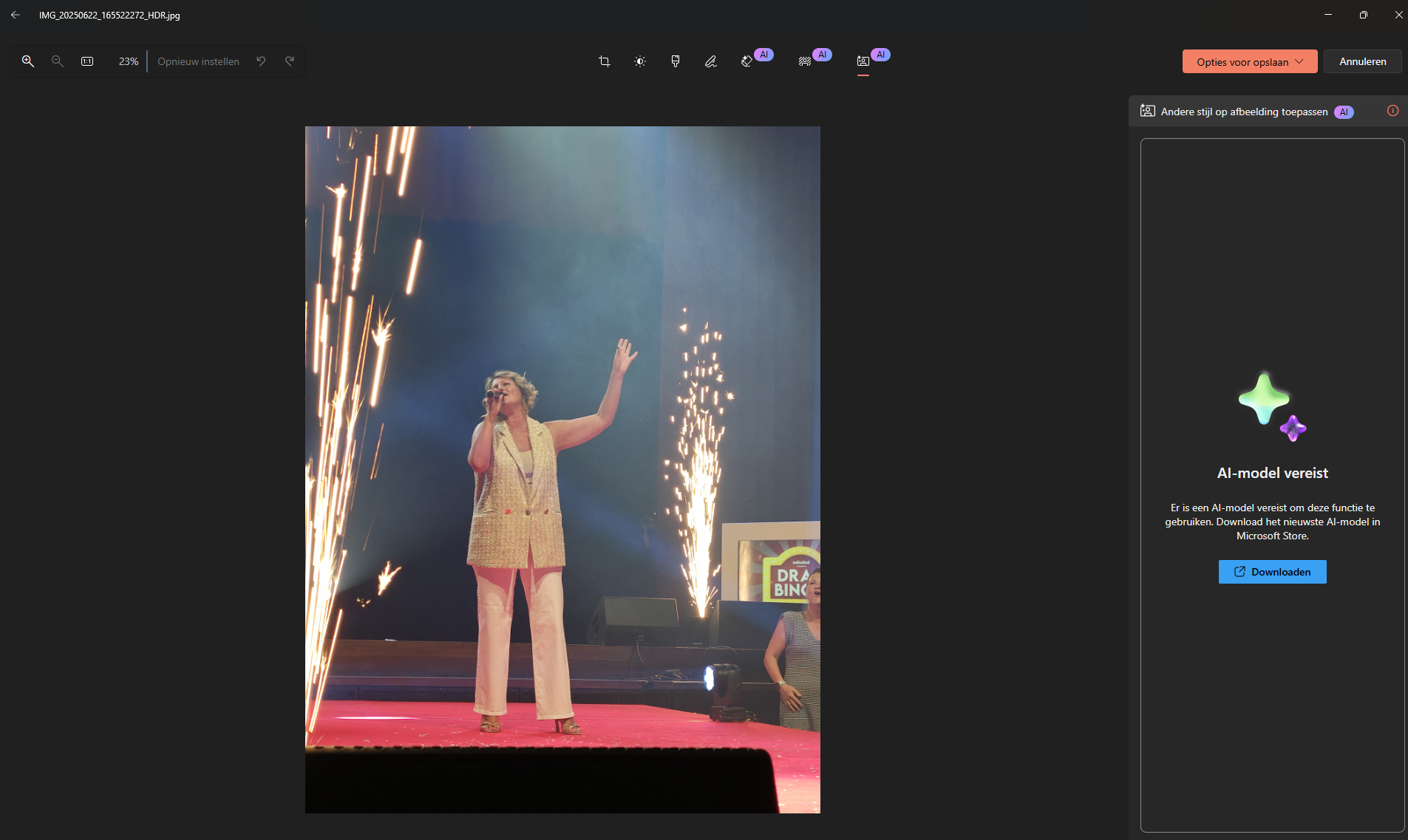
Onze voorbeeldfoto
Stap 2 Achtergrondkwast
Klik je nu op het Achtergrond-icoon, dan zie je een paarse gloed rond de afbeelding bewegen: Windows 11 probeert te bepalen wat het onderwerp en wat de achtergrond is. Dit gaat niet altijd perfect. De bewegende diagonale lijnen geven aan wat gemarkeerd is als achtergrond. Hier zijn enkele speakers, de vrouw rechts in beeld en kleine stukjes tussen de benen van Barbara niet ingekleurd. Dit kun je zelf oplossen door rechts de schakelaar naast Hulpmiddel voor achtergrondkwast te verschuiven naar Aan. Je kunt de grootte en zachtheid van de kwast aanpassen en kiezen of je een Masker toevoegt of verwijdert. Masker verwijst naar delen die wel of niet tot de achtergrond behoren; Masker toevoegen voegt delen toe aan de achtergrond en Masker verwijderen voegt ze toe aan de voorgrond (je onderwerp). Door de linkermuisknop in te drukken en met de muis te bewegen, kun je markeringen aanpassen tot alles juist is.
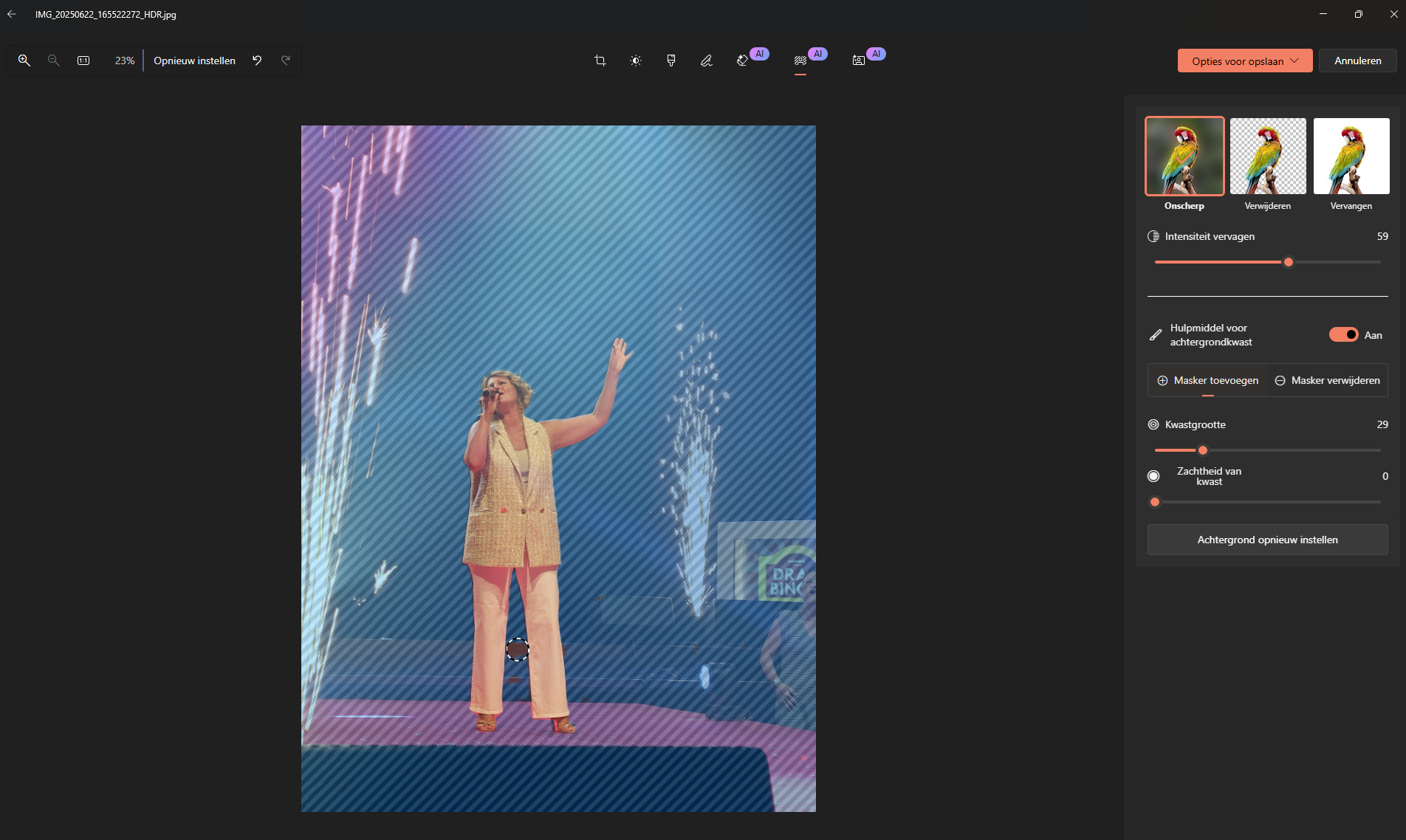
Zelf aanpassingen maken
Stap 3 Onscherp, verwijderen of vervangen
Je kunt nu drie bewerkingen uitvoeren: Onscherp, Verwijderen en Vervangen. Met de eenvoudigste optie Verwijderen verwijder je de volledige achtergrond, zodat je een transparante uitsnede hebt van je onderwerp. ‘Vervangen’ laat je zelf kiezen welke kleur de achtergrond heeft. Je kunt momenteel maar één kleurvlak instellen: een kleurovergang o.i.d. kan niet. Onscherp voegt ten slotte achtergrondvervaging (ook wel bokeh genoemd) toe aan de foto. De intensiteit van de vervaging staat standaard op 50 en je kunt dit zelf aanpassen door de schuiver te verplaatsen. Ben je klaar, klik dan op Opslaan en kies vervolgens Opslaan als kopie. Als je gewoon Opslaan kiest, wordt de originele foto vervangen en kun je de uitgevoerde bewerkingen niet meer terugdraaien.
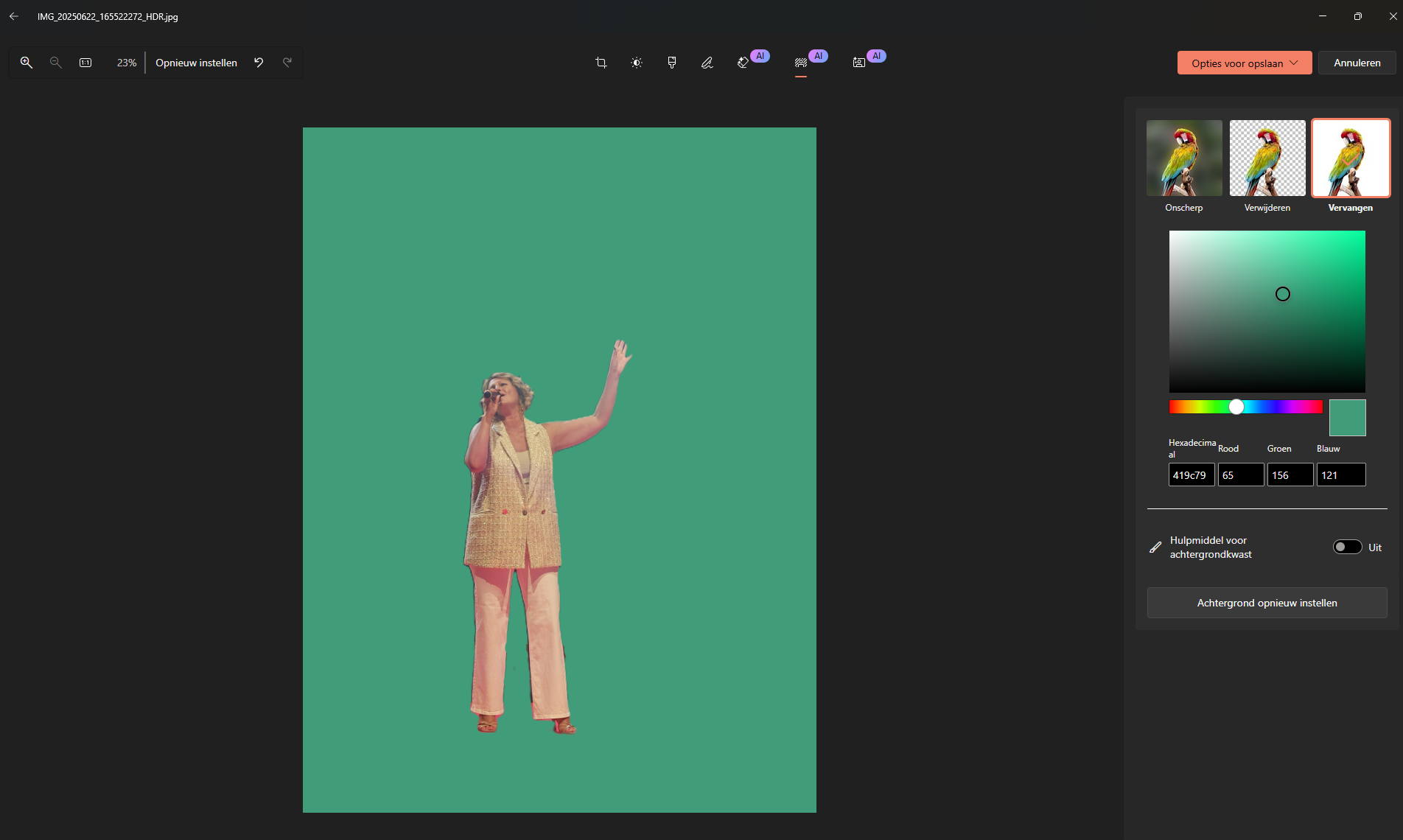
Achtergrond onscherp, verwijderen of vervangen?


