

Fotograferen in RAW levert maximale beeldkwaliteit en creatieve vrijheid op, maar vereist wel nabewerking. In dit artikel lees je waarom RAW de moeite waard is én hoe je deze bestanden efficiënt kunt converteren.
Fotograferen in RAW biedt een aantal krachtige voordelen die de creatieve vrijheid en beeldkwaliteit van je fotowerk aanzienlijk kunnen vergroten. Het omvat weliswaar een aantal extra handelingen in de nabewerking op de computer, maar de voordelen – en vooral als het gaat om de beeldkwaliteit – zijn legio. Ook als basis voor specifieke bewerkingen, zoals de omzetting naar zwart-wit, is het de moeite waard om in RAW te fotograferen.
Waarom fotograferen in RAW?
Er zijn fotografen, vooral vrijetijdsfotografen, die foto’s uitsluitend vastleggen in jpg, zelfs als hun camera wel de mogelijkheid biedt om in RAW te fotograferen. Zelfs de betere smartphones kunnen tegenwoordig foto’s vastleggen in RAW. Het links laten liggen van de RAW-instelling, is een gemiste kans, juist als goede beeldkwaliteit gewenst of zelfs een vereiste is. Wat kunnen zoal de redenen zijn om te fotograferen in RAW?
- maximale beeldkwaliteit: RAW-bestanden bevatten alle ruwe data van de camerasensor. Er is geen sprake van compressie zoals bij een foto die is opgeslagen als jpg en is er om die reden geen verlies van details of kleurinformatie.
- volledige controle bij nabewerking: het is mogelijk om achteraf witbalans, belichting, contrast en kleur aan te passen zonder kwaliteitsverlies. Dat is ideaal voor creatieve bewerkingen of voor het corrigeren van fouten in de opname, zoals een fout ingestelde witbalans.
- niet-destructieve bewerking: bij RAW-editing wordt het originele bestand intact gelaten. Je kunt altijd terug naar het originele ruwe bestand als de (na)bewerking toch niet bevalt.
- meer dynamisch bereik: een opname vastgelegd met RAW legt meer details vast in schaduwen en hooglichten. Dat is vooral nuttig bij moeilijke lichtomstandigheden, zoals tegenlicht, harde contrasten of zonsondergang.
- betere ruisonderdrukking en verscherping: de fotograaf bepaalt zelf hoeveel ruisreductie of verscherping er wordt toegepast. Bij opnames vastgelegd in jpg gebeurt dit automatisch in de camera, maar dan vaak zonder de gewenste finesse.
- flexibiliteit bij export: een RAW-bestand kan worden geëxporteerd naar verschillende formaten (jpg, tiff, png, enz.).
Bij twijfel, als niet eerder is gewerkt met RAW-bestanden, is het goed om te weten dat het bij veel camera’s mogelijk is om de foto’s zowel in RAW als in jpg vast te leggen. Als (de eerste ervaring met) RAW-bewerking als moeilijk wordt ervaren, kan altijd worden teruggevallen op de jpg-bestanden.
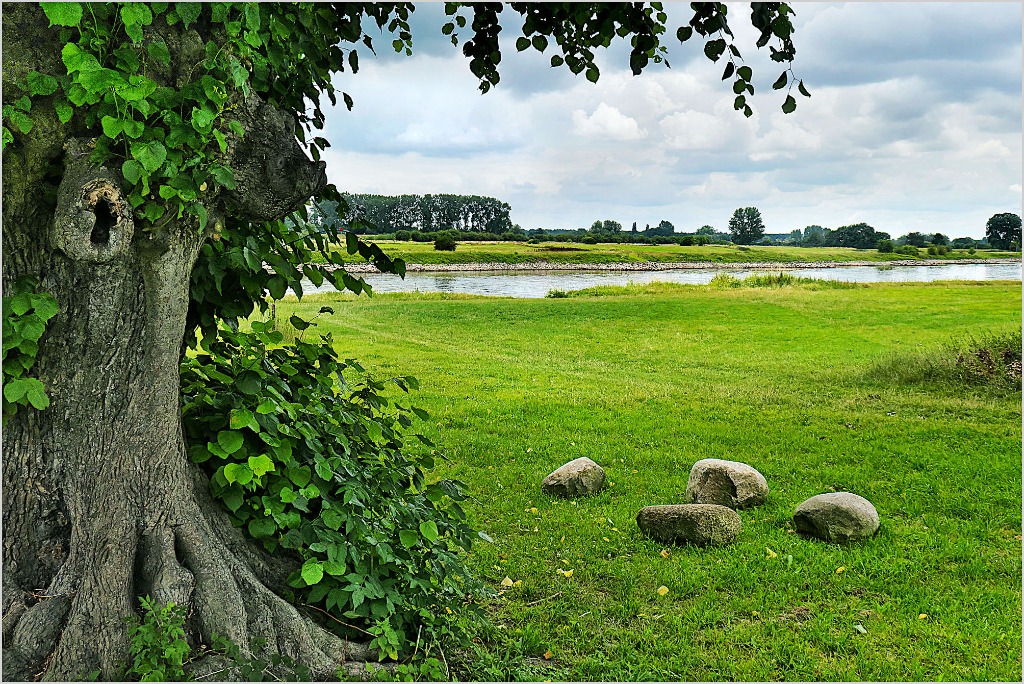
Afbeelding die zich goed leent voor vastleggen met RAW. Hoge en lage lichten zijn bij de conversie overbrugd zonder verlies in kwaliteit
Veelvoud aan RAW-extensies
RAW-extensies zijn er in allerlei soorten, afhankelijk van het cameramerk. Elk merk gebruikt zijn eigen bestandsformaat (format) om de ruwe sensorinformatie op te slaan. Veel voorkomende RAW-extensies zijn:
- Canon: CR2, CR3
- Nikon: NEF, NRW
- Sony: ARW, SRF, SR2
- Fujifilm: RAF
- Olympus: ORF
- Panasonic: RW2
- Pentax: PEF, DNG
- Leica: RWL
- Sigma: X3F
- Hasselblad: 3FR
- Adobe (universeel): DNG
Dit overzicht is zeker niet compleet. Ook moet daarbij worden gemeld dat sommige oudere RAW-formats op hun retour zijn en er komen ook weer nieuwe formats bij; de ontwikkeling bij de camerafabrikanten staat bepaald niet stil.
 Sommige formats (met name DNG: Digital Negative Converter) zijn open standaarden, wat zorgt voor bredere compatibiliteit. Andere zijn merkgebonden, wat betekent dat je specifieke software nodig hebt om ze te openen. Adobe biedt de mogelijkheid om vrijwel alle voorkomende RAW-formats om te zetten naar het universele DNG. Dat kan onder andere verdienstelijk zijn als een bepaalde RAW-converter, voor de omzetting naar een jpg- of tiff-bestand (zie verderop) interessant is, maar nét niet dat specifieke RAW-bestand van een bepaald merk of type camera kan verwerken. Na omzetting naar DNG is dat geen probleem meer. Interessant is dat er ook camerafabrikanten zijn (bijvoorbeeld Pentax) die RAW-opnames direct als DNG-bestand kunnen opslaan. Zie deze webpagina van Adobe voor het downloaden van de Digital Negative Converter: https://helpx.adobe.com/nl/camera-raw/using/adobe-dng-converter.html.
Converteren naar jpg of tiff
Veel camerafabrikanten leveren bij aanschaf van nieuwe camera’s hun eigen RAW-conversiesoftware mee. Die software is speciaal afgestemd op hun camera’s. In de regel wordt verwezen naar de website van de camerafabrikant voor het downloaden van de RAW-converter. Soms wordt het nog meegeleverd op dvd en inmiddels komt het ook voor dat het in de embedded software van de camera wordt meegeleverd.
Hieronder enkele voorbeelden van zulke cameragebonden RAW-converters, die – al naar gelang het merk van de camera – de foto’s met de voornoemde RAW-formats converteren naar jpg, tiff of soms ook een andere format:
- Canon – Digital Photo Professional
- Nikon – NX Studio
- Sony – Imaging Edge Desktop
- Fujifilm – X RAW Studio
- Sigma – Sigma Photo Pro
- Panasonic – Silkypix Developer
- Olympus – Olympus Workspace
- Pentax – Digital Camera Utility
- Hasselblad – Phocus
Ook dit overzicht is zeker niet compleet. Met enige regelmaat brengen camerafabrikanten nieuwe programma’s of releases uit. De fabrikanten maken die software niet altijd zelf. Sommigen laten het maken door een gespecialiseerde softwaremaker, zoals bijvoorbeeld Silkypix.
Gebruiken?
Behalve de RAW-converters die veel camerafabrikanten meeleveren, zijn er ook veel camera-merkonafhankelijke RAW-converters verkrijgbaar, waaronder sommigen ook gratis zijn te downloaden. Wat kunnen de redenen zijn om wel (of juist niet) de raw-converter van de camerafabrikant te gebruiken? Er zijn zowel voor- als nadelen bij het gebruik van de raw-converter van de camerafabrikant. De voordelen van de door de camerafabrikant meegeleverde software zijn:
- het leest alle metadata en camera-instellingen correct uit.
- het is meestal gratis beschikbaar, bijvoorbeeld via de website van de fabrikant, of meegeleverd op dvd of in de embedded software van de camera.
- optimale compatibiliteit: de software is specifiek ontworpen voor de camera (of bepaald type camera van het merk) en leest alle metadata en instellingen perfect uit.
- nauwkeurige kleurweergave: de kleurprofielen zijn afgestemd op de sensor en lenscombinaties van het merk, wat zorgt voor realistische kleuren, zoals bij huidtinten.
- ondersteuning voor nieuwe modellen: nieuwe camera’s van dezelfde fabrikant worden vaak als eerste ondersteund door de eigen software, terwijl externe converters soms moeten wachten op updates.
- behoud van cameraspecifieke instellingen: deze worden correct geïnterpreteerd en toegepast.
- geen interpretatieverschillen: je krijgt exact wat de camera heeft vastgelegd, zonder het risico dat een externe converter het RAW-bestand anders ‘leest’ of interpreteert.
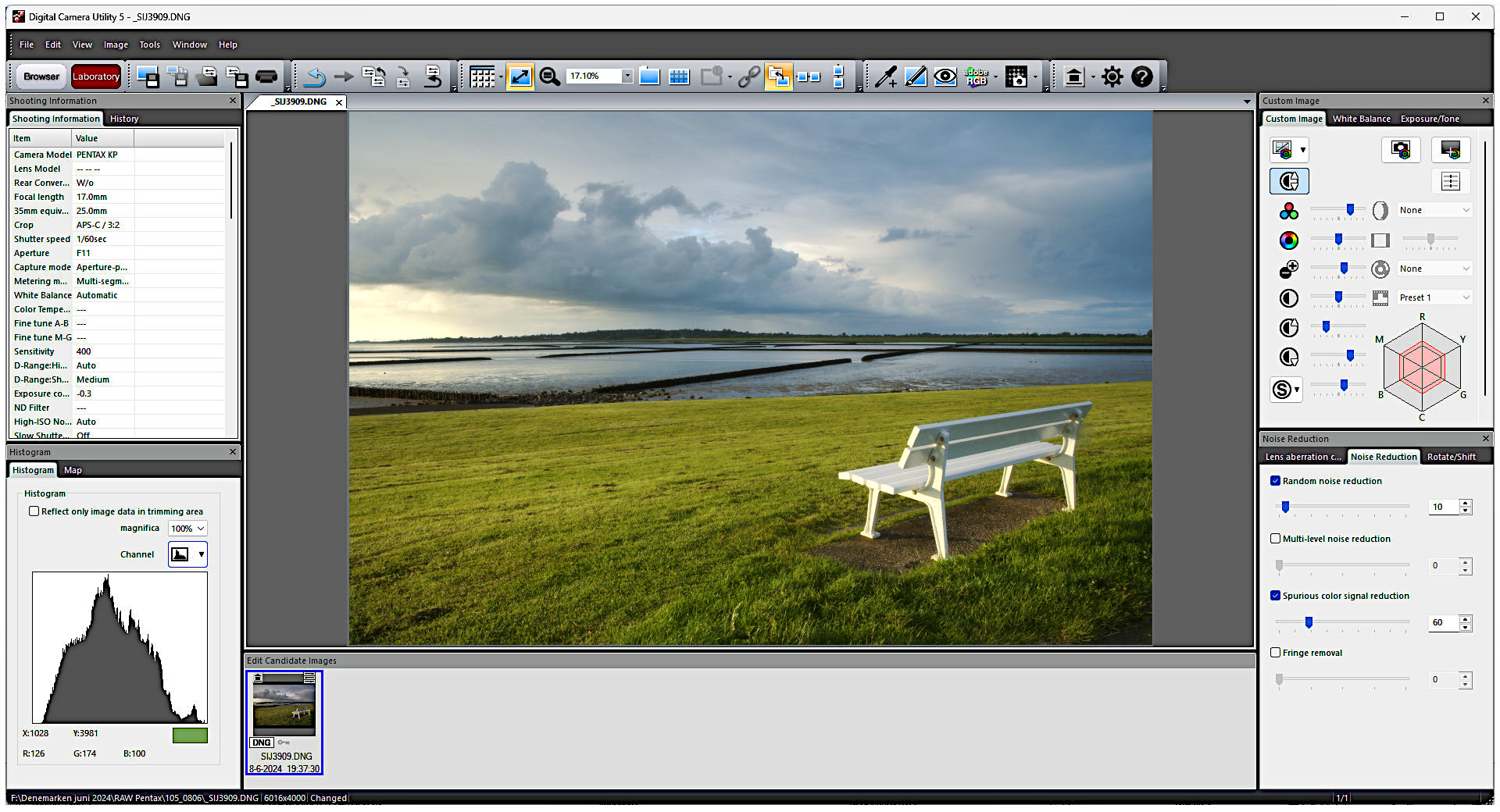
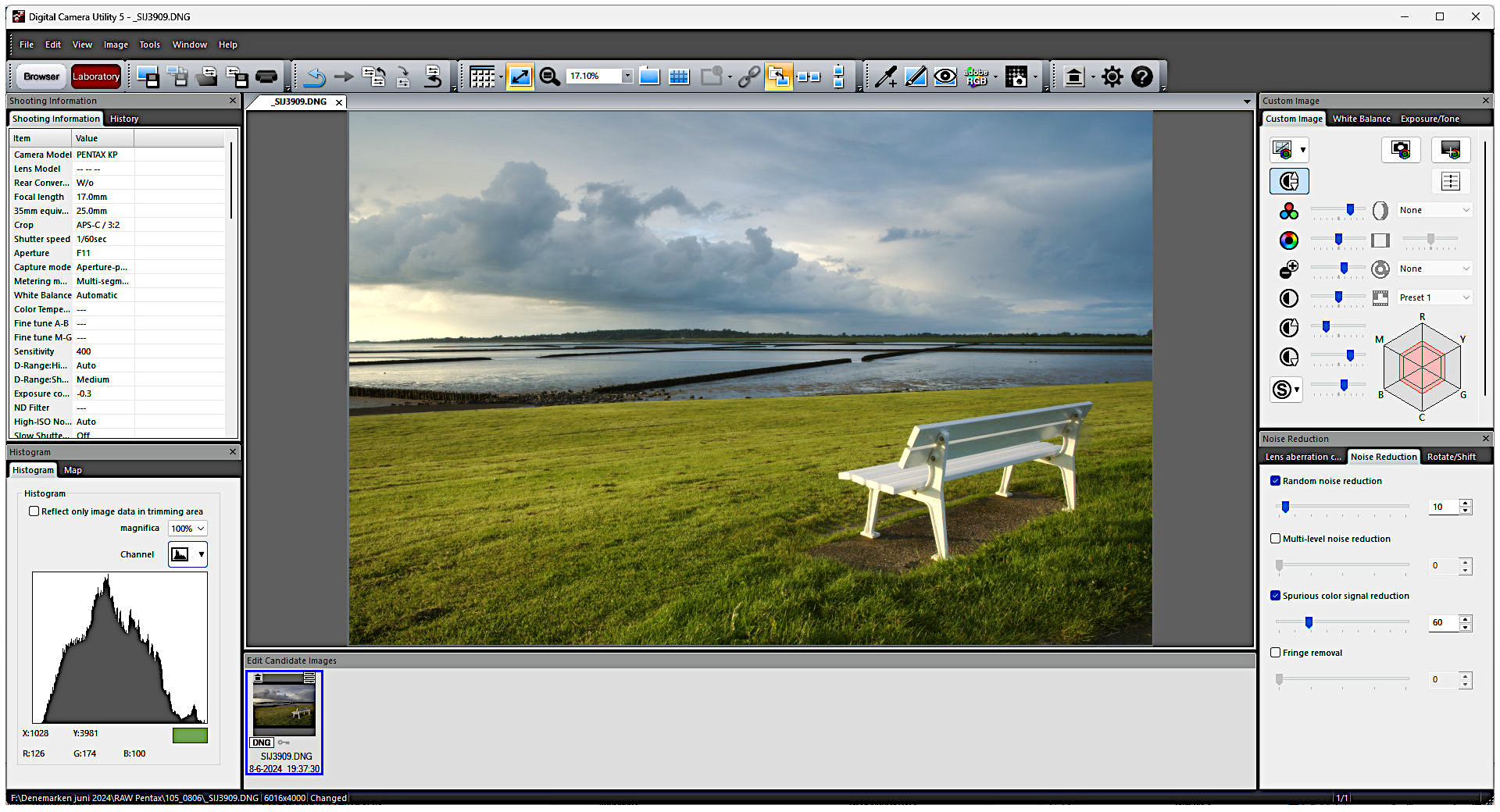
Screenshot van Digital Camera Utility, de RAW-converter die door Pentax wordt meegeleverd
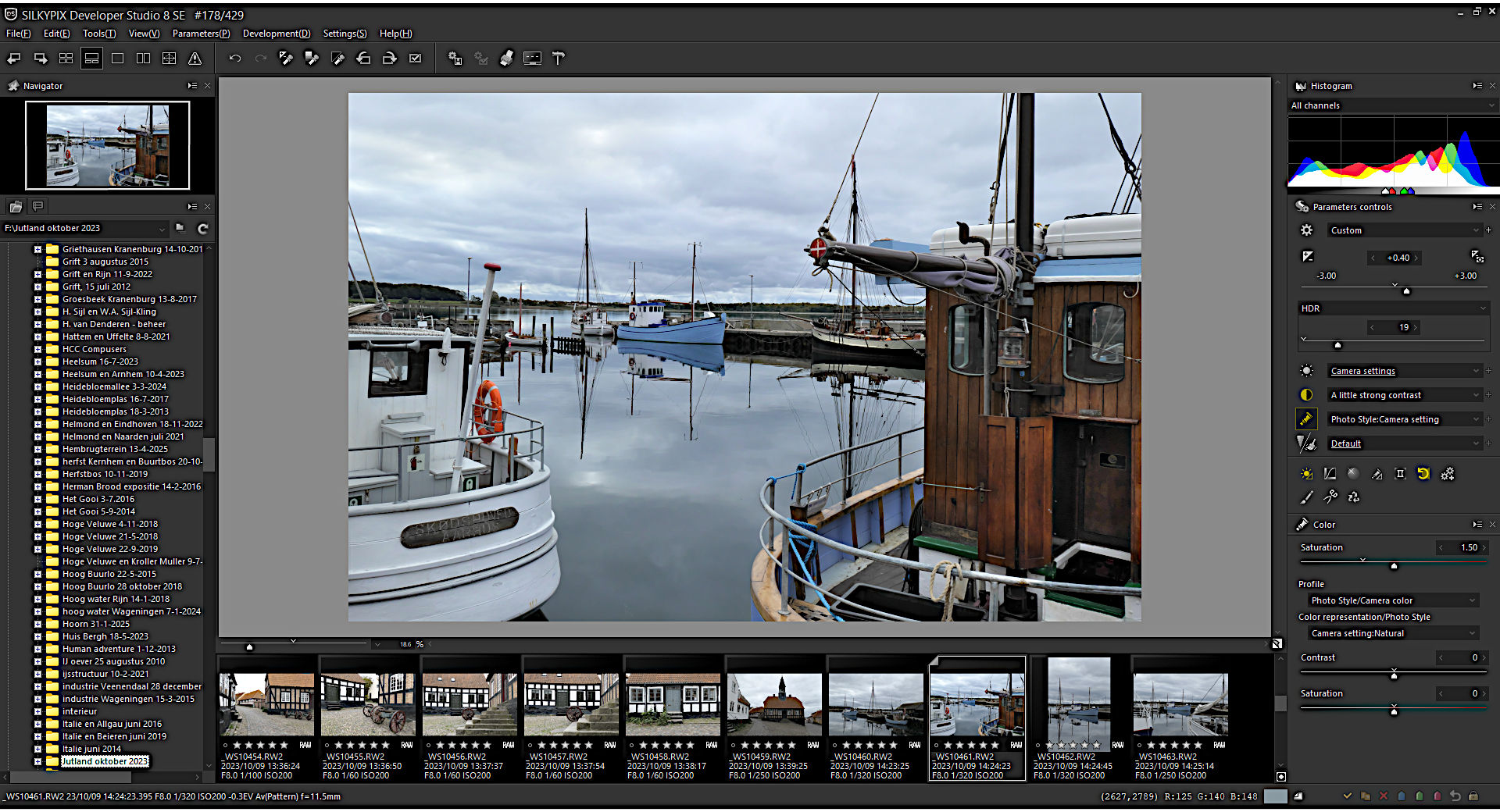
Screenshot van Silkypix Developer, de RAW-converter die door Panasonic wordt meegeleverd
Maar elk voordeel heeft zijn nadeel. Nadelen van door de fabrikant meegeleverde RAW-converters zijn bijvoorbeeld:
- beperkte bewerkingsmogelijkheden: het biedt vaak minder geavanceerde tools dan in – al of niet professionele – camera-onafhankelijke pakketten (zie hieronder).
- wat tragere workflow: de interface is soms minder intuïtief of traag bij batchverwerking.
- minder integratie met andere software: er is bijvoorbeeld niet altijd een directe koppeling met Photoshop of een ander foto-editingprogramma, of cloudopslag.
- enkele camerafabrikanten brengen RAW-converters uit, die niet dedicated zijn met één type camera, maar gemaakt zijn voor alle typen camera’s in hun leveringsomvang. Daarmee is het niet altijd vanzelfsprekend om alle specifieke eigenschappen van een bepaald type camera terug te laten komen in de RAW-converter. In de praktijk valt dat overigens mee.
Of wat anders?
Zoals hiervoor gemeld, zijn er ook camera-merkonafhankelijke RAW-converters die krachtige bewerkingsmogelijkheden bieden en compatibel zijn met een breed scala aan camera’s. Soms worden deze als separate toepassing – dus enkel bedoeld voor RAW-conversie – geleverd, in andere gevallen is het geïntegreerd in c.q. gecombineerd met een foto-editingprogramma.
Voordelen van merkonafhankelijke converters zijn onder andere:
- ze bevatten vaak geavanceerde bewerkingstools, zoals AI-ondersteunde ruisreductie, lokale aanpassingen, lenscorrecties en specifieke presets.
- ze bieden een snellere workflow en batchverwerking, en dat is ideaal voor professionele fotografen die grote hoeveelheden beelden verwerken.
- cross-platform compatibiliteit: het werkt met RAW-bestanden van meerdere merken, en dat is handig als met verschillende merken en typen camera’s wordt gefotografeerd.
- creatieve vrijheid: camera onafhankelijke toepassingen bieden vaak meer ruimte om een eigen stijl toe te passen, los van de camera-instellingen.
Enkele voorbeelden van cameramerk onafhankelijke RAW converters zijn:
- Adobe Lightroom. Dit bekende programma is alleszins populair bij fotografen. Het ondersteunt vrijwel alle RAW-formaten en biedt geavanceerde bewerkingsmogelijkheden, batchverwerking, cloudintegratie en nog veel meer interessante opties. De toepassing is dermate compleet, dat verdere correcties of aanpassingen met een editingprogramma in veel gevallen niet meer nodig zijn.
- Adobe Photoshop (Elements). Dit is weliswaar een foto-editingprogramma, maar bevat tevens een prima RAW-converter (Adobe Camera RAW – ACR). Voordeel hiervan is dat na RAW-conversie direct binnen hetzelfde programma de editing – het verdere finetunen van de foto – kan worden voortgezet.
- Capture One Pro. Dit programma staat bekend om zijn uitstekende kleurweergave en aanpasbare interface. Het is vooral geliefd bij studiofotografen.
- DxO PhotoLab. Deze toepassing biedt automatische correcties en uitstekende ruisonderdrukking, en ondersteunt honderden camera’s.
- Affinity Photo. Dit is, net als Adobe Photoshop, een foto-editingprogramma, dat tevens een (uitstekende) RAW-converter heeft ingebouwd (Developing Persona). Het is een betaalbare toepassing met krachtige RAW-bewerkingsfuncties. En net als bij Adobe Photoshop kan binnen hetzelfde programma na RAW-conversie worden doorgeschakeld naar de verdere finetuning met de fotobewerking.
- Skylum Luminar Neo. Dit programma combineert RAW-bewerking met AI-tools voor snelle en creatieve aanpassingen.
- Silkypix. Dit is een interessante RAW-converter van Japanse bodem, met een goede reputatie. Deze fabrikant ontwikkelt ook de RAW-converters in opdracht van sommige camerafabrikanten, die eveneens uitstekend functioneren.
Deze opsomming is zeker niet compleet, maar is slechts bedoeld om een indruk te geven wat er in de markt verkrijgbaar is. Die markt is bovendien volop in ontwikkeling en met enige regelmaat komen er nieuwe toepassingen bij. Vooral de nieuwste ontwikkelingen in combinatie met AI zijn interessant.
Naast deze betaalde cameraonafhankelijke toepassingen, zijn er ook gratis te downloaden RAW-converters beschikbaar, vaak ontwikkeld op basis van open source. En ook daaronder bevinden zich interessante opties. Enkele bekende voorbeelden:
- RawTherapee. Dit is een zeer uitgebreide gratis RAW-converter met veel controle over kleur, ruis en details. De resultaten zijn verrassend goed.
- Darktable. Dit goede en interessante programma kan worden gezien als een alternatief voor Lightroom. Het ondersteunt onder andere tethering en lokale aanpassingen.
- LightZone. Deze wat minder bekende toepassing richt zich op het aloude maar nog zeer gewaarde Zone-Systeem van Ansel Adams, waarmee helderheid en contrast per toongebied kan worden aangepast.
- UFRaw. Dit is een simpele converter, die indien gewenst ook als plug-in in het (eveneens gratis) fotobewerkingsprogramma GIMP kan worden geïntegreerd.
En ten slotte zijn er ook online (dus web gebaseerde) RAW-converters. Dat is handig voor een snelle conversie, zonder installatie op de eigen computer. Het is wat minder geschikt voor professionele bewerking. Enkele voorbeelden zijn Zamzar (https://www.zamzar.com) en Convertio (https://convertio.co/nl).
Wat te kiezen?
Zoals blijkt, is er veel verkrijgbaar: gratis of betaald en wel of niet speciaal voor een bepaald merk of type camera gemaakt. De keuze hangt sterk af van persoonlijke voorkeuren en eisen. Het is goed om goed de informatie te lezen van de makers van de programma’s en aan de hand daarvan een keuze te maken. Heel mooi is als een mogelijkheid wordt geboden om een programma een tijdje kosteloos uit te proberen.
Mogelijk spelen ook financiële overwegingen een rol bij de keuze van een RAW-converter. Sommige programma’s kunnen – al naar gelang je bestedingsruimte – aan de prijzige kant zijn, waaronder die in abonnementsvorm. Zo’n financiële afweging geldt zeker niet alleen voor vrijetijdsfotografen; ook jonge, aankomende professionals moeten vaak de euro’s een paar keer omdraaien voordat ze die kunnen uitgeven.
Maar er zijn, heel kort samengevat, een paar richtlijnen waarmee een keuze kan worden gemaakt:
- als maximale kleurgetrouwheid en behoud van camera-instellingen wenselijk is, ga dan voor de software die door de camerafabrikant wordt meegeleverd.
- als professioneel wordt gewerkt en een snelle, krachtige workflow is daarbij essentieel, ga dan voor een camera-merkonafhankelijke converter.
- als meerdere cameramerken worden gebruikt en telkens switchen tussen RAW-converters als onhandig wordt ervaren: ga dan voor een camera-merkonafhankelijke converter.
- als je net een nieuwe camera hebt gekocht, is het wellicht handig om de conversie (eerst) te doen met de door de fabrikant meegeleverde software. Daarna kan een overweging voor een andere RAW-converter aan de orde zijn, al naar gelang de ervaringen met en de wensen voor RAW-conversie.
- als je de uitgaven beperkt wil houden, maak dan gebruik van de door camerafabrikant meegeleverde software en kijk daarna ook eens of een gratis versie (specifieke of aanvullende) opties biedt conform de eigen voorkeuren.
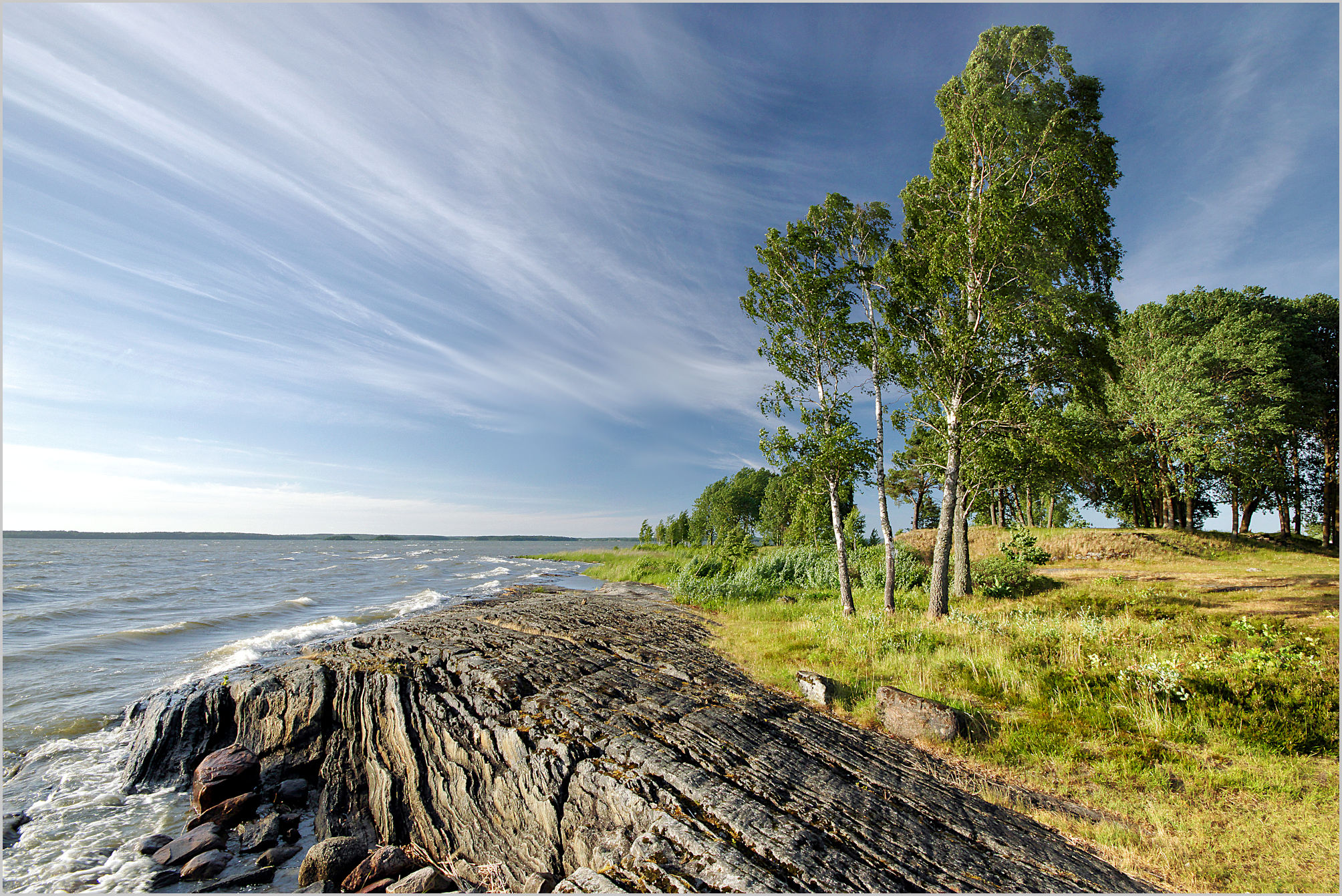
Afgewogen resultaat van kritische bewerking met een RAW-converter. Nabewerking bleek niet meer nodig
{/show}


