


Privacygevoelige bestanden laat je beter niet rondslingeren. Je schermt ze veilig af door ze (in versleutelde vorm) met een wachtwoord te vergrendelen. We laten zien hoe je dit doet voor pdf-bestanden, zip-archieven en Office-documenten.
1. Office (openen)
Office-documenten kun je prima met een wachtwoord beveiligen, zowel in Excel, PowerPoint als Word. We gaan hier uit van Word. Stel je document op, ga naar Bestand / Info en klik op Document beveiligen. Kies Versleutelen met wachtwoord, voer een (hoofdlettergevoelig) wachtwoord in en bevestig met OK (2x). Sla het beveiligde document vervolgens op. Wil je de beveiliging later verwijderen, voer dan bij Versleutelen met wachtwoord tweemaal een leeg wachtwoord in.
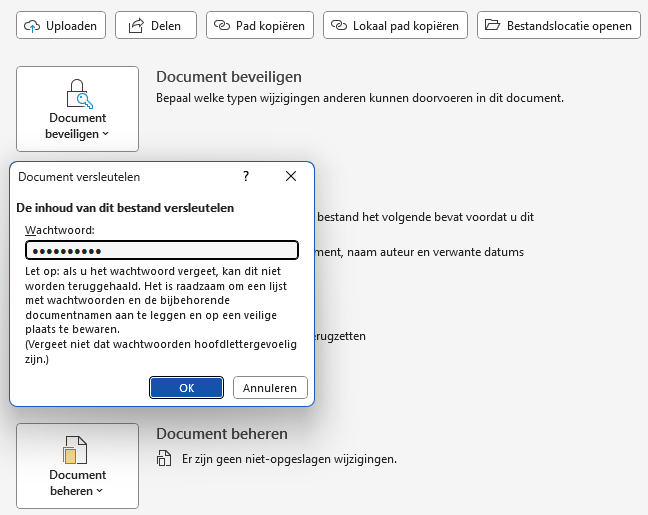
Ook Office-documenten kun je beveiligen tegen ongeautoriseerd openen
2. Word (aanpassingen)
Je kunt ook specifieke aanpassingen toestaan voor wie het wachtwoord kent. Klik opnieuw op Document beveiligen en kies deze keer Bewerken beperken. Klik in het rechterdeelvenster de gewenste beperkingen aan, bij Opmaakbeperkingen en/of bij Bewerkingsbeperkingen. Bij deze laatste zijn er vier opties, waaronder het strikte Geen wijzigingen (alleen lezen) en Formulieren invullen (zodat ontvangers wel nog de voorziene formuliervelden kunnen invullen).
Is alles naar wens ingesteld, klik dan op Ja, afdwingen van beveiliging starten en vul een wachtwoord in (2x). Om de beperkingen op te heffen, moet de ontvanger eerst het deelvenster openen, onderaan op de knop Beveiliging stoppen drukken en (zo nodig) het juiste wachtwoord invullen.
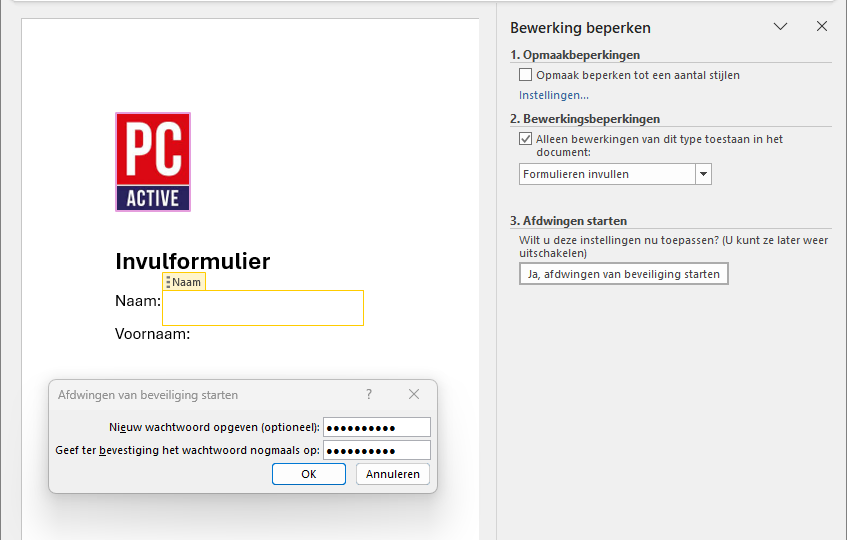
Je kunt ook specifieke bewerkingen met een wachtwoord beveiligen
3. Word (secties)
Het kan zijn dat je niet het volledige document met een wachtwoord wilt beveiligen, maar bijvoorbeeld alleen een specifieke paragraaf wilt laten bewerken. Ga dan als volgt te werk.
Plaats je cursor net voor deze paragraaf, open het tabblad Indeling en kies in de rubriek Pagina-instelling de optie Eindemarkeringen. Selecteer bij Sectie-einden een geschikt type, zoals Doorlopend. Plaats daarna je cursor net ná de paragraaf en herhaal dit. Open vervolgens het menu Start en klik bij Alinea op de knop Alles weergeven. Je ziet nu dat er rond de paragraaf sectie-eindes staan die dit deel afbakenen.
Open opnieuw het deelvenster Bewerking beperken (zie stap 2) en stel bijvoorbeeld Geen wijzigingen (alleen lezen) in. Sleep met ingedrukte linkermuisknop over de gewenste sectie, inclusief sectiemarkeringen, zodat deze gemarkeerd wordt. Vink in het deelvenster Iedereen aan en klik op Ja, afdwingen van beveiliging starten. Vul je wachtwoord in (2x). In het opgeslagen document is nu alleen die ene paragraaf zonder wachtwoord bewerkbaar.
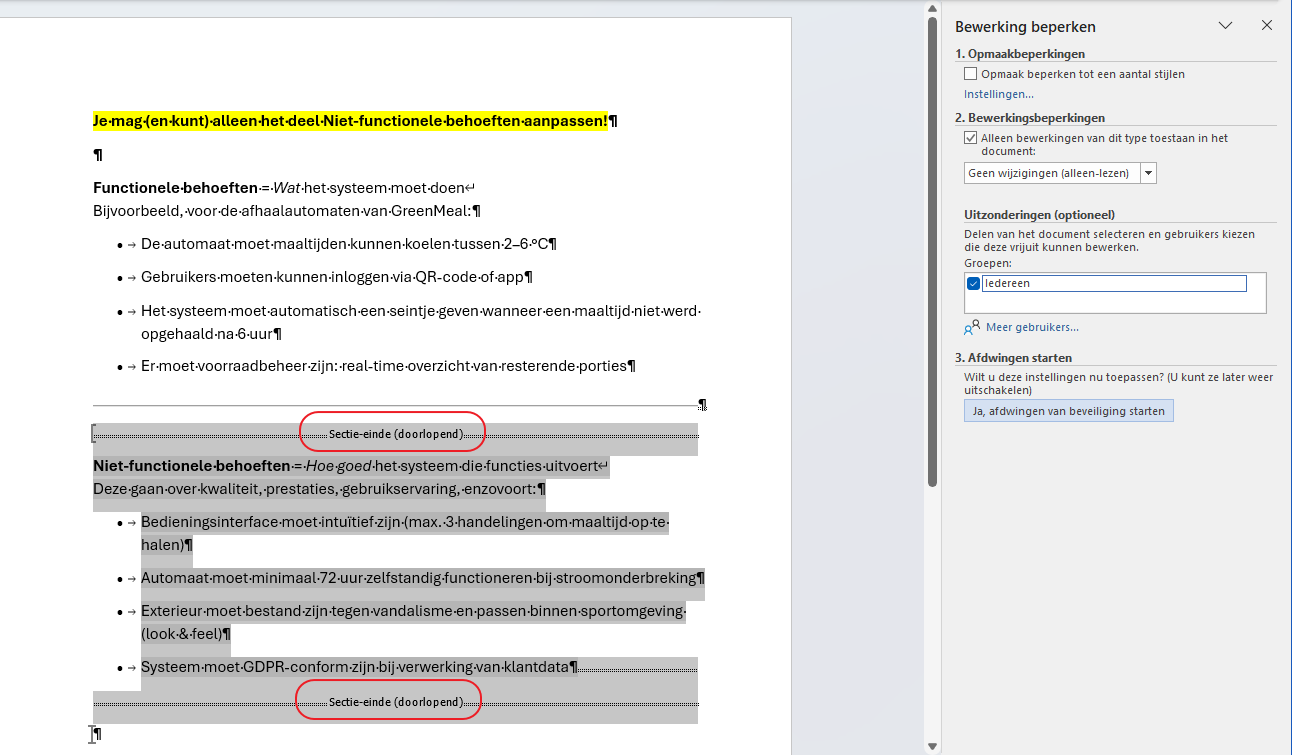
Het is ook mogelijk slechts een deel van het document zonder meer bewerkbaar te maken
4. PDF (Word)
Je kunt ook zelf een pdf-document maken dat je meteen met een wachtwoord wilt beveiligen. Dat kan bijvoorbeeld vanuit Microsoft Word. Start de toepassing en stel je document op zoals gewoonlijk. Ga naar Bestand en kies Exporteren / PDF- of XPS-document maken / PDF of XPS maken. In het dialoogvenster laat je PDF (*.pdf) staan bij Opslaan als. Vul een bestandsnaam in en druk op de knop Opties. Vink Document met een wachtwoord versleutelen aan, bevestig met OK, geef een sterk wachtwoord in (2x) en druk opnieuw op OK. Klik tot slot op Publiceren.
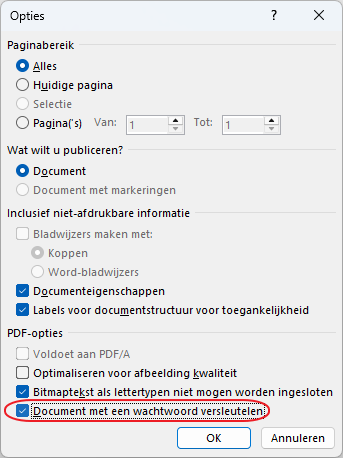
Je kunt vanuit Word ook een beveiligd pdf-document creëren
5. PDF (Writer)
Heb je geen Word, dan kun je ook de tekstverwerker van de gratis kantoorsuite LibreOffice gebruiken (nl.libreoffice.org). Start LibreOffice Writer en stel je document op. Ga naar Bestand en kies Exporteren naar / Naar PDF exporteren. In het dialoogvenster open je het tabblad Beveiliging en klik je op Wachtwoord instellen. Vul (2x) een wachtwoord in bij Wachtwoord instellen voor openen om te voorkomen dat iemand het document zonder wachtwoord kan bekijken. Bevestig met OK en klik op Exporteren om het beveiligde pdf-bestand op te slaan.
Je kunt ook een wachtwoord instellen voor specifieke rechten, zoals afdrukken in hoge resolutie of kopiëren (naar het klembord), maar dat werkt in de praktijk niet altijd betrouwbaar. Daarom laten we dat hier verder buiten beschouwing.
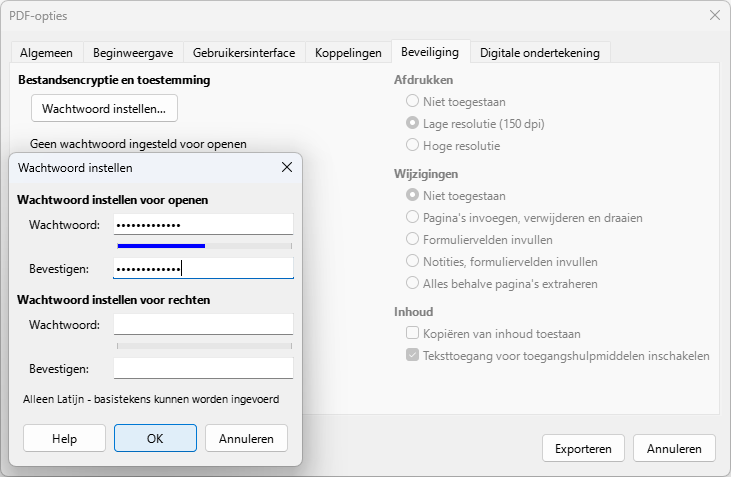
LibreOffice Writer: niet alle beveiligingsopties werken even betrouwbaar
6. PDF (Adobe)
Je kunt een document in Windows ook vanuit andere toepassingen als pdf bewaren, bijvoorbeeld vanuit Kladblok. Open het afdrukvenster van je applicatie (meestal via Bestand / Afdrukken of Ctrl + P) en kies als printer de optie Microsoft Print to PDF. Na bevestiging met Afdrukken kun je het document opslaan als pdf-bestand. Deze methode biedt helaas geen mogelijkheid om het bestand met een wachtwoord te beveiligen. Gelukkig kun je een niet-beveiligd pdf-bestand achteraf alsnog beschermen. Als privacy geen bezwaar is kan dat online, bijvoorbeeld via het bekende Adobe. Surf naar acrobat.adobe.com/link/acrobat/protect-pdf. Klik op Select a file of sleep een pdf naar de webpagina. Vul daarna een wachtwoord van minstens 6 tekens in (2x) en bevestig met Set password. Na aanmelding met je Google- of Adobe-account kun je het beveiligde pdf-bestand downloaden.
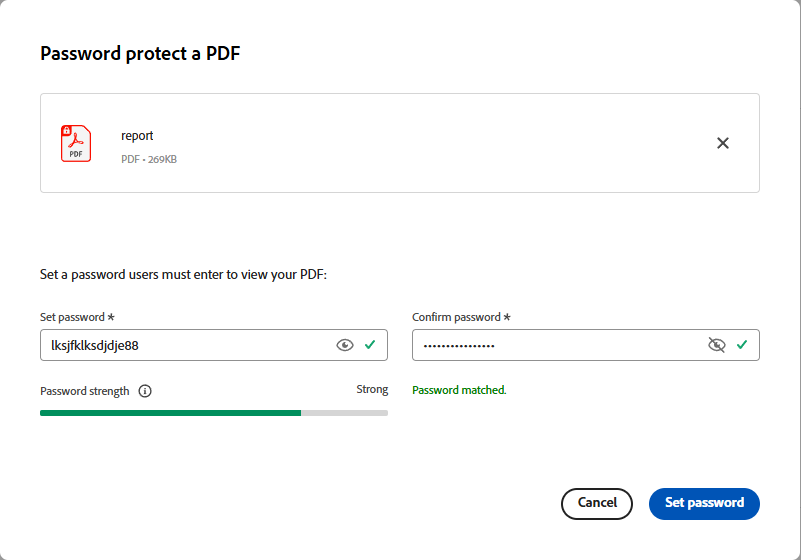
Je kunt een pdf-document ook online met een wachtwoord beveiligen
7. PDF24 (installatie)
Je kunt ook zonder enige aanmelding terecht op tools.pdf24.nl. Druk op de knop PDF's beveiligen en upload een of meer pdf-bestanden. Of kies PDF beveiliging verwijderen om een eerder ingesteld wachtwoord weer weg te halen (weliswaar na invoeren van dat wachtwoord).
Het is evenwel ook mogelijk de volledige webtoepassing van PDF24 te downloaden en offline te gebruiken op je eigen pc, wat het ook geschikt maakt voor privacygevoelige documenten. Klik hiervoor rechtsboven op de blauwe pijlknop en daarna op Download. Kies tot slot Download (bij Windows 11, Windows 10, exe-x64). Dubbelklik op het gedownloade exe-bestand om de toepassing te installeren. Het volstaat enkele keren op Volgende te klikken en één keer op Installeren. Verwijder eventueel het vinkje bij PDF24 Reader als standaard instellen als je liever een andere pdf-lezer gebruikt, zoals Adobe Acrobat Reader. Een account aanmaken is niet noodzakelijk.
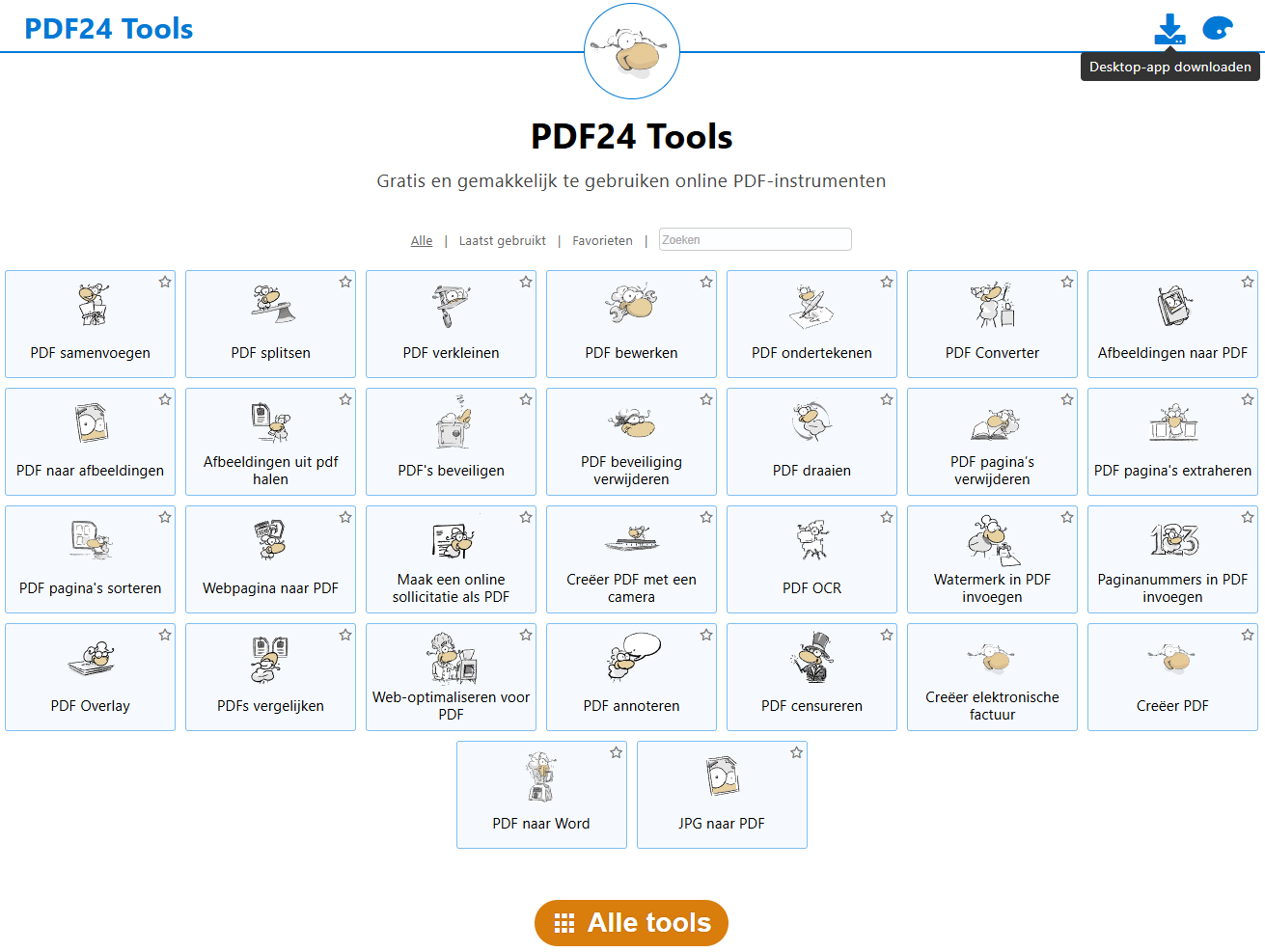
Je kunt PDF24 ook online gebruiken, als privacy voor jou geen issue is
8. PDF24 (gebruik)
Na de installatie vind je de toepassing terug in het Windows-startmenu onder de naam PDF24. Start je deze op, dan verschijnt een venster met talrijke bewerkingsknoppen voor pdf-documenten. Klik op de knop PDF beschermen en verwijs naar een of meer pdf-bestanden. Vul een wachtwoord in bij Wachtwoord om PDF te openen, bevestig met PDF-bestanden beschermen en bewaar het document via Opslaan. Je kunt hier eventueel ook experimenteren met Password for permissions en de bijhorende rechten, maar zoals gezegd werkt dit niet altijd even betrouwbaar.
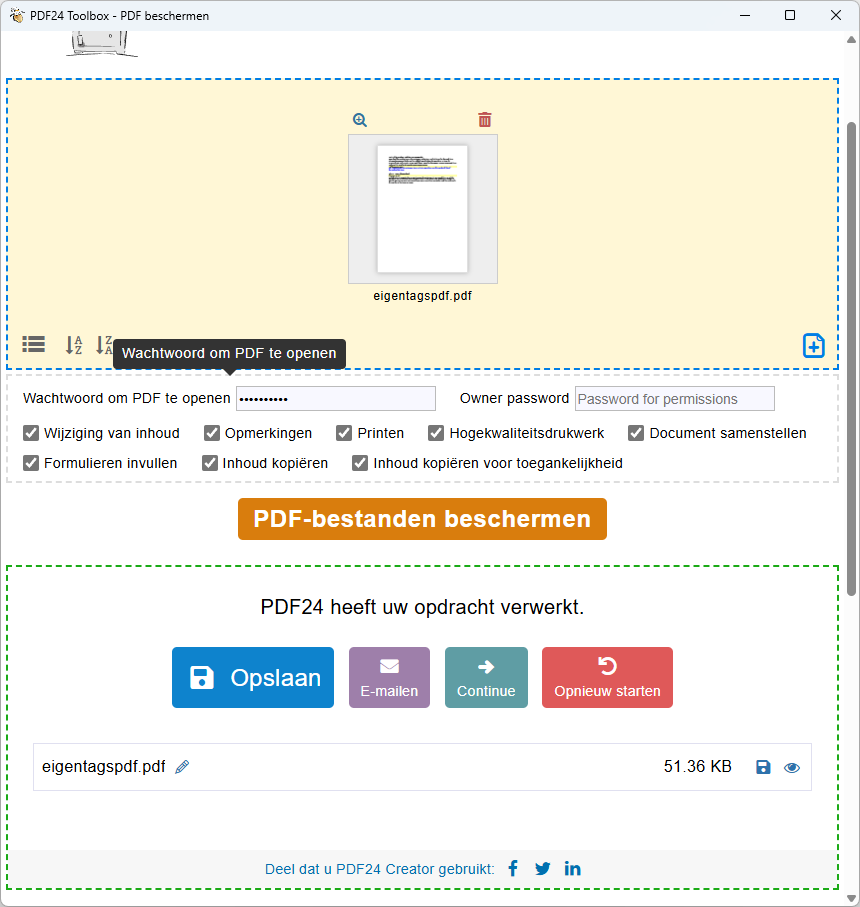
Je kunt PDF24 ook offline gebruiken, op je eigen pc
9. Zip-archief (basis)
Soms wil je meerdere (uiteenlopende) documenten tegelijk met een wachtwoord beveiligen, bijvoorbeeld om ze als bijlage via e-mail te versturen. Dat doe je best door eerst een zip-archief te maken en dit vervolgens te versleutelen. In de Verkenner kun je wel een zip-bestand samenstellen, maar helaas niet beveiligen. Dit kan wél met de gratis tool 7-Zip, die je downloadt via www.7-zip.org (bij Windows 64-bit x64). Start het exe-bestand en klik op Install om de installatie te voltooien.
Navigeer daarna in de Verkenner naar de gewenste bestanden of mappen, selecteer ze en rechtsklik op de selectie. Kies 7-Zip / Aan archief toevoegen. Geef een locatie en bestandsnaam op en kies zip als Archiefformaat. Laat de overige opties gerust staan. Bij Versleuteling vul je een stevig wachtwoord in (2x).
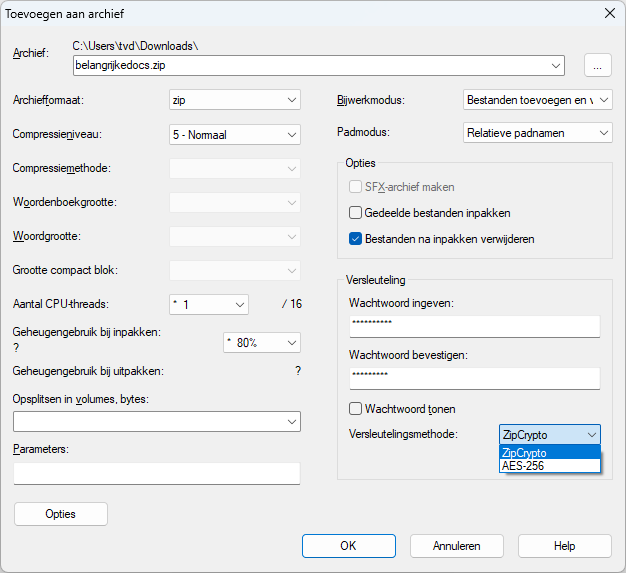
Met 7-zip kun je zip-archieven wel versleutelen
10. Zip-archief (methode)
Bij Versleutelingsmethode moet je even opletten. Wil je dat de ontvanger het zip-bestand gewoon via de Verkenner kan uitpakken – door het te selecteren en Alles uitpakken te kiezen – , laat de methode dan op ZipCrypto staan. Houd er wel rekening mee dat deze versleuteling minder veilig is.
Een robuuster methode is AES-256, maar zip-bestanden met deze versleuteling kan de Verkenner (vooralsnog) niet openen. Hiervoor heeft de ontvanger een externe tool nodig, zoals 7-Zip. Rechtsklik op het zip-bestand, kies 7-Zip / Bestanden uitpakken, vul het wachtwoord in en bevestig met OK.
Een alternatief is dat je bij Archiefformaat de optie 7z kiest, bij Opties een vinkje plaatst bij SFX-archief maken en (2x) je wachtwoord ingeeft. Het resultaat is dan een uitvoerbaar exe-archief dat iedereen met een dubbelklik en het juiste wachtwoord kan uitpakken.
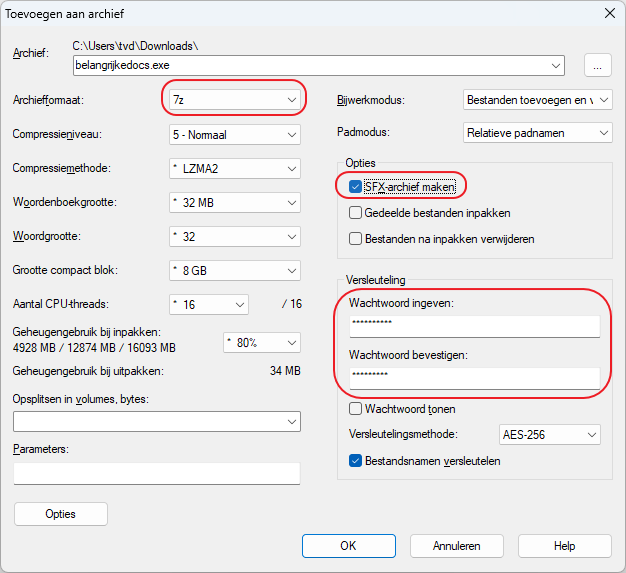
Je kunt een versleuteld bestandsarchief ook omzetten naar een uitvoerbaar bestand


