

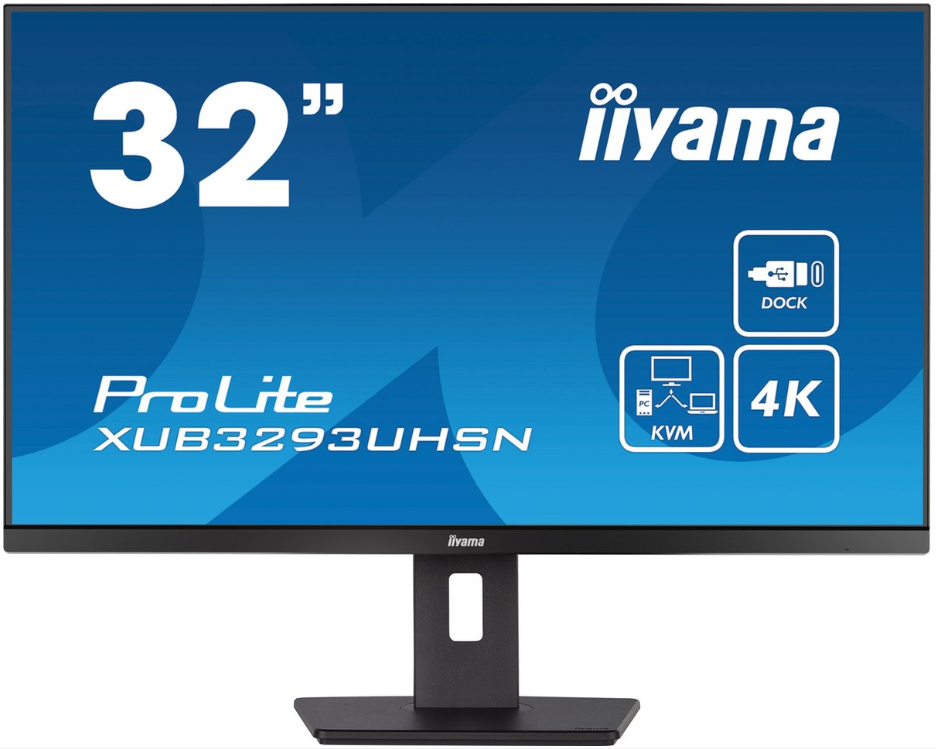
Een laptopscherm is vaak zo’n 15 inch groot en voor een desktopmonitor is 24 inch een standaardformaat. Maar hoe nuttig of handig is eigenlijk een XXL-monitor, van pak-hem-beet 32 inch of meer? Lees hierover alles in onze workshop.
Lange tijd werk ik met een desktop-pc en twee full-HD-schermen van 24 inch. Het was dus best even wennen toen deze vervangen werd door één monitor van 32 inch ( eigenlijk 31,5” met een beeldverhouding van 16:9): een iiyama ProLite XUB3293UHSN (prijzen vanaf circa 430 euro). Het verschil tussen 24” en 32” lijkt misschien beperkt, maar je moet natuurlijk wel het ‘volledige plaatje’ bekijken.
Grootte en resolutie
De afstand in inch (2,54 cm) wordt diagonaal gemeten tussen twee schermhoeken. In dit geval gaat het dus om 61 cm tegenover 80 cm en dit verschil is opvallender dan je zou denken. Komt daarbij dat bij Full HD de resolutie 1920x1080 pixels bedraagt, samen zo’n 2 miljoen beeldpunten, terwijl grote schermen meestal hogere resoluties hebben: van QHD (2560x1440) tot 4K UHD (Ultra HD; 3840x2160) of meer. Mijn iiyama ProLite-scherm is 4K en telt bijna 8,3 miljoen beeldpunten, precies vier keer zoveel dus als een Full HD-scherm. Toch betekent dit niet dat één 4K-scherm zomaar (de beeldruimte van) vier Full HD-schermen vervangt. Waarom dat zo is, lees je zo dadelijk, wanneer we ingaan op de mogelijke voor- en nadelen van zo’n grote monitor. Daarna volgen nog andere aandachtspunten bij de aanschaf van een (grote) monitor, met telkens ook een blik op hoe de iiyama ProLite het doet.
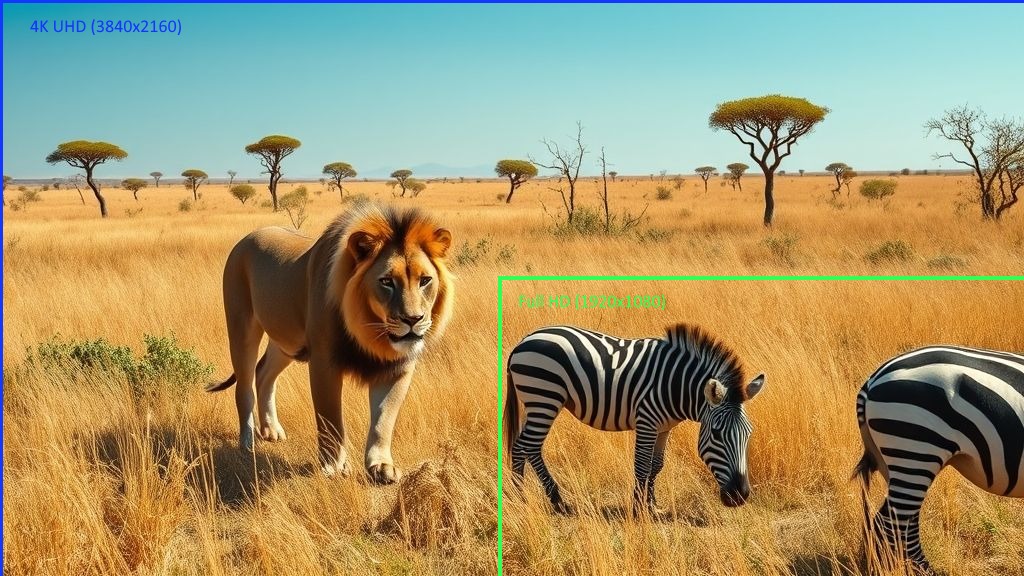
4K UHD versus Full HD resolutie: een completer plaatje
Werkruimte
De belangrijkste reden om van een kleiner Full HD-scherm naar een groter 4K-scherm over te stappen is de extra werkruimte. Theoretisch is deze vier keer groter, maar in de praktijk komt dit vaak neer op circa 2,7 keer, met name bij vensters en tekst. Dit komt door de schaalgrootte die Windows instelt om alles leesbaar te houden, vaak standaard op 150 procent (zoals bij de iiyama ProLite). Je controleert dit via Instellingen / Systeem / Beeldscherm, selecteer je scherm en kijk bij Schaal. Maar zelfs bij deze schaal zagen we in Excel op volledige schermgrootte 34 kolommen en 79 rijen, tegenover 24 en 56 bij een Full HD van 24 inch. Bovendien maakt de 4K-resolutie het beeld, zowel tekst, foto’s als video’s, merkbaar scherper. Om die reden raden we een Full HD-scherm van circa 32 inch of groter niet aan.
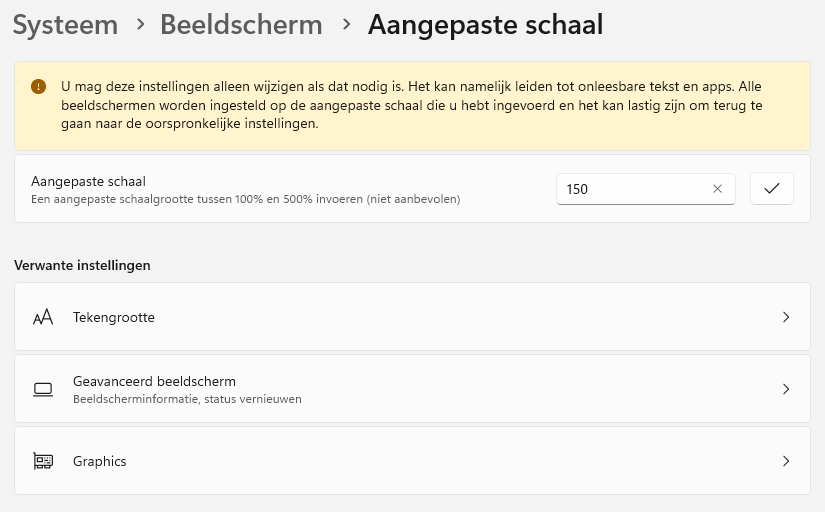
Windows kiest normaliter zelf een optimale schaalfactor
Vensterbeheer
Op een groot 4K-scherm kun je probleemloos meerdere vensters naast en onder elkaar openhouden, zonder steeds te moeten wisselen. Ingebouwde functies als Windows Snap (probeer Windows-toets + pijltoetsen) of tools als FancyZones van Microsoft PowerToys (www.github.com/microsoft/PowerToys); gratis), AquaSnap (www.nurgo-software.com/products/aquasnap) en DisplayFusion (www.displayfusion.com) helpen je om vensters snel optimaal te positioneren.
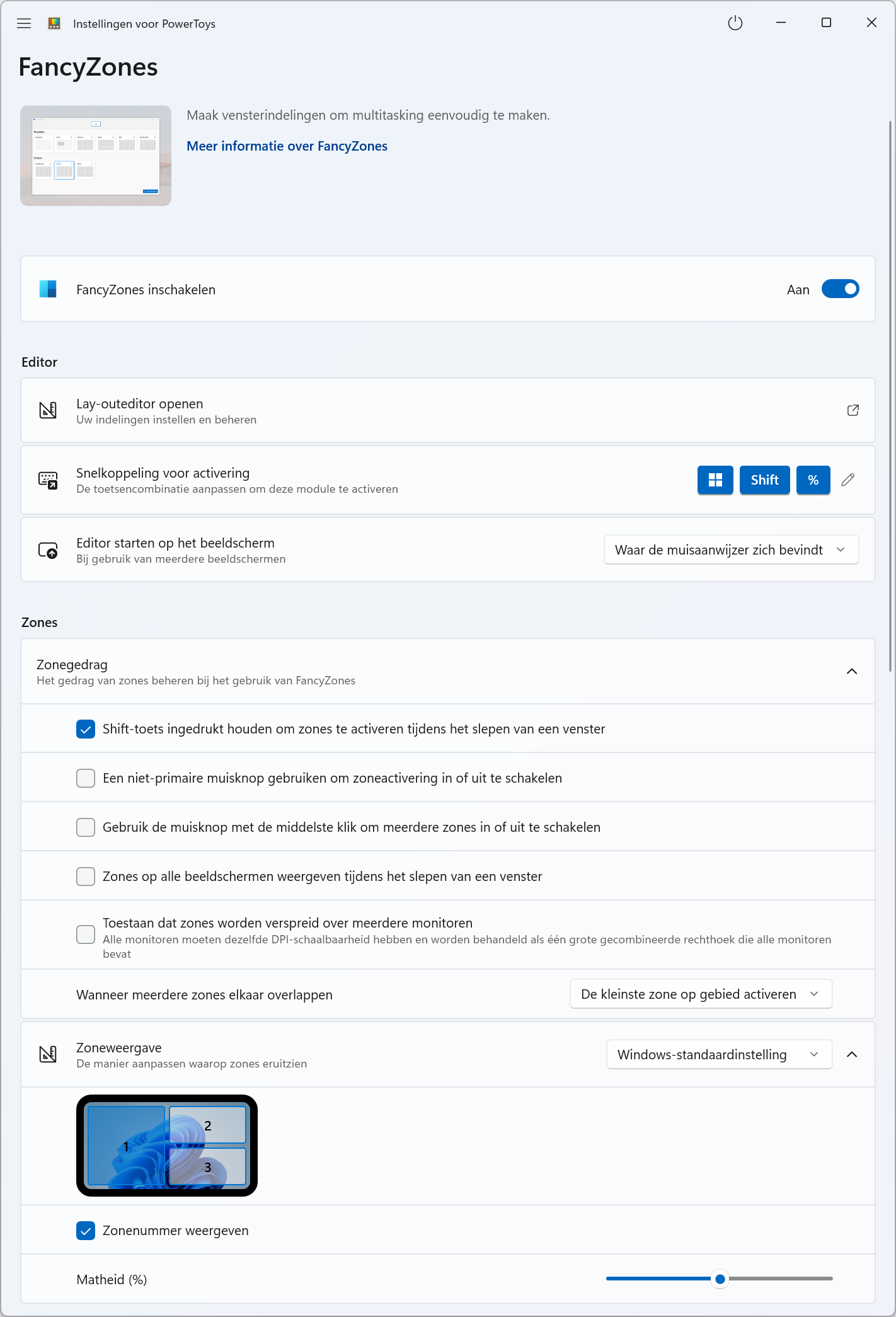
Het gratis FancyZones: handig voor een optimaal vensterbeheer
Een grote
Een grote monitor biedt vooral meer werkruimte, maar je kunt ook twee of drie kleinere Full HD-schermen overwegen. Qua energieverbruik scheelt dat weinig: twee 24 inch-schermen gebruiken vaak ongeveer evenveel als één 32 inch-monitor (iiyama ProLite 45 W, maar doorgaans 33 W in gebruik), terwijl drie schermen duidelijk meer stroom vragen. Meerdere schermen nemen bovendien meer plaats in en vereisen extra kabels en voedingen, wat vooral onhandig is in bijvoorbeeld de beperkte ruimte van een thuiskantoor, of als de schermen niet permanent blijven staan. Een bijkomend nadeel is de storende tussenrand wanneer je monitors naast elkaar zet. Ook de pixeldichtheid ligt lager: een Full HD 24 inch haalt circa 92 ppi, terwijl een 4K 32 inch rond 138 ppi zit. Daardoor ogen tekst, lijnen en details op een groot 4K-scherm scherper, vooral als je relatief dicht bij het scherm zit.
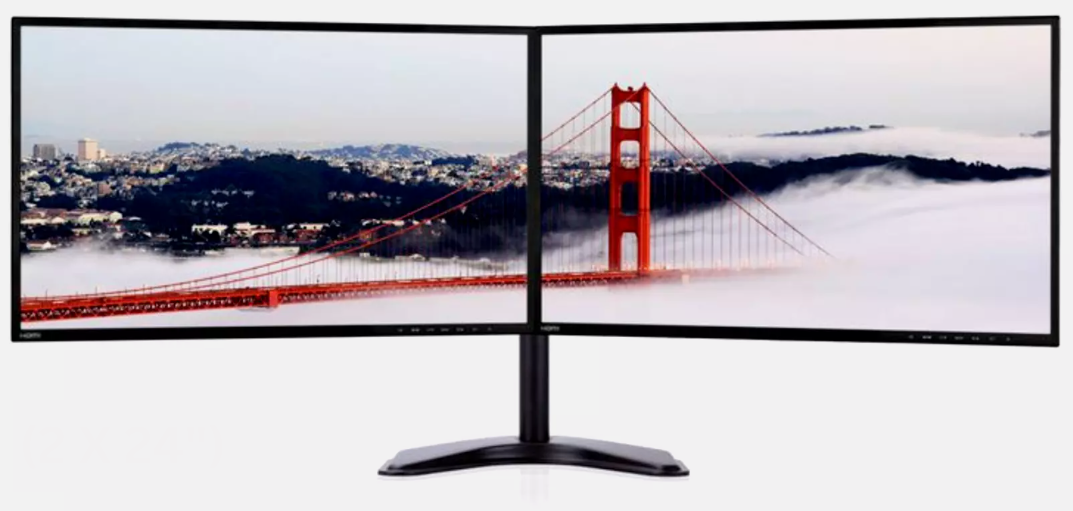
De tussenrand blijft altijd wel wat storend
Meerdere kleinere
Er zijn ook wel voordelen van meerdere kleinere schermen versus één groot scherm. De prijzen van bijvoorbeeld een 24”-scherm lopen behoorlijk uiteen, maar vaak betaal je iets in de buurt van 120 euro, wat maakt dat twee zulke schermen nog altijd merkbaar goedkoper zijn dan onze iiyama ProLite; je kunt er zelfs drie zulke schermen voor op de kop tikken.
Ook zullen sommigen het schermbeheer op één groot scherm wat onhandiger vinden dan bij meerdere schermen, waar elk venster netjes in één scherm blijft. Zo kun je bijvoorbeeld een scherm ‘reserveren’ voor je code of document, en een ander voor de uitvoer of je webbrowser en mail.
Bij meerdere schermen kun je er bijvoorbeeld ook één in portretstand zetten, wat handig is voor langere documenten of code. En natuurlijk: valt onverhoopt een scherm uit dan kun je op een ander scherm verder werken, wat niet het geval is bij één groot scherm. Tot slot: twee Full HD-schermen belasten de grafische kaart minder dan bij een 4K-scherm (circa 4,15 versus 8,3 miljoen pixels per frame), hoewel dit vooral bij oudere of zwakkere pc’s zichtbaar (of hoorbaar) kan zijn.
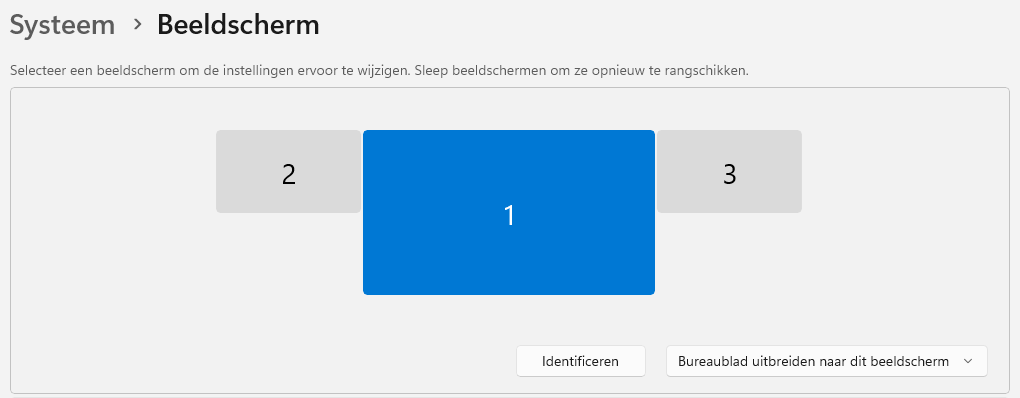
Als het even ruim mag: één 32”-scherm, geflankeerd door twee 24”-schermen
Toepassingen
Ook de aard van de toepassingen die je gebruikt, zal in grote mate het voordeel van een 4K-scherm bepalen. Werk je vaak met foto- of videobewerking, CAD of grafisch ontwerp, dan profiteer je duidelijk van de hogere detailweergave. Ook bij het bekijken of streamen van 4K-video’s biedt zo’n monitor een pluspunt. Controleer wel of je streamingdienst dit ondersteunt en onder welke technische en account-gerelateerde voorwaarden. Bij Netflix is bijvoorbeeld een Premium-account vereist. Bij Full HD-content evenwel is het voordeel van 4K alvast minimaal, omdat het beeld dan wordt opgeschaald.
Ook voor gaming kan een 4K-scherm waardevol zijn, vooral bij single-player en role-playing games (RPG), en simulaties waar beeldkwaliteit en details belangrijker zijn dan pure snelheid zoals bij competitieve shooters – hier zijn vooral een hoge verversingssnelheid (zie ook verder) en lage invoervertraging van tel. Je pc moet bovendien krachtig genoeg zijn om vloeiende framerates (fps) te halen, liefst met een high-end GPU. Is dat niet het geval, dan ben je mogelijk beter af met QHD of zelfs Full HD. Ook voor standaard kantoorwerk en activiteiten als browsen, online vergaderen en (video)chatten volstaat QHD of Full HD meestal, aangezien de meeste videostreams en camfeeds toch in Full HD zijn.
Paneeltype
Ga je inderdaad voor een grote 4K-monitor, dan moet je nog heel wat keuzes maken. Online vind je immers tientallen modellen met prijzen van circa 220 tot 1900 euro. Naast formaat (inch) en resolutie (4K) spelen ook andere criteria een rol.
Een belangrijk aspect is het paneeltype. Bij de iiyama ProLite gaat het om IPS (In-Plane Switching), een LCD-technologie waarbij de vloeibare kristallen parallel liggen en draaien. Dit levert een brede kijkhoek tot 178 graden en een stabiele kleurnauwkeurigheid op. Andere technologieën zijn VA (Vertical Alignment) – biedt een hoger contrast maar met wat vagere kleuren onder een hoek; populair bij gaming en films – en OLED (zeer hoog contrast en zeer snelle responstijd, ideaal voor high-end gaming en design maar vooralsnog stevig geprijsd). Het paneel van de iiyama ProLite heeft tevens een matte coating die reflecties vermindert, handig als je bijvoorbeeld een venster achter je hebt.
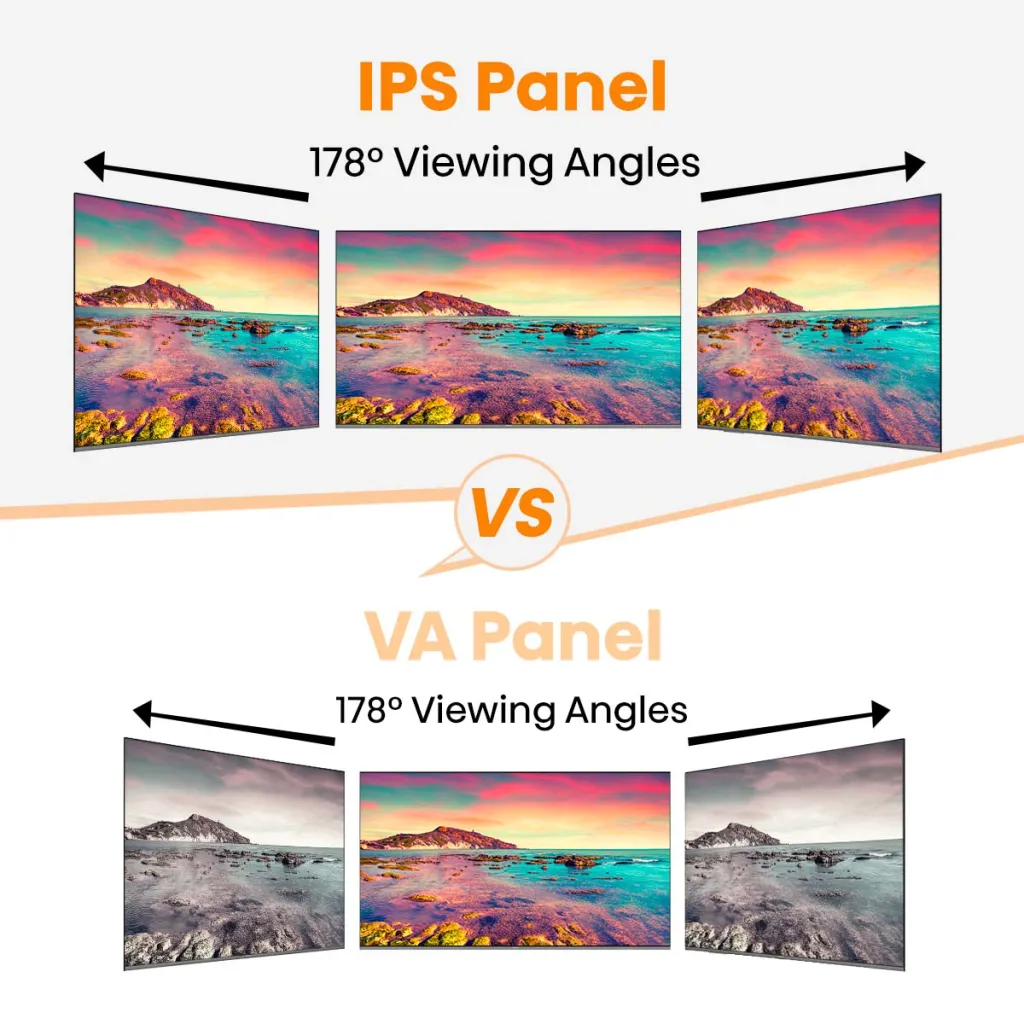
IPS biedt meer kleurconsistentie bij een hogere kijkhoek dan VA (bron: Hisense)
Helderheid
Ook de helderheid speelt een belangrijke rol. Voor een normaalverlichte werkomgeving geldt 120 tot 160 cd/m2 als ergonomisch (cd staat voor candela, de eenheid voor luminantie). De iiyama ProLite haalt 350 cd/m2, voldoende zelfs voor fel omgevingslicht of invallende zon. Je stelt de helderheid optimaal af via de ingebouwde kalibratiewizard van Windows: druk op de Windows-toets, typ dccw en volg de instructies. De aanpassingen voer je uit met de knopjes en het OSD-menu (On-Screen Display). Richtlijn is dat de helderheid van je scherm ongeveer overeenkomt met die van wit papier in de ruimte. Een hogere helderheid is soms nuttig, bijvoorbeeld bij video’s en vooral bij content met hoog contrast (HDR: High Dynamic Range). Handig is als je monitor dan automatisch naar een HDR-modus schakelt met hogere helderheid en beter contrast. Je controleert dit via Instellingen / Systeem / Beeldscherm / HDR. Onze iiyama ProLite ondersteunt deze functie niet.
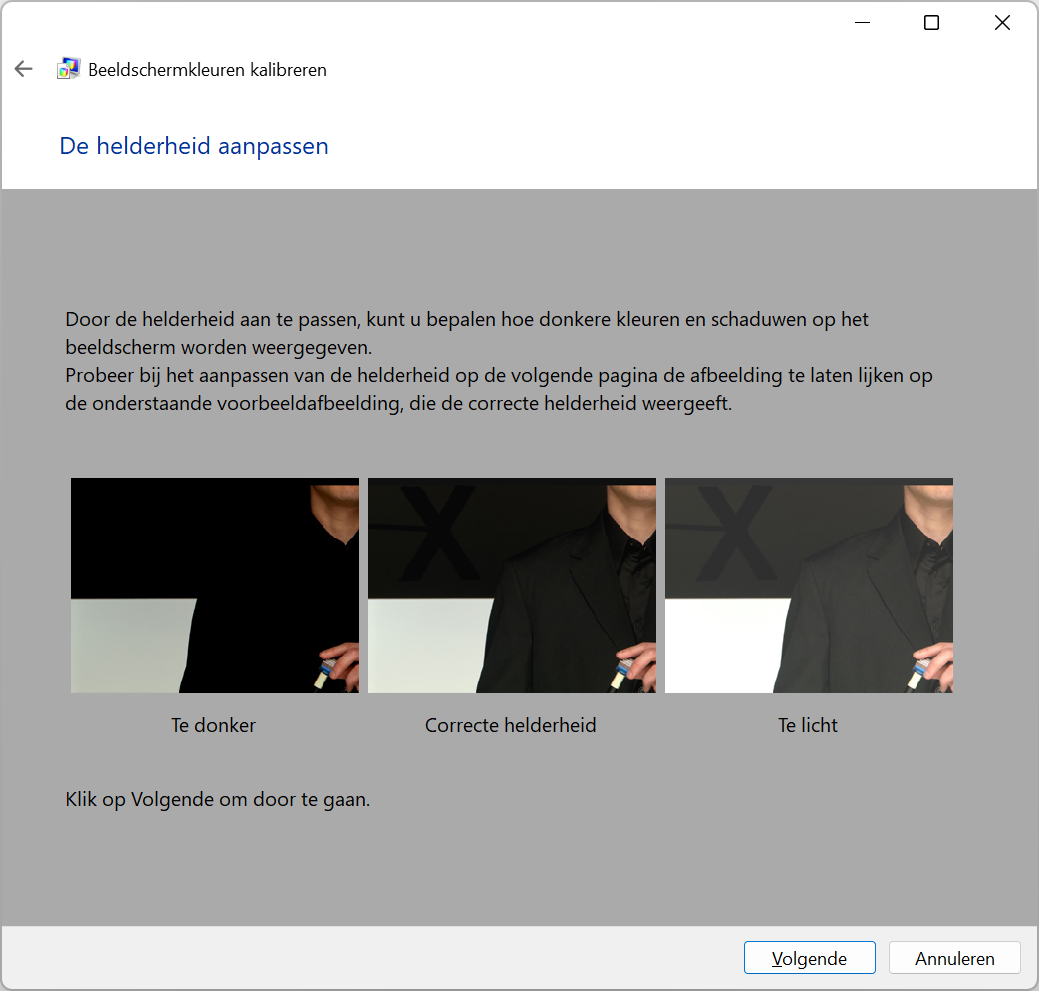
Met behulp van de kalibratiewizard kun je onder meer de optimale helderheid instellen
Contrast
De iiyama ProLite heeft een statisch contrast van 1000:1, wat gebruikelijk is bij IPS-panelen. Dit houdt in dat het helderste wit ongeveer duizend keer helderder is dan het donkerste zwart. VA- en OLED-panelen halen vaak 3000:1, wat voor een sterker bioscoopgevoel zorgt. Ook de contrastinstelling kun je optimaliseren via de eerder vermelde kalibratiewizard en het OSD-menu. De iiyama ProLite kan de achtergrondverlichting ook automatisch aanpassen aan de actuele content (zogeheten geavanceerd of dynamisch contrast), al merk je daar in de praktijk weinig van.
Beeldverversing
Een monitor bestaat uit miljoenen pixels die voortdurend met de juiste kleur en helderheid worden aangestuurd. De beeldverversings- of vernieuwingsfrequentie geeft aan hoe vaak dit per seconde gebeurt en wordt uitgedrukt in Hertz (Hz). Onze iiyama ProLite ondersteunt 60 Hz, de standaard voor kantoorgebruik en bij films. Voor gaming, waar vloeiende bewegingen en snelle reacties belangrijk zijn, zijn hogere frequenties wenselijk, tot wel 240 Hz en meer. Je controleert en past dit aan via Instellingen > Systeem > Beeldscherm > Geavanceerd beeldscherm.
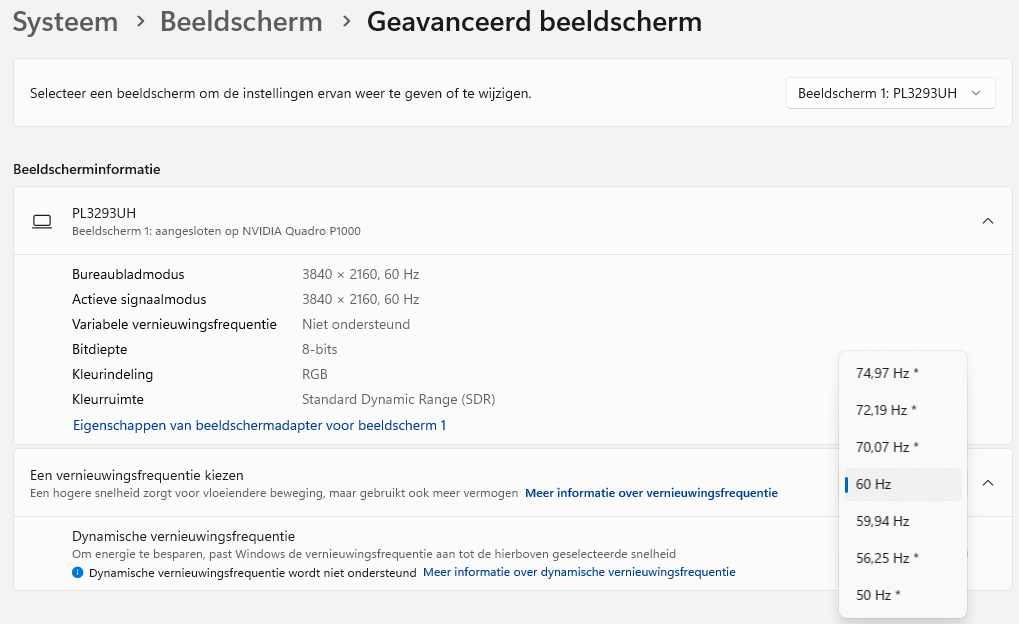
Onze grafische adapter kan ook wel hogere frequenties uitsturen maar de monitor lust deze niet
Kleur
Met een kleurdiepte van 10 bit zit deze monitor goed, al gaat het om een 8-bit paneel dat via een speciale techniek (frame rate control) toch 10-bit signalen kan verwerken. Daardoor kan hij circa 1 miljard kleurtinten tonen in plaats van de 16,7 miljoen van puur 8-bit, wat vooral nuttig is bij foto- en videobewerking. Pure 10-bit panelen vind je enkel bij dure high-end grafische monitoren.
De kleuren op dit scherm vallen binnen de sRGB-ruimte, waarvan 99 procent wordt bereikt. Dit volstaat voor kantoorwerk en standaard fotobewerking. Monitoren die grotere kleurruimtes als DCI-P3 ondersteunen en voor professionele workflows zijn bedoeld, kosten al snel 1000 euro en meer. Handmatige kleurkalibraties zijn wel mogelijk, met behulp van referentieafbeeldingen zoals je die vindt op onder meer www.drpp-ny.org/calibration-references.
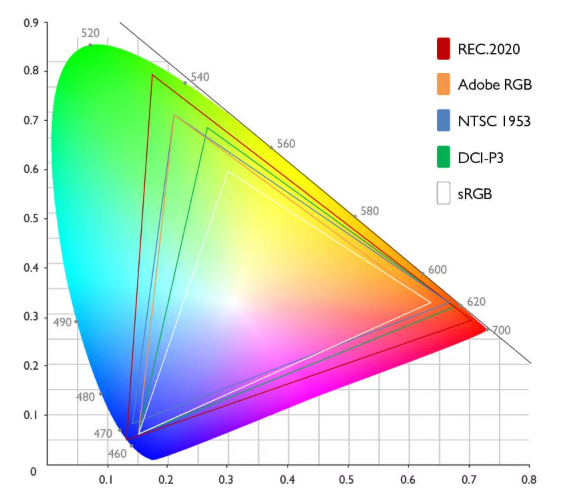
De kleurruimte sRGB volstaat voor kantoorwerk en standaard fotobewerking
Connectiviteit
Belangrijk is ook de connectiviteit van de monitor, oftewel hoe de beeldsignalen van je computer het scherm bereiken. Vrijwel alle pc’s hebben tegenwoordig een HDMI-uitgang, dus is het handig als je monitor ook een HDMI-connector heeft (minstens 2.0 voor 4K@60 Hz). Heeft je monitor enkel een DVI-ingang, dan kun je een DVI-HDMI-adapter gebruiken, al wordt er dan geen geluid naar eventuele ingebouwde speakers doorgestuurd. De iiyama ProLite heeft zulke speakers, evenals een hoofdtelefoonaansluiting, maar beschikt zowel over HDMI als DisplayPort 1.4 (stabiel en optimaal voor 4K) en usb-c. Deze laatste is vooral handig voor laptops, omdat beeld, data en voeding dan via één kabel lopen. De iiyama ProLite fungeert daarbij als usb-c-dock met 65 W stroomvoorziening en bevat bovendien een Ethernet RJ45-adapter zodat bekabeld internet via de usb-c-kabel naar je laptop kan worden doorgegeven. Daarnaast is er een KVM-switch waarmee je zowel de monitor als de (via twee beschikbare usb-poorten) aangesloten muis en toetsenbord tussen computers deelt. Zo sluit je je laptop via usb-c aan en je desktop via DisplayPort, waarna je via het OSD-menu eenvoudig overschakelt, zonder iets te verplaatsen. De monitor is bovendien in hoogte verstelbaar, draaibaar en kantelbaar, zodat je vanaf beide systemen een optimale kijkhoek hebt.
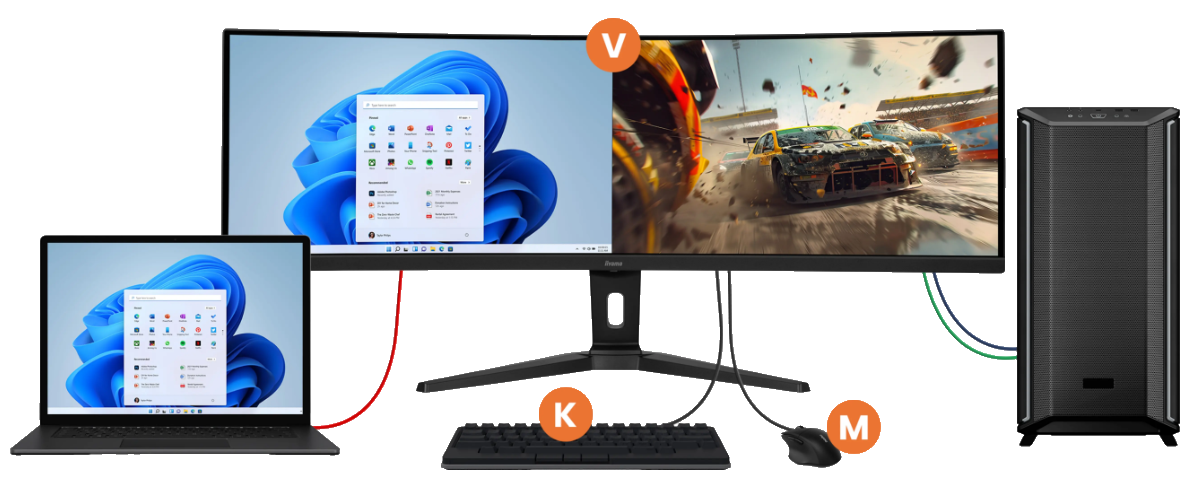
Een KVM-switch in je monitor: superhandig voor wie vaak tussen laptop en desktop schakelt (bron: Iiyama)
{/show}


