

Heb je weleens een e-mail geschreven die je liever niet direct wilt versturen? De oplossing is simpel: plan je e-mails in. Met Outlook kun je berichten opstellen en automatisch laten verzenden op het moment dat jij dat wilt.
Het inplannen van e-mails is een standaardfunctie in Outlook. Extra software of extensies heb je dus niet nodig. Wil je de verzendtijd later nog aanpassen? Ook dat kan gemakkelijk. In deze workshop laten we stap voor stap zien hoe je in Outlook het verzenden van een e-mail op een later tijdstip inplant. Omdat er verschillende versies van Outlook zijn, is niet overal de werkwijze hetzelfde. Het principe blijft wel hetzelfde: jouw bericht verzenden op het perfecte moment.
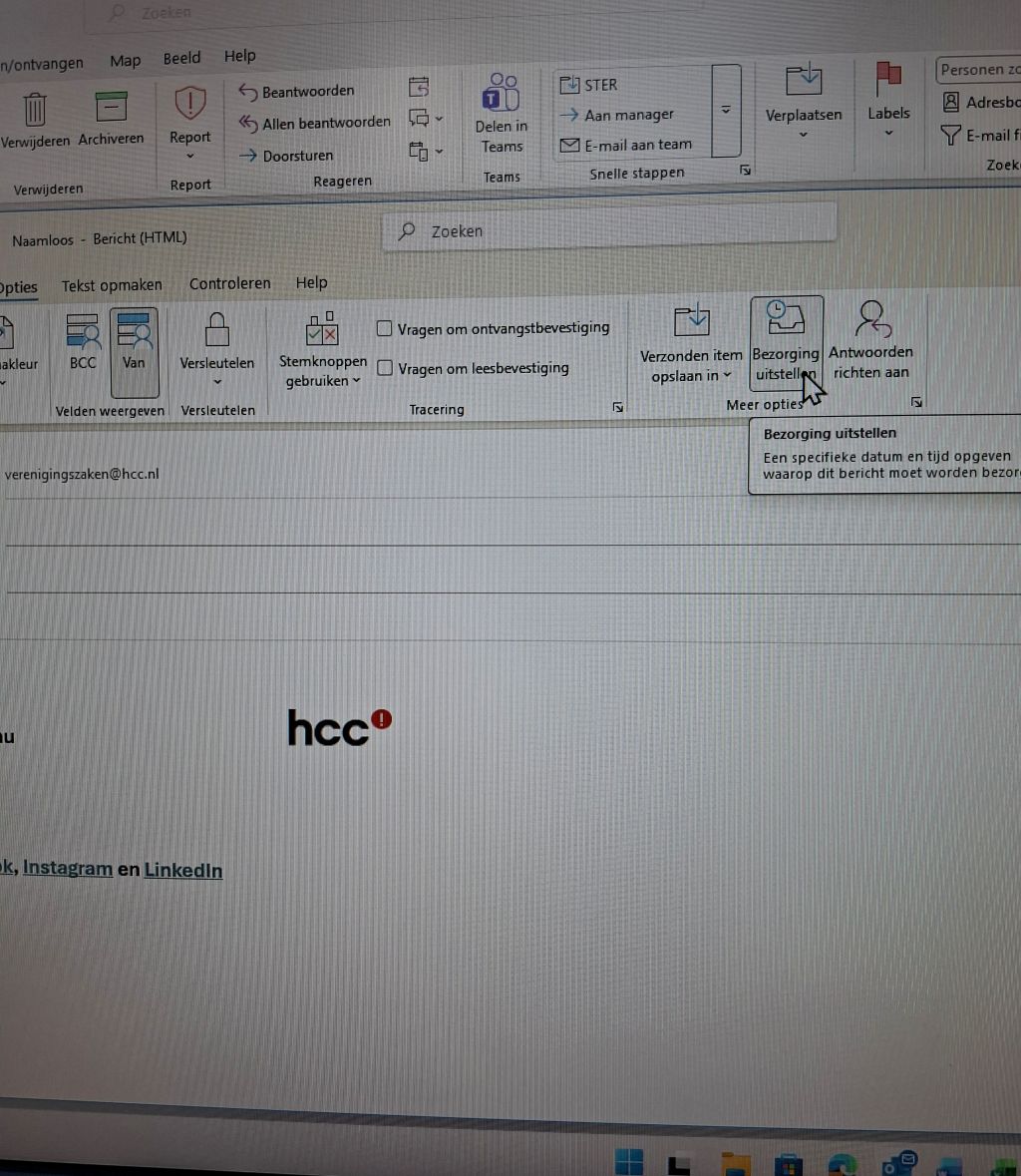
Staat er geen pijltje naast de verzendknop? Klik dan op Opties boven in de e-mail. Klik vervolgens op Bezorging uitstellen
Stap 1 E-mail opstellen
Voordat je een e-mail kunt inplannen, moet je er natuurlijk eerst een schrijven. Klik in Outlook op Nieuwe e-mail om een nieuw bericht te openen. Vul de ontvanger in (eventueel ook in CC of BCC), voeg een onderwerp toe en typ je bericht in het tekstveld. Normaal gesproken klik je nu op Verzenden, maar dit keer laat je dat nog even achterwege.
Stap 2 Planmodus openen
In plaats van meteen te verzenden, klik je op het pijltje naast de verzendknop. Daar vind je twee extra functies, waaronder de mogelijkheid om je bericht in te plannen. Kies in het pop-upmenu voor Verzending plannen. Er verschijnt nu een venster met alle beschikbare opties om het verzendmoment te bepalen. Staat er geen pijltje naast de verzendknop? Klik dan op Opties boven in de e-mail. Klik vervolgens op Bezorging uitstellen. Zie je geen button Bezorging uitstellen, dan zie je rechts bovenin drie puntjes. Als je daarop klikt, ga dan in het pop-upmenu naar Bezorging uitstellen. In de mobiele versie zie je ook de drie puntjes, maar dan weer op een andere plaats. Klik erop en kies voor Verzending plannen. Ga je bij een nieuwe e-mail naar Opties, dan hoef je niet eerst naar de drie puntjes, maar zie je meteen Bezorging uitstellen staan.
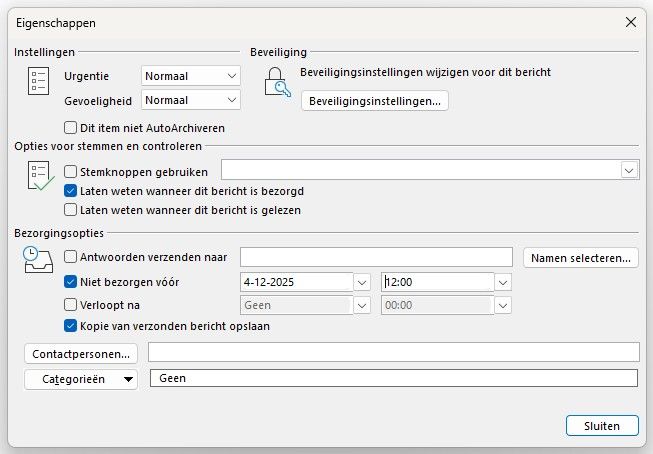
Het kan ook zijn dat je Niet bezorgen voor ziet staan met een datum en een tijd
Stap 3 E-mail inplannen
Ook hier zijn er weer verschillende mogelijkheden. Het kan zijn dat Outlook twee verzendtijden voorstelt: de volgende werkdag om 8.00 uur en zondagochtend om 8.00 uur. Komt dat niet uit, of heb je liever een ander moment? Klik dan op Aangepaste tijd en selecteer zelf de gewenste datum en het tijdstip waarop je bericht moet worden verstuurd. Het kan ook zijn dat je Niet bezorgen voor ziet staan met een datum en een tijd. Ook hier is het een kwestie van de juiste gegevens invullen en vervolgens te klikken op Sluiten. Tevreden met je keuze? Klik dan op Verzenden. Outlook regelt de rest, zolang alle verplichte velden, zoals de ontvanger, zijn ingevuld.
Stap 4 Planning wijzigen of annuleren
Wil je later toch iets aanpassen of de verzending annuleren? Open dan de map Concepten in Outlook of ga naar Postvak UIT: daar worden alle ingeplande berichten bewaard. Wil je de verzending annuleren, klik dan met de rechtermuisknop op het bericht en kies Verwijderen. Het bericht is dan verplaatst naar de map Verwijderde items. Wil je het bericht op een ander tijdstip verzenden, open het bericht dan en doe hetzelfde als in stap 3. Wanneer je datum en/of verzendtijd hebt aangepast, klik dan op Verzenden. Het bericht staat vervolgens weer in Concepten of Postvak UIT om op de gewenste datum en tijdstip te worden verzonden.


