

Jij vraagt, Spotlight vindt. Deze functie van macOS zoekt alles voor je op en is ook nog eens zeer gebruiksvriendelijk, zeker als je hem naar je voorkeuren aanpast.
Spotlight is de zoekfunctie van macOS, waarmee je alles op je Mac en het internet kunt opsporen. Denk aan programma’s, bestanden, foto’s, contacten, Wikipedia-artikelen en nog veel meer. Spotlight is zeer gebruiksvriendelijk, ongelooflijk snel en zelfs erg goed in het voorspellen van je zoektermen: nog voordat jij ‘Podcasts’ hebt getypt, heeft Spotlight de app al voorgeschoteld. Het is dan een kwestie van op Enter drukken om je zoekresultaat te openen. Op die manier kun jij je bestanden, apps en andere zaken direct opsporen en activeren, want je hoeft niet door allerlei programma’s, mappen of systeeminstellingen te ploeteren. Zelfs als Spotlight niet meteen vindt wat je zoekt, kun je de zoekfunctie alsnog gebruiken om verder te zoeken en kom je uiteindelijk wel bij je gewenste resultaat terecht. Hetzij door de verschillende tabbladen en categorieën te gebruiken, hetzij door verwante suggesties te raadplegen. Bovendien kun je Spotlight aanpassen naar je eigen wensen. Geef bijvoorbeeld aan wat voor materiaal de zoekfunctie mee moet nemen in zijn resultaten en welke hij verborgen moet houden. Of zet het Spotlight-venster op je gewenste plek door dit te verslepen met je muisaanwijzer. Wat er nog meer mogelijk is en hoe je altijd je gewenste resultaten vindt?
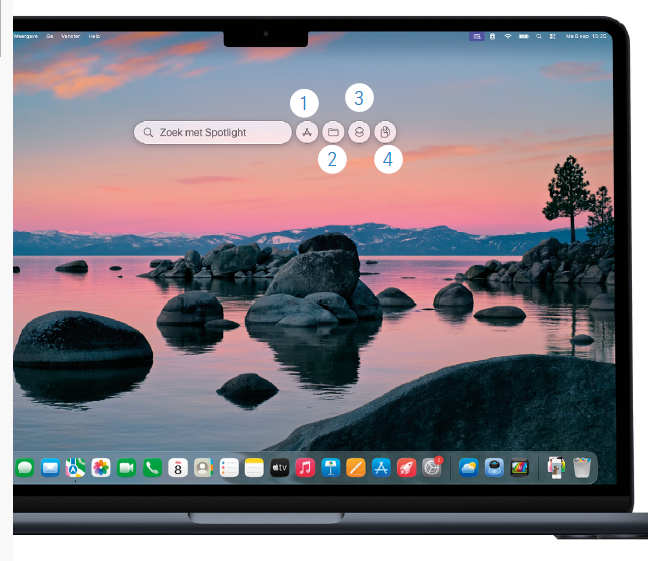
1 Apps Naast de zoekbalk van Spotlight staan vier tabbladen. De eerste is Apps: klik hierop, typ een zoekterm in en je zoekresultaten bestaan exclusief uit apps die op je Mac staan. Zo kun je die snel opsporen en openen.
2 Bestanden Het tweede tabblad heet Bestanden en hiermee kun je documenten, afbeeldingen en andere bestanden op je Mac vlug opzoeken en openen. Bovenaan staan wat suggesties, daaronder bestanden die je recent hebt geopend.
3 Taken Zijn er taken die je regelmatig uitvoert? Daar maak je zo een sneltoets van via tabblad drie, Taken. Zoek een actie op, klik ernaast op Voeg snelle toetsen toe en geef aan wat je voortaan in Spotlight wilt typen om die taak uit te voeren.
4 Klembord In het laatste tabblad vind je het Klembord. Dit is een opslagloods voor alles wat je onlangs hebt gekopieerd, zoals tekst en linkjes. Door op een gekopieerd item te klikken, komt dit bovenaan te staan en kun je het weer ergens plakken.
Weergave aanpassen
Bij drie van de vier tabbladen verschijnt rechts naast de zoekbalk een bolletje met drie puntjes. Hiermee kun je de zoekresultaten naar wens sorteren. Bij Apps en Bestanden kun je de weergave wijzigen: zet alle resultaten op een rij met Lijst of naast elkaar met Raster. Bij Klembord kun je de geschiedenis wissen of de instellingen van Spotlight aanpassen.
1 Zoeken
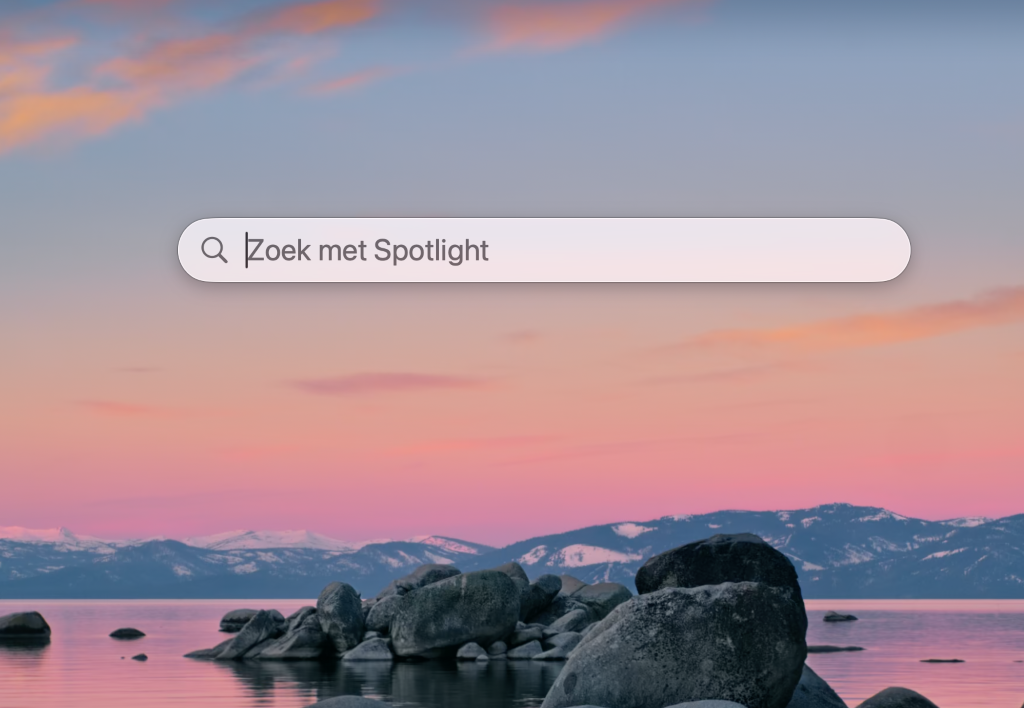
Er zijn verschillende manieren om Spotlight op te roepen. De handigste is door de Cmd-toets en de spatiebalk tegelijkertijd kort in te drukken. Ook kun je rechtsboven op het vergrootglas klikken. Daarna voer je een zoekterm of vraag in.
2 Sorteren
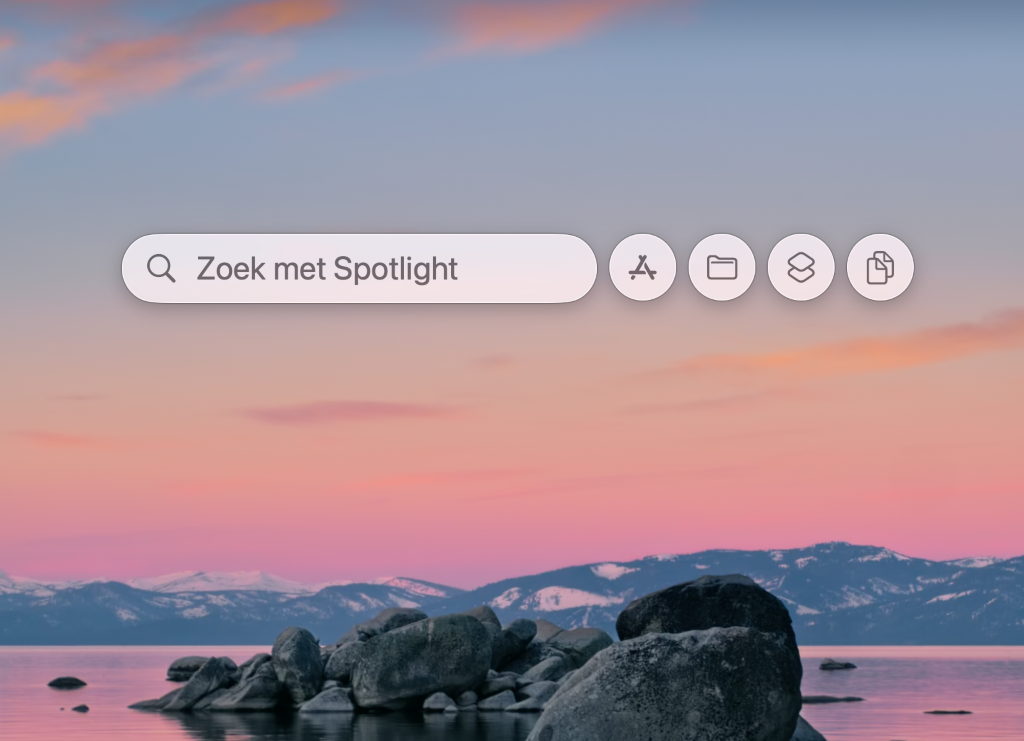
Zoek je iets specifieks, zoals een app of bestand? Als je Spotlight oproept en de muisaanwijzer beweegt, verschijnen er naast de zoekbalk vier tabbladen (zie hierboven). Klik er één aan om binnen dat tabblad te zoeken.
3 Het beste resultaat
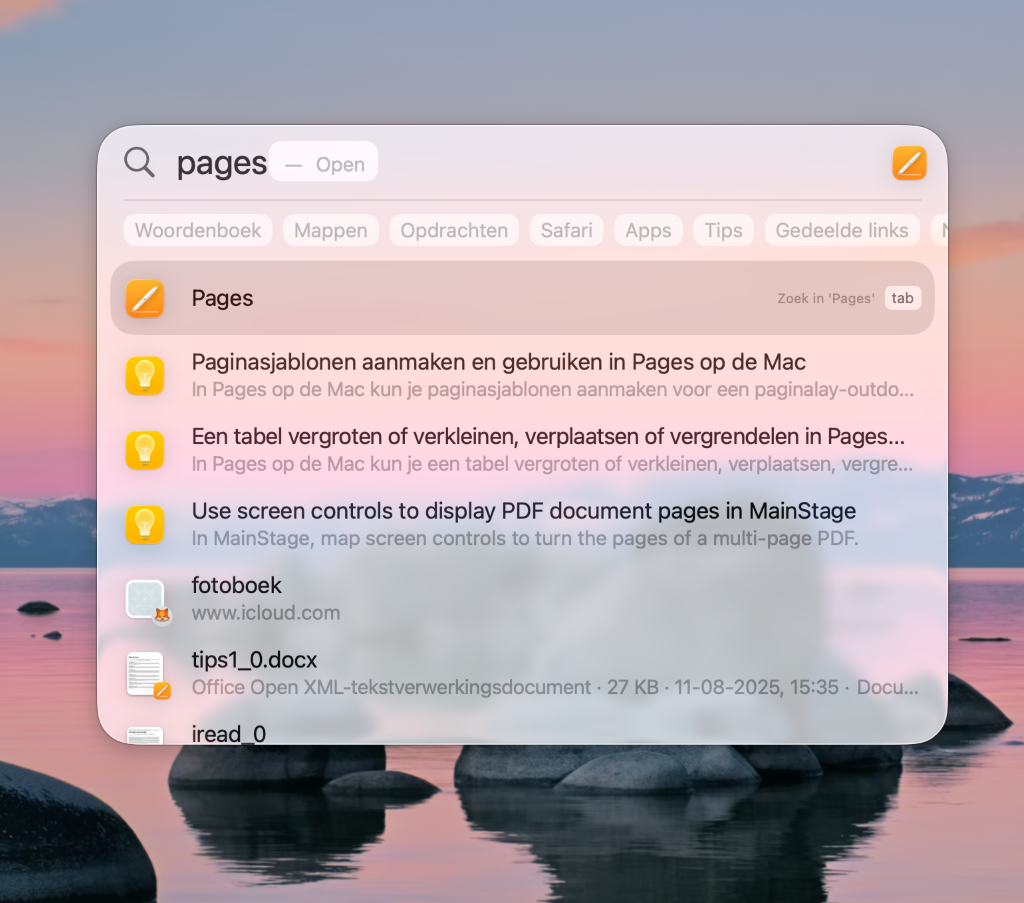
Voer een zoekterm of vraag in, en er verschijnt direct een lijst met zoekresultaten. De (volgens Spotlight) beste staat altijd bovenaan. Druk op Enter om die te openen: of het nou een app, bestand, internetpagina of iets anders is.
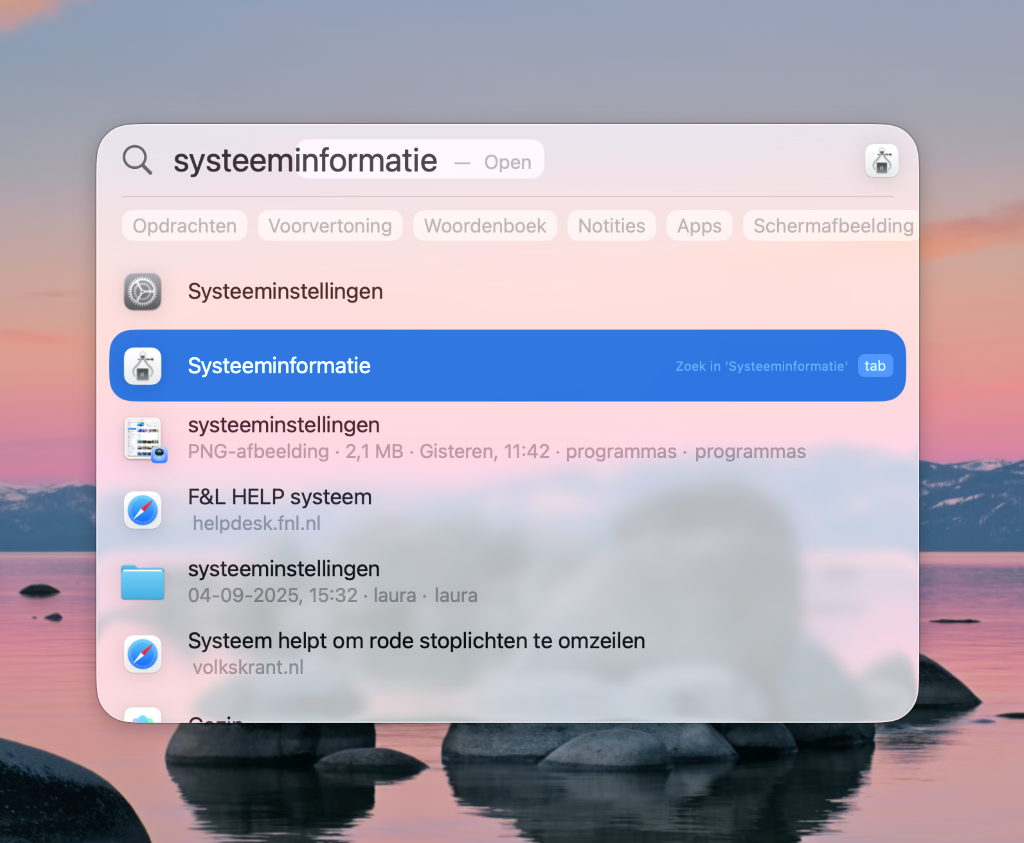
4 Overige resultaten
Het eerste resultaat is wellicht niet wat je zoekt, dus blader gerust door de overige resultaten. Dit kan met je muis of trackpad, maar ook met de pijltjestoetsen. Iets gevonden? Druk op de spatiebalk om een voorvertoning te zien.
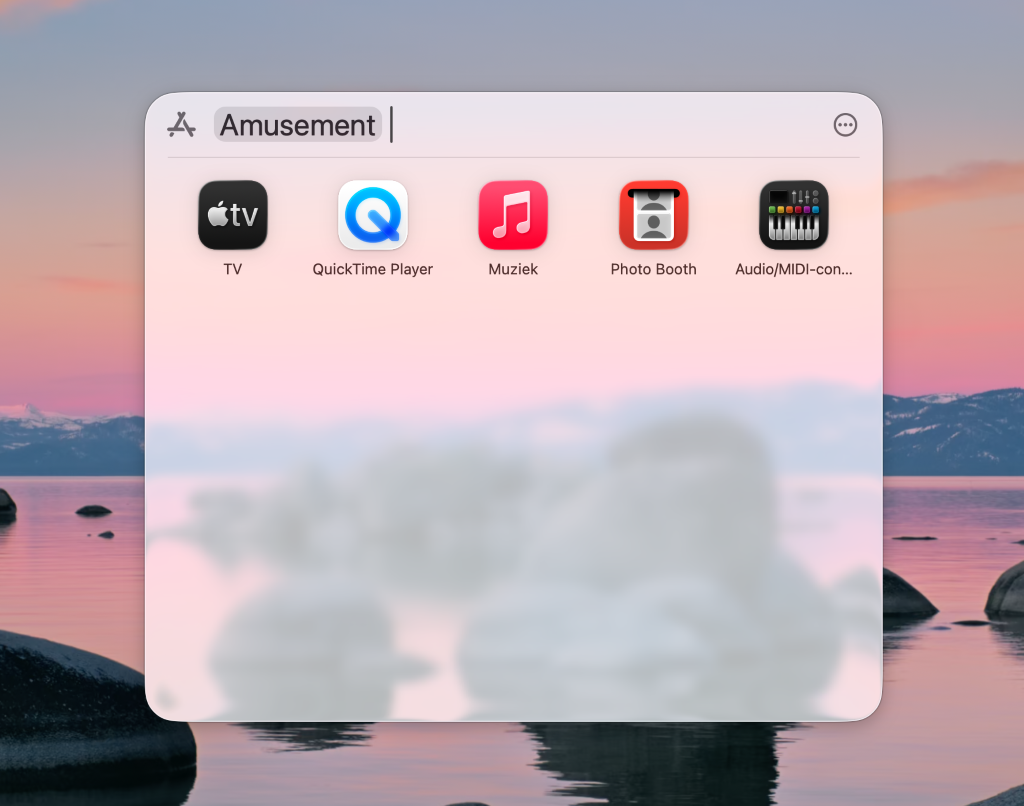
5 Categorieën
Mogelijk kun je onder de zoekbalk op een categorie klikken om nauwkeuriger te zoeken. Zo kun je in Apps filteren op Amusement, Diensten en meer. Bij Bestanden kun je uit apps voor bepaalde bestanden kiezen.
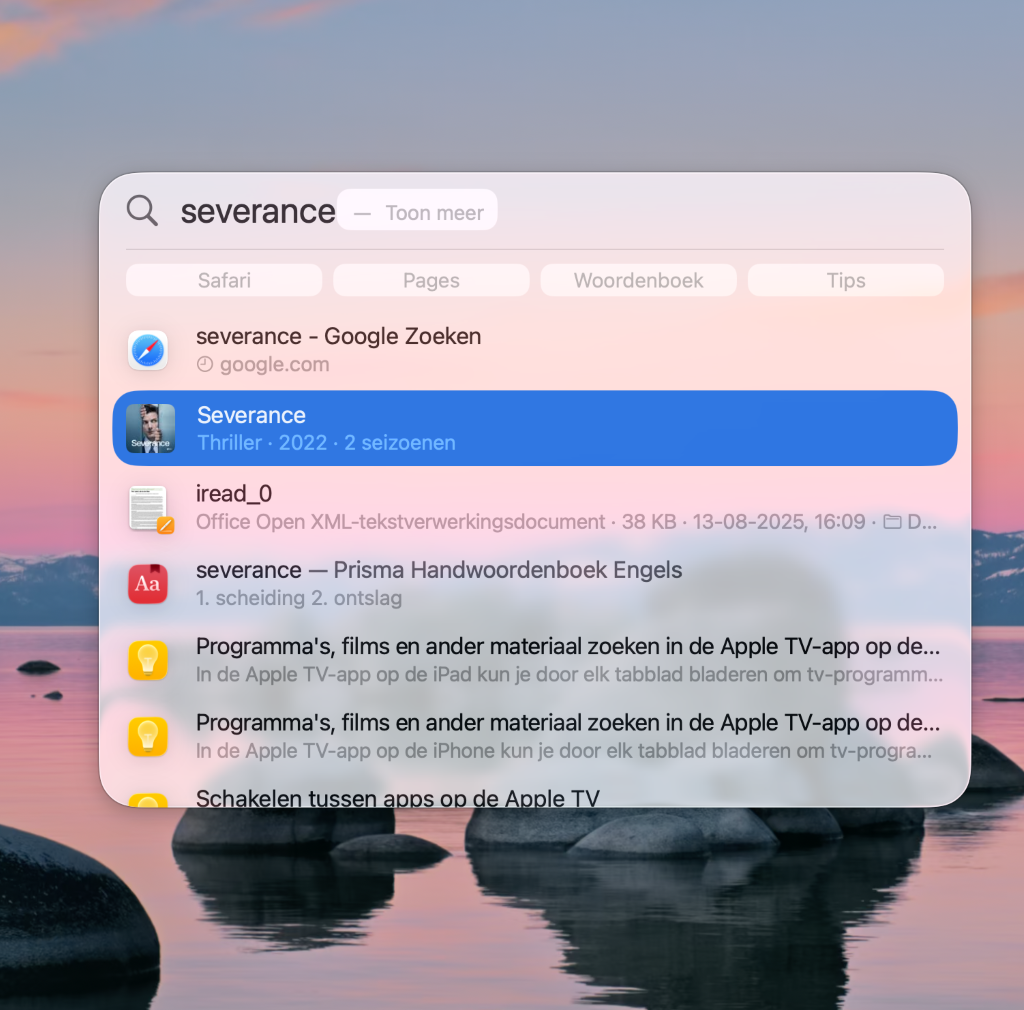
6 Meer
Als je niet op een tabblad klikt, kan Spotlight veel uiteenlopende suggesties doen. Denk aan Wikipedia-artikelen, nummers in Apple Music of series op Apple TV+. Met Zoek op web zoek je je zoekterm op in je standaardbrowser.
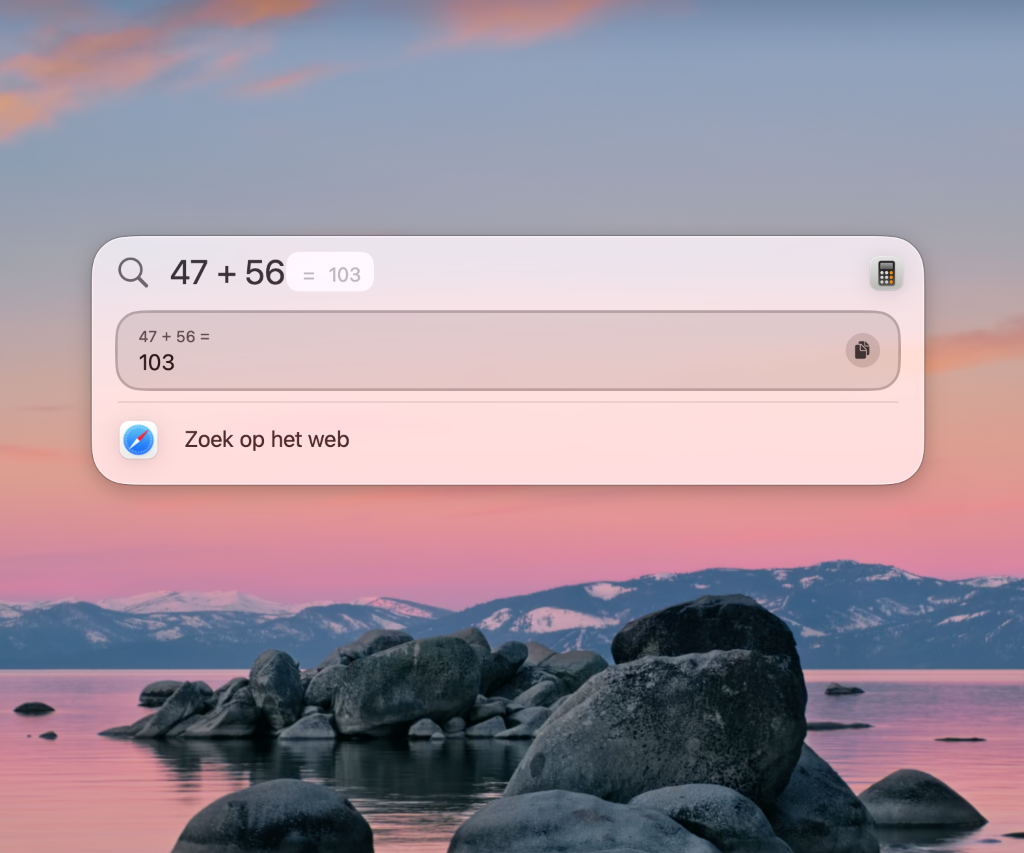
7 (Om)rekenen
Spotlight is ook goed in berekeningen! Typ bijvoorbeeld een rekensom en je krijgt meteen het resultaat. Vreemde valuta’s, lengtematen en gewichtsaanduidingen worden ook automatisch omgezet in euro’s, meters en kilo’s.
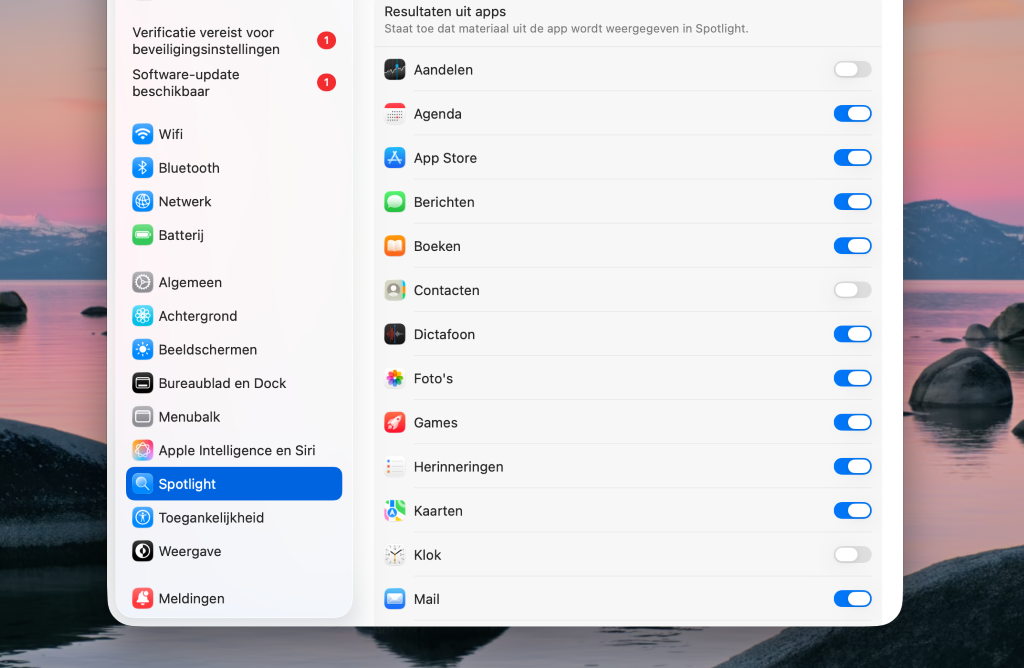
8 Systeeminstellingen
Om Spotlight naar je hand te zetten, open je Systeeminstellingen en klik je op Spotlight. Bij Resultaten uit apps, Resultaten van systeem en Zoeken in klembord kies je binnen welke onderdelen Spotlight mag zoeken.
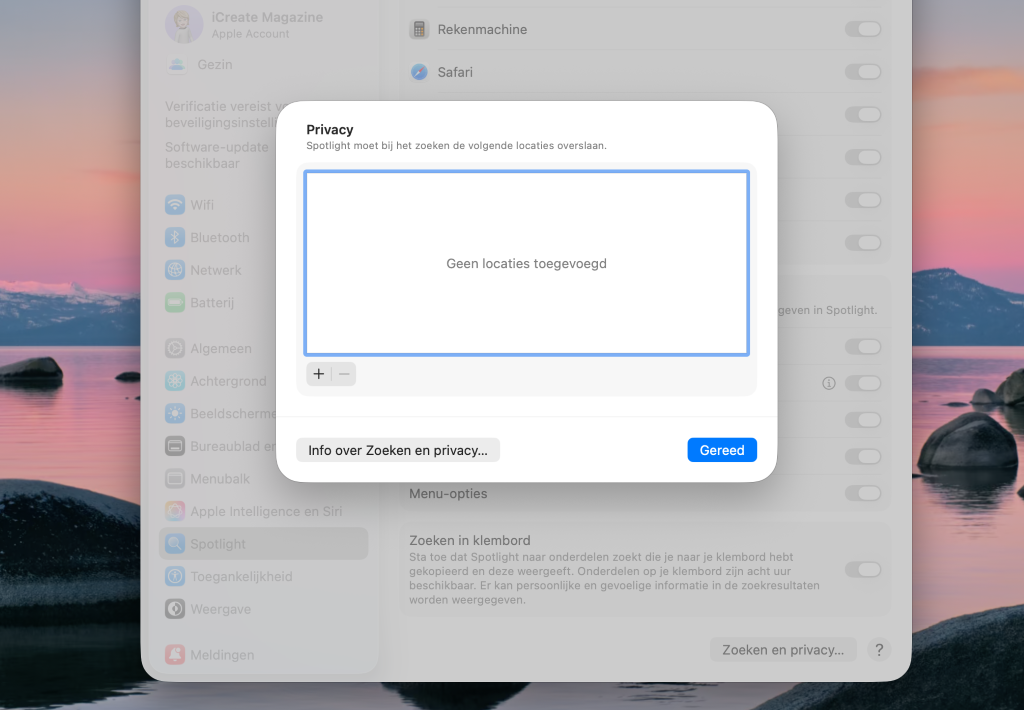
9 Geheim
Staan er geheime bestanden op je Mac? Klik onderaan op Zoeken en privacy, daarna op de +. Geef nu aan in welke locatie, zoals een map, Spotlight niet mag zoeken. Handig als iemand anders je Mac gebruikt en Spotlight activeert.
Dit artikel is afkomstig uit de special Mac voor beginners 2026


