
Je hebt een reeks familiefoto's en wilt die op een originele manier tonen of cadeau doen. Een leuk idee is dan om een fotoboekje te maken in stripvorm. En met AI en Word krijg je dit eenvoudig zelf voor elkaar.
Om een fotoboekje te maken in stripvorm met behulp van AI en Word, gaan we ervan uit dat je de foto's in digitale vorm hebt. Voor ons project gaan we in twee grote stappen tewerk. Eerst zetten we de foto's om naar cartooneske plaatjes met eventueel een tekstballon of tekstkader, in een leuke setting. Daarna nemen we de cartoons in een miniboekje op, met pagina's in een handzaam A5-formaat.
AI-chatbot
Je kunt natuurlijk zelf aan de slag met een digitaal teken- of schilderprogramma om je foto’s te 'cartooniseren' oftewel in een stripvorm te gieten, maar dat kost veel tijd. Wij kiezen liever voor een snellere aanpak en schakelen artificiële intelligentie (AI) in via een chatbot: een interactief programma waar je vragen stelt en opdrachten laat uitvoeren.
Er bestaan verschillende chatbots, zoals Copilot (https://copilot.microsoft.com), Gemini (https://gemini.google.com), Grok (www.grok.com) en ChatGPT. Voor ons project hebben wij vooral met deze laatste goede ervaringen. Open dus maar je favoriete browser, zoals Chrome, Safari of Edge, en surf naar www.chatgpt.com. Klik op Aanmelden en kies een optie, zoals Doorgaan met Google, Microsoft of Apple en vul je e-mailadres en wachtwoord in. Even later ben je aangemeld bij ChatGPT, klaar om te starten.
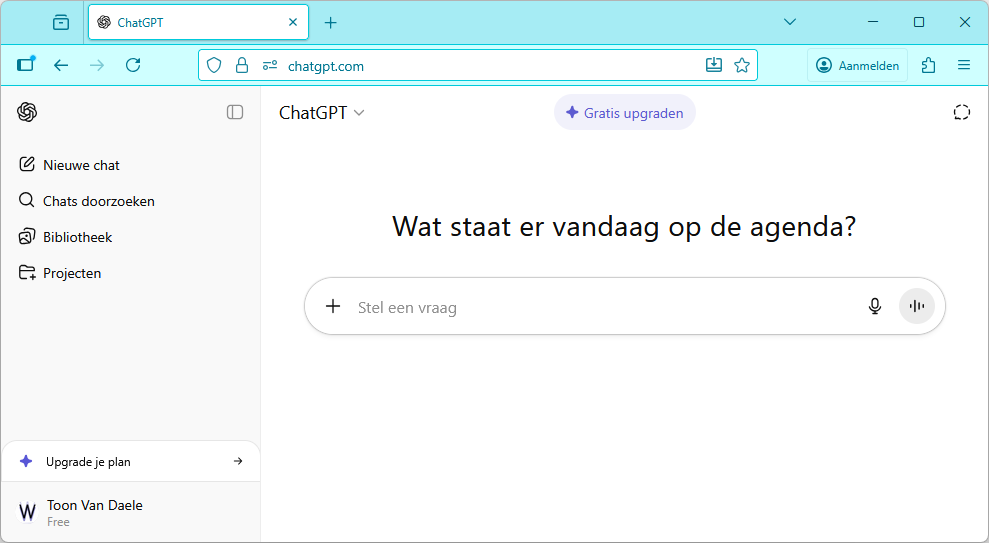
AI-chatbot ChatGPT, meteen na de eerste (gratis) aanmelding
Foto-instructies
Je ziet een invoerveld met aan de linkerkant een plusje. Klik hierop en kies Foto's en bestanden toevoegen. Er verschijnt een Verkenner-venster waar je naar een foto bladert die je naar een cartoon wilt omzetten. Dubbelklik hierop zodat deze verkleind in het invoerveld van de chatbot verschijnt. Nu komt het erop aan bij Stel een vraag nauwkeurig te omschrijven wat je precies wilt. Dit zou zomaar iets kunnen zijn als: "Maak van de persoon op deze foto een cartooneske figuur, maar zorg wel dat deze goed herkenbaar blijft op de afbeelding, met dezelfde kledij. Plaats de persoon op een kermis met allerlei kramen terwijl hij een grote roze suikerspin in de hand houdt. In een tekstballon die naar deze persoon is gericht zet je de volgende, roodkleurige tekst 'Mmm. Lekkere spin!' Maak hiervan een afbeelding in formaat 9:16". Klik op de zwarte, ronde pijlknop en wacht tot het resultaat zichtbaar is.
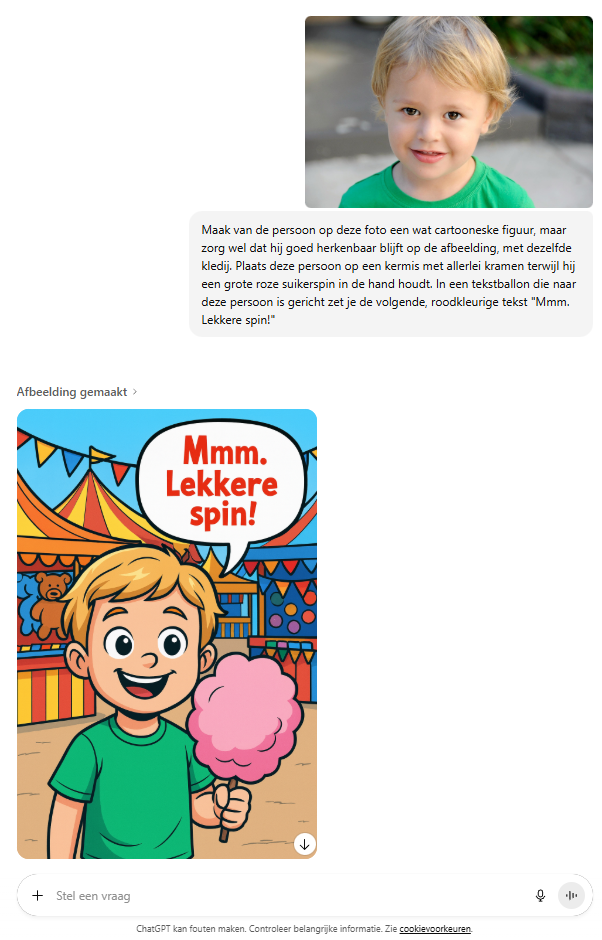
Jij vraagt, de chatbot draait
Bewerking
Beweeg met de muiscursor over de afbeelding in ChatGPT en klik linksonder op de pijlknop Downloaden. Kies in het Verkenner-venster een geschikte locatie, zoals een lege map, geef onderaan een bestandsnaam op (bijvoorbeeld cartoon1-kermis.png) en bevestig met Opslaan.
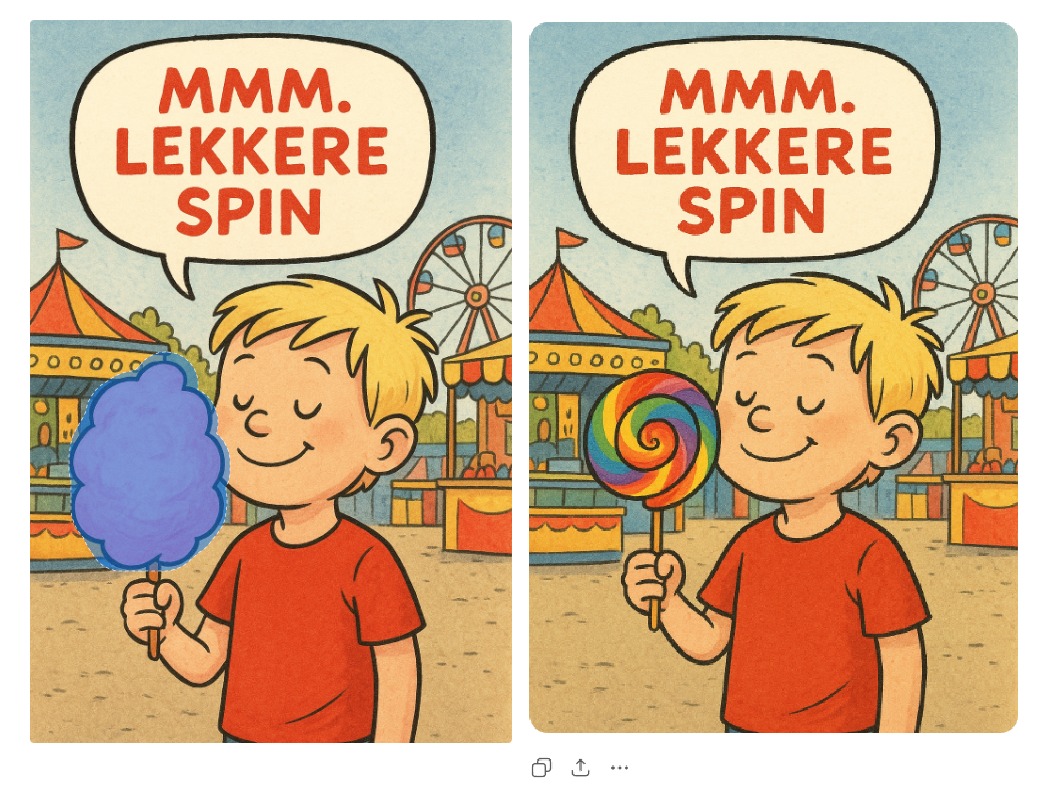
Je kunt ook een specifiek deel van de afbeelding aanpassen. Klik daarvoor op de foto in ChatGPT en vervolgens rechtsboven op het toverstaf-icoon. Sleep met ingedrukte linkermuisknop over het deel dat je wilt wijzigen, zodat het doorzichtig blauw kleurt. Typ in de invoerbalk de gewenste instructie, bijvoorbeeld "Vervang het geselecteerde deel door een grote, veelkleurige lolly."
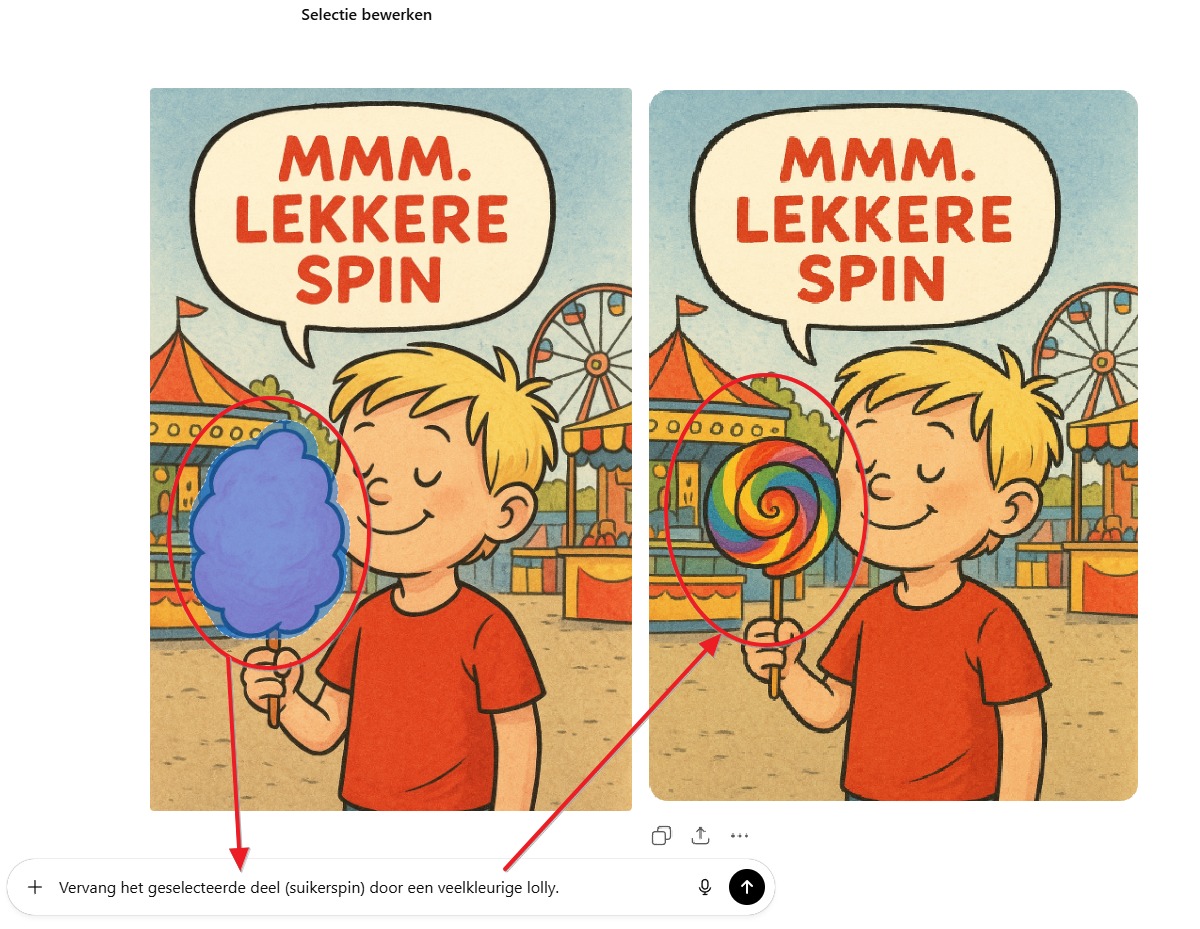
Selecteer een onderdeel en laat dit bewerken
Meer foto's
Je kunt nu extra foto's op dezelfde manier uploaden, bewerken, genereren en downloaden. Houd er wel rekening mee dat de gratis versie van ChatGPT beperkingen heeft. Zo kun je doorgaans maar een drietal afbeeldingen per dag uploaden en duurt het genereren soms wat langer. Je kunt upgraden naar de Plus-versie, maar deze kost 23 euro per maand. Of je probeert een van de andere vermelde AI-chatbots met een gratis versie.
We hebben onze foto's hier omgezet naar cartoons, maar met evenveel gemak kun je ze omvormen tot impressionistische schilderijen of iets anders wat je leuk vindt.
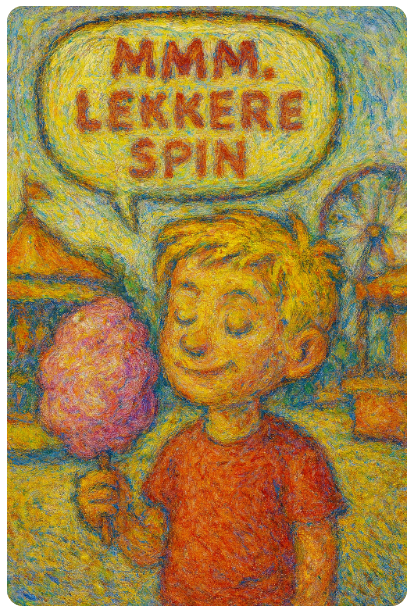
Liever een Van Gogh? Ook dat kan
Formaat
Alle foto’s staan nu klaar in een map. Tijd om Microsoft Word te openen en de afbeeldingen in een A5-boekje te plaatsen. Start met een leeg document en klik op Indeling in het lint. Klik op Formaat om te controleren of A4 is geselecteerd. Klik daarna op Marges en kies bij voorkeur Smal. Ga vervolgens naar Bestand en selecteer Afdrukken. Onderaan klik je op Pagina-instelling. Stel in het dialoogvenster de Rugmarge in op bijvoorbeeld 0,7 cm en kies bij Meerdere pagina’s de optie Katern. Klik op Staand, laat de overige instellingen staan en bevestig met OK. Ga in het afdrukvenster via het pijlknopje linksboven terug naar je document. De bladspiegel is nu aangepast. Houd nu de Ctrl-toets ingedrukt en druk alvast enkele keren op de Enter-toets om lege pagina’s toe te voegen.
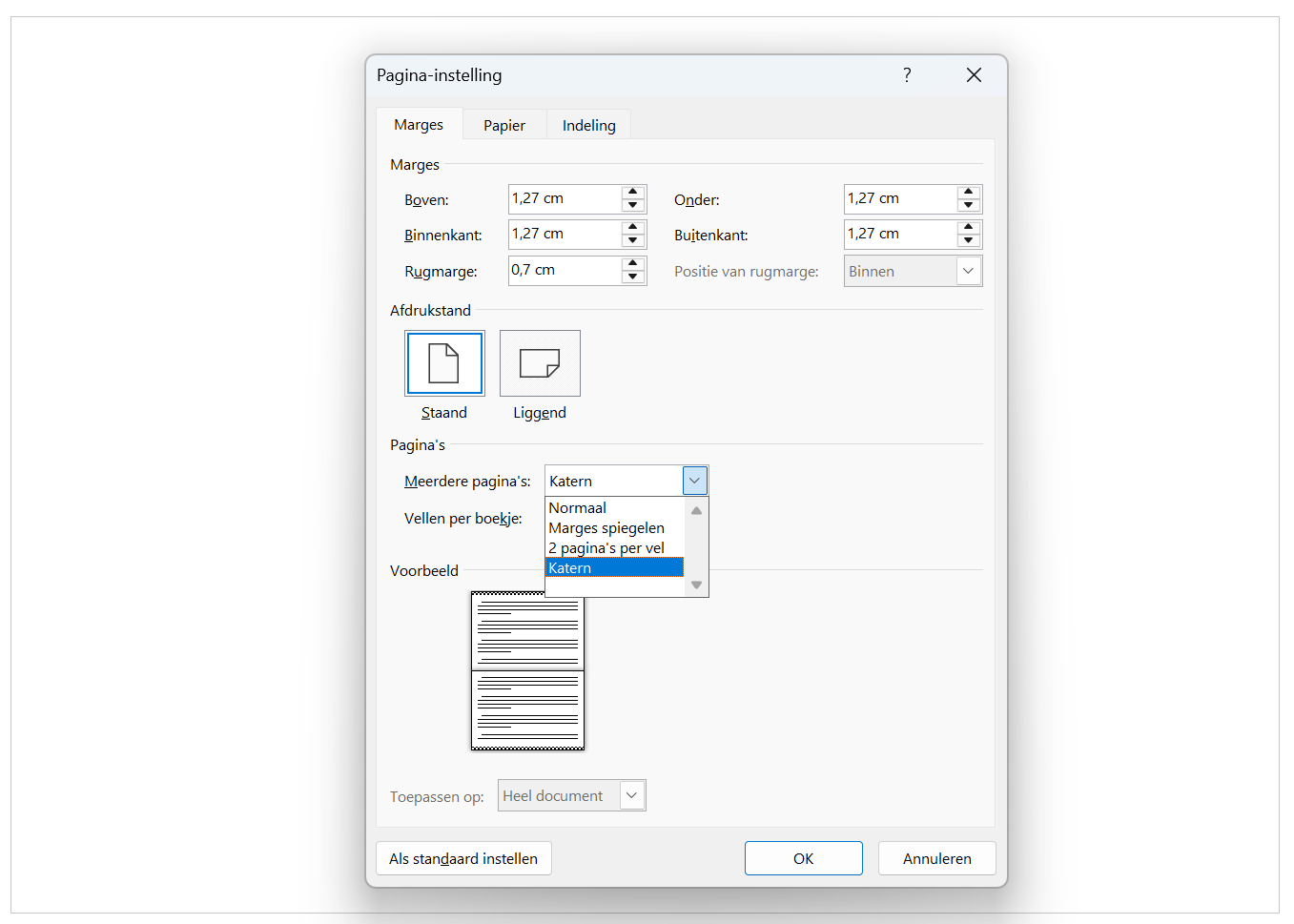
Stel de juiste afdrukopties in
Samenstelling
Klik op de eerste pagina om een foto toe te voegen. Ga naar Invoegen in het lint en kies Afbeeldingen / Dit apparaat. Blader naar je fotomap en dubbelklik op de gewenste afbeelding. Leg de ingevoegde foto plat met de onderkant naar links, door erop te klikken, de Shift-toets ingedrukt te houden en met ingedrukte linkermuisknop de ronde pijl bovenaan naar rechts te draaien tot het plaatje horizontaal ligt. Versleep de afbeelding daarna met ingedrukte linkermuisknop centraal op de pagina en schaal ze door met ingedrukte Shift-toets een hoekpunt te verplaatsen. Herhaal dit voor alle andere foto’s, telkens één per pagina.
Ben je klaar, ga dan naar Bestand / Afdrukken en kies bij Pagina’s de optie Dubbelzijdig afdrukken, Pagina’s omslaan langs korte rand. Bevestig met Afdrukken en geniet van je fotoboekje – al dan niet geniet :-).
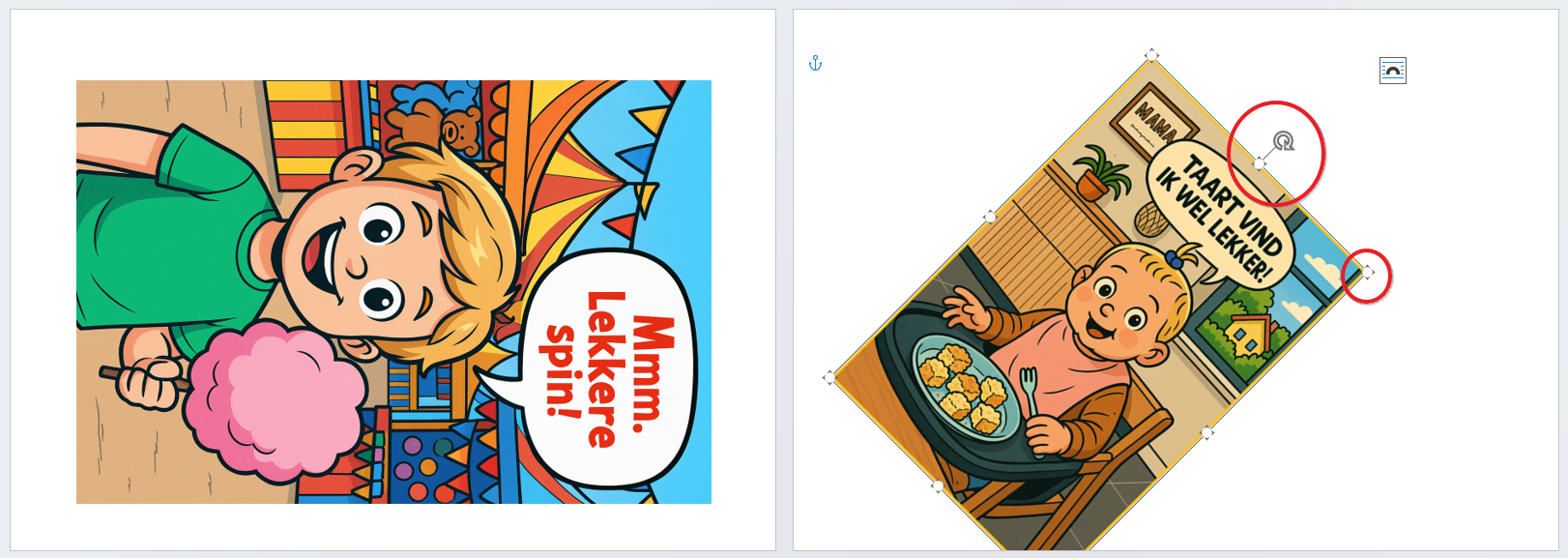
Je moet de plaatjes natuurlijk wel nog correct positioneren en schalen
Dit artikel is eerder verschenen in PC-Active 345.
{/show}


