

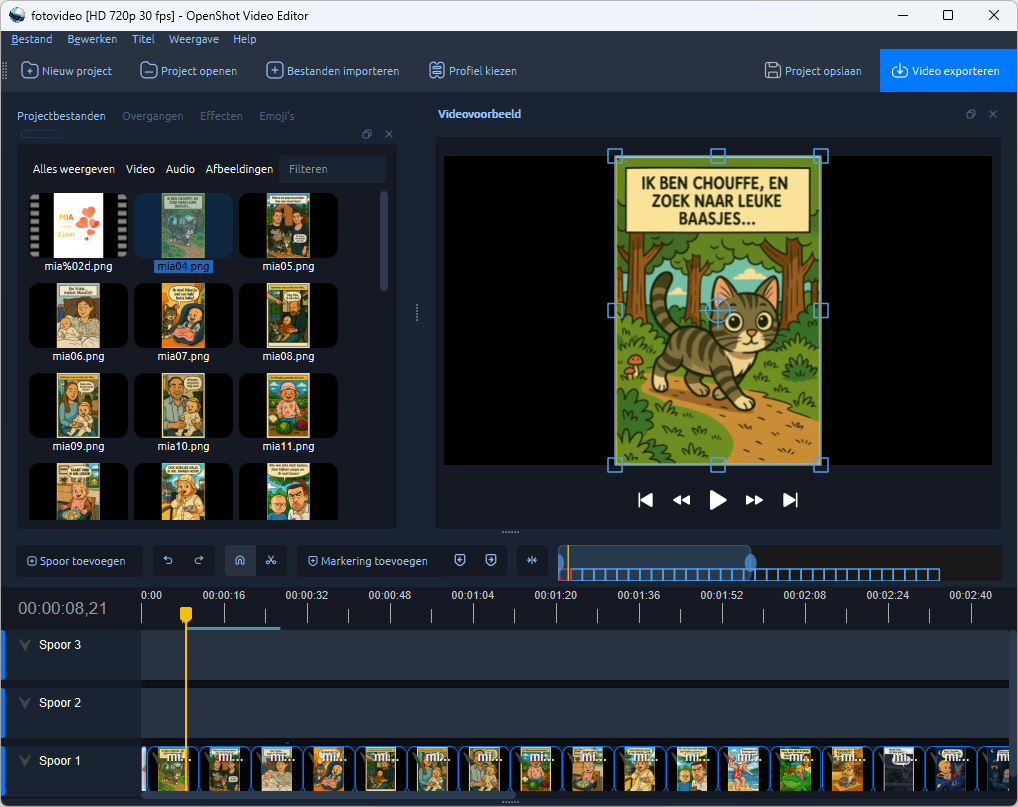
Je wilt je familiefoto’s op een wat levendiger manier tonen, en hoe kan dit beter door er een animatie of een heuse fotovideo van te maken? In dit artikel bewandelen we twee wegen. Eerst zien we hoe je van een foto of afbeelding een korte, geanimeerde video maakt met behulp van AI. Vervolgens leggen we uit hoe je meerdere foto’s in een video stopt, waarbij alle foto’s netjes na elkaar getoond worden.
In het artikel Van (familie)foto’s naar cartoons zagen we hoe je met artificiële intelligentie (AI) een foto omzet naar een cartoon met tekstballon of naar een schilderij. Nu brengen we er meer leven in door onze foto’s te veranderen in een korte animatievideo. Ook hiervoor gebruiken we AI, via de dienst PixVerse.
PixVerse
Open je browser en ga naar https://app.pixverse.ai. Klik rechtsboven op Login en kies Sign in with Google of Login with Apple, of maak een eigen account aan en meld je aan bij PixVerse. Je krijgt standaard een aantal credits waarmee je enkele korte video’s kunt maken. Wil je upgraden, klik dan rechtsboven op het bliksemicoon, selecteer bijvoorbeeld Monthly en klik op Subscribe bij Standard. Voor 10 USD (maandelijks) krijg je extra credits en meer functies, zoals hogere resolutie en geen watermerk.
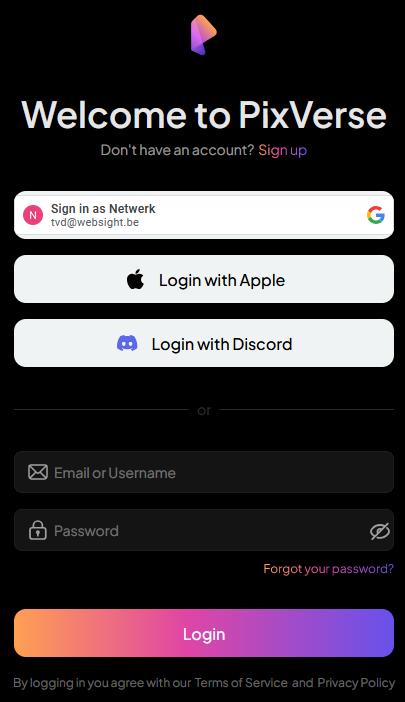
Je kunt alvast beginnen met een gratis account (en een beperkt aantal credits)
Voorbereiding
Na het aanmelden klik je linksboven op Home en kies je in het linkerpaneel bij Create de optie Video. Klik onderaan in het rechterdeelvenster in het invoerveld op het afbeeldingsicoon. In het geopende Verkenner-venster blader je naar het gewenste foto- of afbeeldingsbestand, selecteer je het en klik je op Openen. De miniatuur verschijnt nu in het invoerveld.
Typ hier een duidelijke beschrijving van de gewenste animatie – dat mag ook in het Nederlands. Vermeld wat er moet bewegen, welke kleuren of stijl je wilt en andere details. Klik daarna rechtsonder op Create – hier lees je ook het aantal resterende credits af.
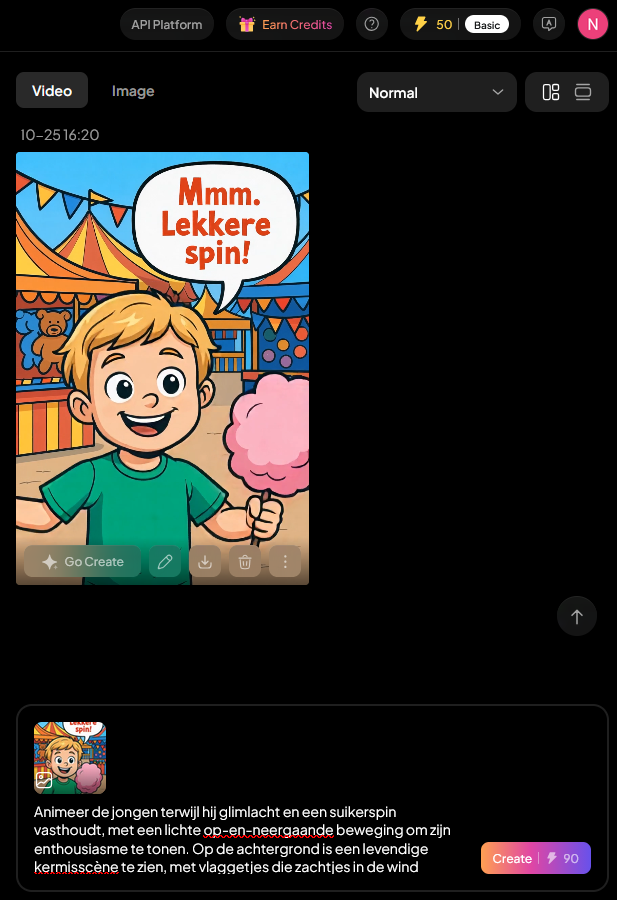
Beschrijf nauwkeurig welke animatie je wilt en bekijk het resultaat
Resultaat
PixVerse start met de verwerking en je kunt de voortgang volgen. Na korte tijd verschijnt het resultaat. Beweeg de muisaanwijzer over de animatie om deze te bekijken. Klik op de downloadpijl en kies Watermarked om het mp4-videobestand naar de standaarddownloadmap van je browser op te slaan en dit in je favoriete mediaspeler te bekijken.
Duur en resolutie
Je hoeft evenwel niet vast te houden aan de standaardinstellingen. Op het tabblad Parameters in het linkerdeelvenster kun je de duur aanpassen: 5 of 8 seconden. Ook de resolutie is instelbaar, van 360 tot 1080 pixels. Kies je 360 of 540, dan kun je eveneens de Preview Mode activeren: je ziet dan eerst een paar lage-resolutieversies, waarna je de beste in hogere kwaliteit kunt genereren.
Extra’s
Ook Ratio is nuttig, want hier bepaal je de beeldverhouding: (horizontaal) 16:9 of 4:3, (vierkant) 1:1, of (verticaal) 3:4 of 9:16. Met Auto Sound voeg je achtergrondgeluid toe door te beschrijven wat je precies wilt horen, zoals “Vrolijke kermismuziek met attracties en joelende kinderen”. Activeer je Auto Speech, dan kun je tekst laten inspreken. Bij Style kies je uit enkele videostijlen, zoals Anime of Comic. Houd wel je credits in de gaten, want veel van deze functies verbruiken extra credits bij het genereren.
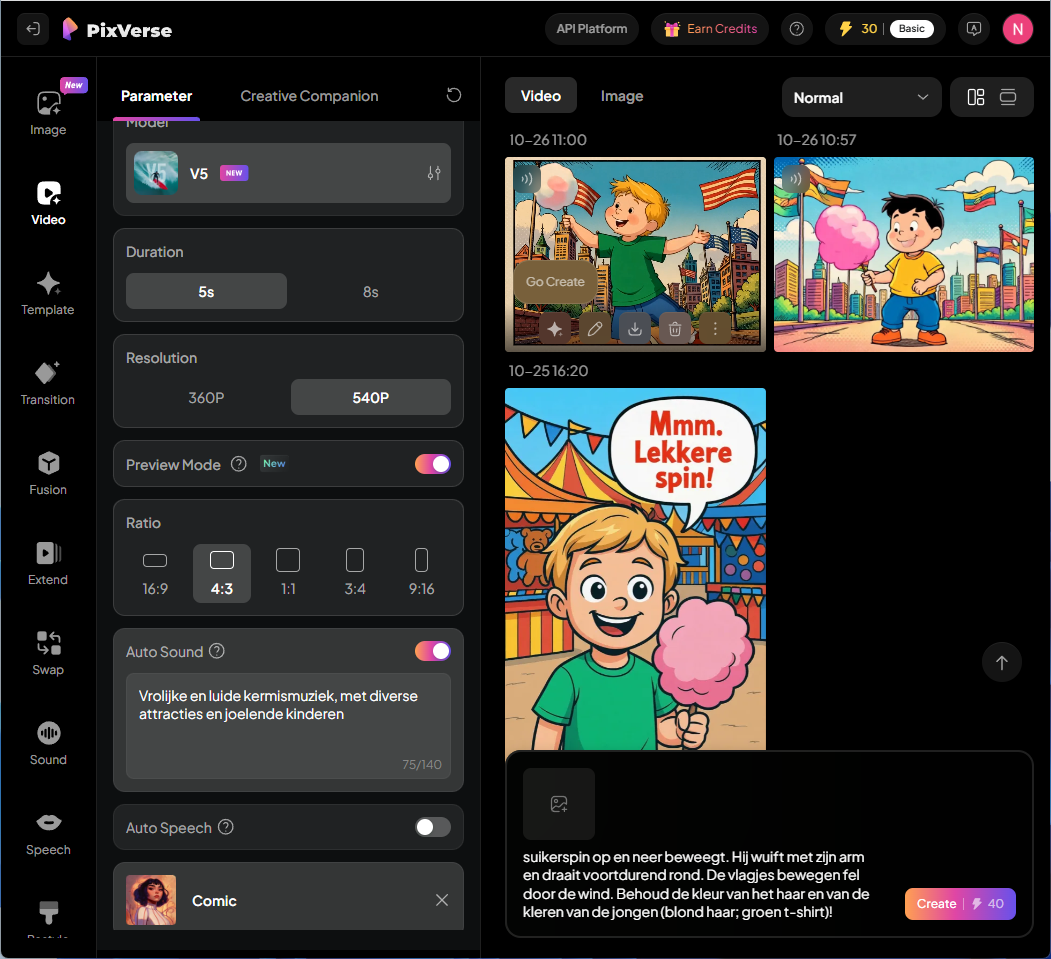
Er zijn verschillende instelbare parameters voor je video
Fotovideo
Je weet intussen hoe je van een statische foto een geanimeerde video maakt, maar hoe voeg je meerdere foto’s – al dan niet geanimeerd – samen tot één videopresentatie met overgangseffecten en achtergrondmuziek? Dat kan met Microsoft ClipChamp (www.clipchamp.com/nl), dat normaliter al in het Windows-startmenu aanwezig is. Omdat deze tool eerder al in PC-Active aan bod kwam (zie https://pcactive.nl/workshops/workshop-je-videoverhaal-met-clipchamp), focussen we hier op een gratis opensource-alternatief met meer mogelijkheden: OpenShot.
Openshot
Ga met je browser naar www.openshot.org/download en klik op de blauwe Download-knop voor Windows (ook beschikbaar voor Linux en macOS). Dubbelklik op het gedownloade exe-bestand om de installatie te starten. Klik op Ja, OK en accepteer de licentieovereenkomst. Bevestig drie keer met Volgende en kies daarna Installeren en Voltooien. Je kunt OpenShot Video Editor vervolgens openen via het Windows-startmenu.
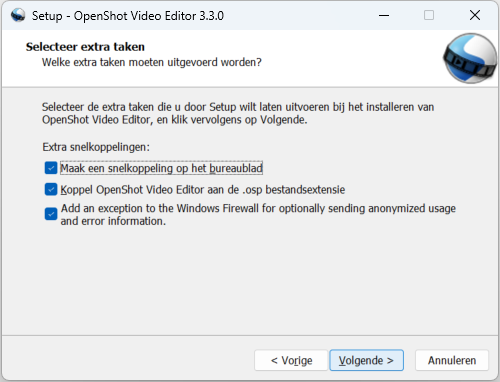
De installatie van OpenShot vergt maar een handvol muisklikken
Fotocollectie
Wanneer je OpenShot opent, zie je een leeg werkvenster. Daar brengen we snel verandering in. Klik bovenaan in de menubalk op Bestanden importeren en blader naar je fotomap. Selecteer alle gewenste afbeeldingen met ingedrukte Shift- of Ctrl-toets voor meervoudige selectie en klik op Openen. De mediabestanden verschijnen nu in miniatuur linksboven bij Projectbestanden.
Sleep vervolgens elke foto met ingedrukte linkermuisknop naar een spoor in het onderste deelvenster, bijvoorbeeld Spoor 1. Voor dit project maakt de keuze van het spoor weinig uit, omdat we maar één videospoor gebruiken. De meest links geplaatste foto wordt eerst getoond, gevolgd door de volgende, rechts ervan. Je kunt de volgorde altijd aanpassen door de foto’s met de muis horizontaal over het spoor te verslepen. Met de Delete-toets haal je een geselecteerd item weer weg.
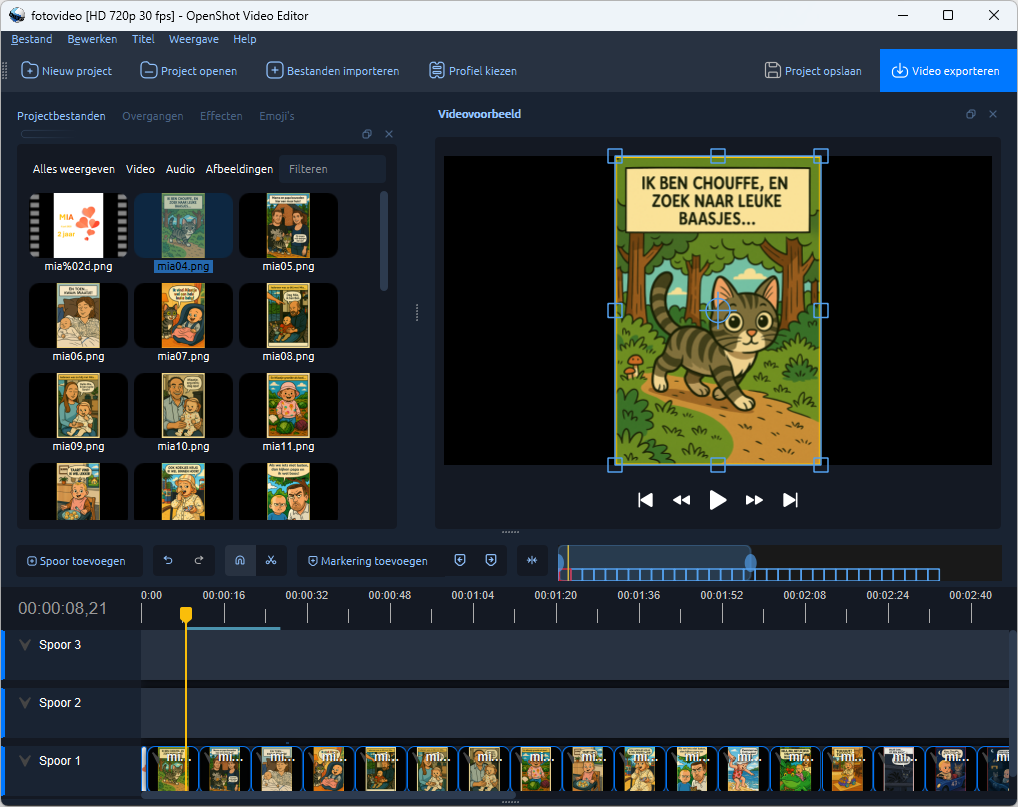
Versleep alle gewenste foto’s in de juiste volgorde naar het videospoor
Voorbeeldweergave
Je kunt de video meteen afspelen door rechtsboven onder de voorbeeldweergave op de witte afspeelknop te klikken of de spatiebalk te gebruiken. Met de andere knoppen kun je pauzeren of vooruit- en terugspoelen. Je kiest zelf waar het afspelen start door de gele markeerknop boven de videosporen met ingedrukte linkermuisknop over de tijdlijn te slepen. Met de plus- en mintoets op je numerieke klavier zoom je snel in en uit op de tijdlijn en sporen.
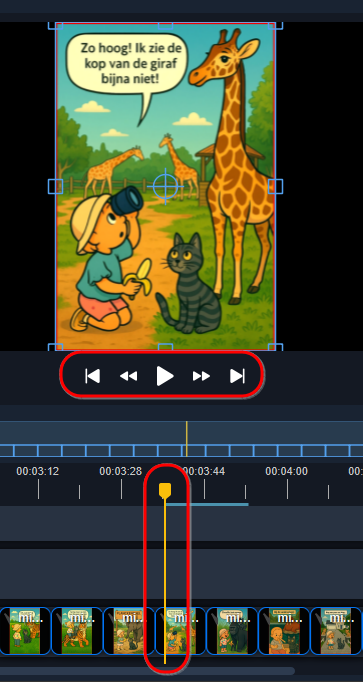
Bekijk meteen het resultaat in het voorbeeldvenster
Duur
Standaard blijft een foto in OpenShot 10 seconden in beeld. Je kunt dit (vooraf) aanpassen via Bestand / Voorkeuren: op het tabblad Algemeen stel je de afbeeldingsduur in seconden in. De overgangsduur (Transition Length) staat standaard ook op 10 seconden, wat je nu al kunt wijzigen met het oog op de volgende stap (zie bij ‘Overgangen en effecten’).
Je kunt een afzonderlijke foto ook korter of langer tonen door de zijkant van de miniatuur op het videospoor naar binnen of buiten te slepen. Let er wel op dat hierdoor geen andere foto’s onbedoeld overlappen of lege ruimtes tussen opeenvolgende beelden ontstaan.
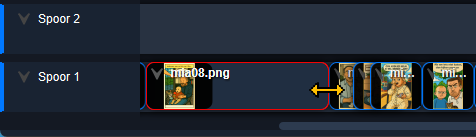
Je kunt de weergaveduur ook van individuele foto’s aanpassen
Animatie
Je kunt een foto weliswaar animeren met AI, zoals bij PixVerse, maar ook rechtstreeks in OpenShot een eenvoudige animatie maken. Selecteer een of meer miniaturen in het videospoor met ingedrukte Shift- of Ctrl-toets, klik met rechts op de selectie en kies Animatie in het contextmenu. Je krijgt verschillende opties, zoals Begin van clip / Zoomen / Inzoomen (50% naar 100%) of Volledige clip / Willekeurig. In hetzelfde menu vind je ook andere leuke mogelijkheden, zoals Roteren en Faden. Experimenteer gerust.
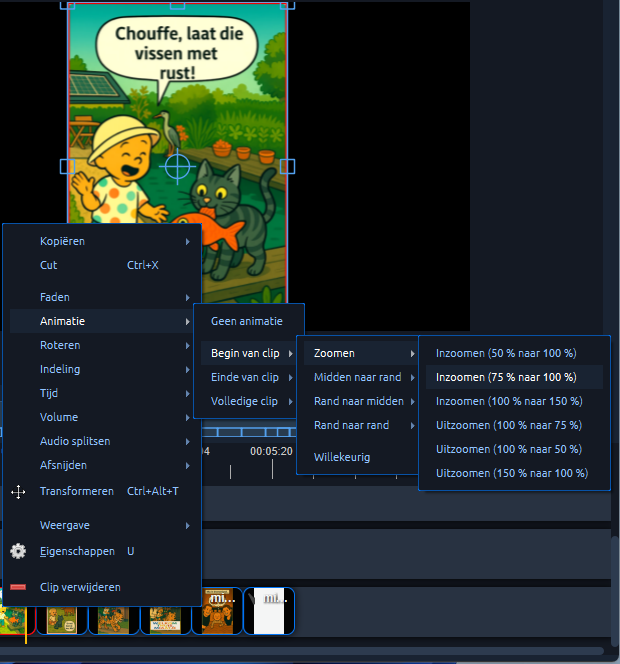
Eenvoudige animaties zijn ook binnen OpenShot mogelijk
Overgangen en effecten
Je kunt tussen twee of meer foto’s ook een transitie-effect tonen. Open linksboven het tabblad Overgangen en selecteer een van de vele tientallen exemplaren. Versleep dit met ingedrukte linkermuisknop naar de gewenste locatie op je videospoor. Wanneer je zo’n overgangseffect op je videospoor selecteert, met rechts klikt en Eigenschappen kiest, verschijnt links een menu waar je allerlei opties kunt aanpassen, zoals Helderheid, Contrast en Tijdsduur.
Naast het tabblad Overgangen vind je ook nog het tabblad Effecten. Dit werkt op dezelfde manier als de overgangen, maar richt zich op visuele effecten van de geselecteerde foto (of video) zelf. Overdrijf evenwel niet met overgangen of effecten.
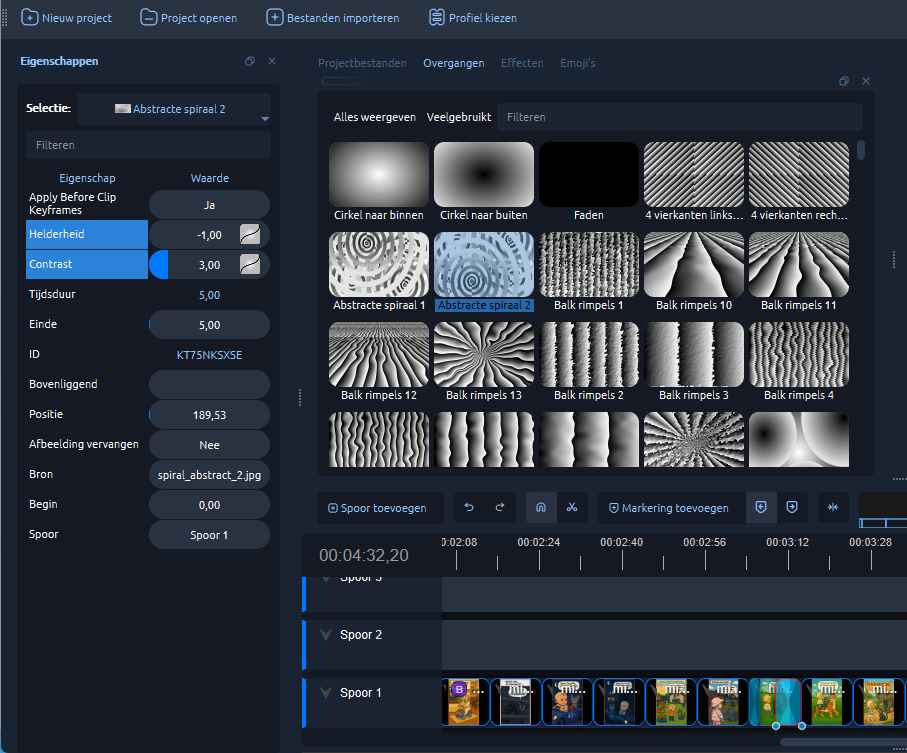
OpenShot heeft vele tientallen overgangseffecten in het aanbod
Achtergrondmuziek
Het is wellicht ook leuk om achtergrondmuziek aan je fotovideo toe te voegen, en dat gaat heel eenvoudig. Importeer via Bestanden importeren een geschikt audiobestand, bijvoorbeeld een mp3- of aac-bestand. Sleep het audiobestand vanuit het venster met projectbestanden naar een apart spoor, bijvoorbeeld Spoor 2, en plaats het op de gewenste positie. Versleep daarna de zijkant van het audioblok naar binnen om het geluid in te korten als dat nodig is.
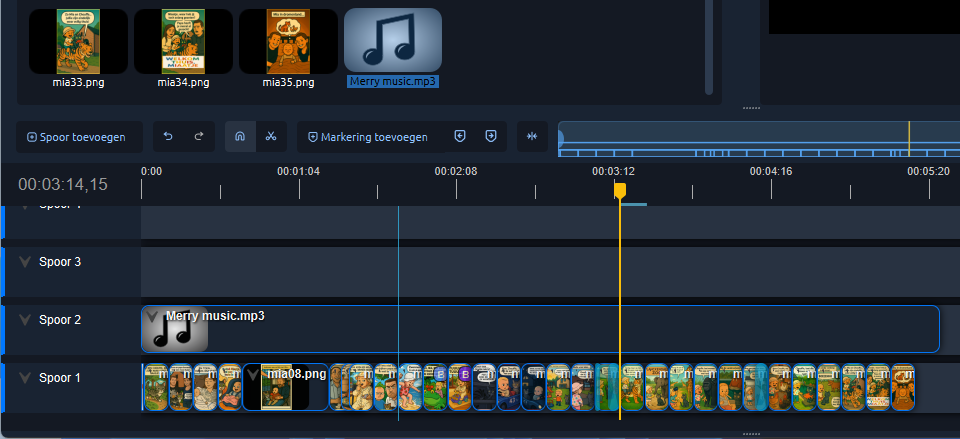
Je plaatst de achtergrondmuziek op een ander spoor
Resultaat
Als beeld en geluid goed zijn, kun je het resultaat als videobestand opslaan. Met Bestand / Opslaan (als) bewaar je enkel het project om later verder te bewerken in OpenShot, maar dit kun je niet rechtstreeks afspelen in een videospeler. Kies dan Bestand / Project exporteren / Video exporteren. Klik in het dialoogvenster op Bladeren en bepaal de opslaglocatie. Open het menu Doel en selecteer een geschikt formaat, bijvoorbeeld MP4 (h.264) of MKV (h.265), afhankelijk ook van het afspeelapparaat.
Kies bij Videoprofiel een passende beeldverhouding en resolutie, zoals FHD Vertical 1080p 25 fps (1080x1920). Bij Kwaliteit kun je kiezen tussen Laag, Gemiddeld en Hoog: hogere kwaliteit levert een groter bestand op. Bevestig je keuzes met Video exporteren.
Na afloop kun je je fotovideo afspelen in een veelzijdige videospeler als VLC Video Player (www.videolan.org). Veel kijkplezier.
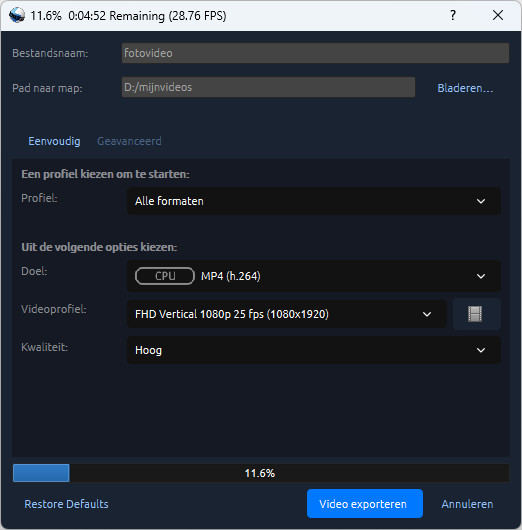
Alles klaar? Exporteren maar!
Dit artikel is eerder verschenen in PC-Active 345.


