Windows is een degelijk besturingssysteem, maar toch kunnen er vervelende problemen optreden. Gelukkig kun je de meest voorkomende problemen meestal vrij eenvoudig oplossen. We bekijken 15 Windows-problemen en geven oplossingen en tips.
1. Je computer start niet op
Geeft je toestel geen enkel teken van leven, ga dan systematisch te werk. Controleer eerst of de stekker goed in het stopcontact zit en of een eventuele stekkerdoos is ingeschakeld. Bij desktopcomputers zit achteraan de voeding vaak een aparte schakelaar die ingeschakeld moet zijn. Sluit bij laptops de oplader aan en kijk of er een controlelampje brandt. Controleer ook of de oplaadkabel niet beschadigd is en stevig vastzit.

Werkt het nog steeds niet, koppel dan je randapparatuur los zoals printer, camera en externe schijf, en probeer opnieuw op te starten. Blijft de computer dood, zonder lampjes of ventilatorgeluid, dan wijst dit meestal op een hardwareprobleem, mogelijk een defecte voeding. Schakel indien nodig professionele hulp in of ga naar een HCC-bijeenkomst waar iemand je wellicht kan helpen.
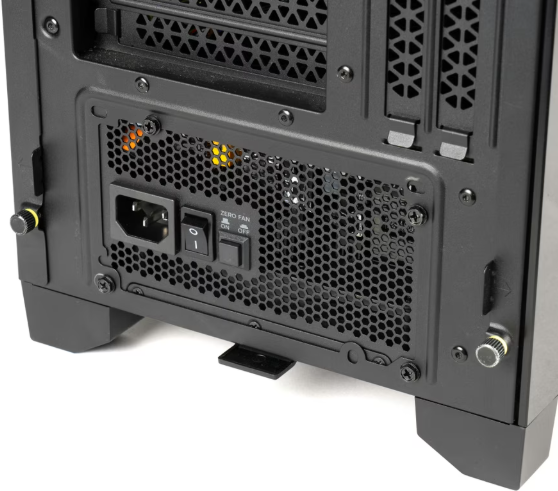
Mogelijk heeft de voeding een fysieke stroomschakelaar
2. Je computer start traag op
Duurt het lang voordat Windows volledig is opgestart, dan ligt dat meestal aan programma’s die automatisch starten als je computer ‘aangaat’. Schakel opstartprogramma’s uit die je niet meteen nodig hebt. Klik met rechts op de startknop van Windows in de taakbalk en kies Instellingen. Open vervolgens Apps en klik rechts op Opstarten. Zet de schakelaar uit bij apps die je niet direct na het opstarten gebruikt.
Dit kan ook door de toetsen Ctrl, Shift en Esc tegelijk ingedrukt te houden. Klik op het icoontje Opstart-apps, klik met rechts op overbodige apps en kies Uitschakelen.
Overweeg daarnaast een ssd-schijf in plaats van een klassieke harde schijf als dit nog niet zo is. Dit is wel complex, maar levert een fikse snelheidswinst. Vraag hulp indien nodig.
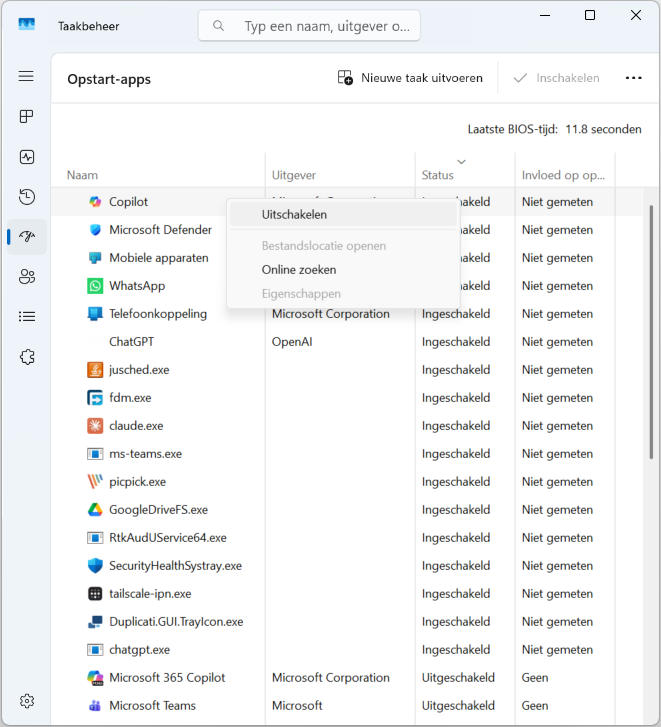
Schakel overtollige opstart-apps (tijdelijk) uit
3. Trage werking van je computer
Reageert je computer plots trager, probeer dan eerst een herstart, want dit kan tijdelijke vertragingen meteen verhelpen. Doe dit niet door de computer uit en weer aan te zetten, maar druk op de Windows-startknop, kies Aan/uit en klik op Opnieuw opstarten. Sluit daarnaast één voor één programma’s die je op dat moment niet nodig hebt. Controleer ook of Windows volledig is bijgewerkt: open Instellingen van Windows, ga naar Windows Update en klik op Naar updates zoeken.
Ga tevens na of er nog voldoende schijfruimte beschikbaar is. Open opnieuw Instellingen van Windows, ga naar Systeem en klik op Opslag. Bovenaan zie je meteen hoeveel vrije ruimte nog beschikbaar is op de systeemschijf. Via Aanbevelingen voor opschoning kun je indien nodig ruimte vrijmaken.
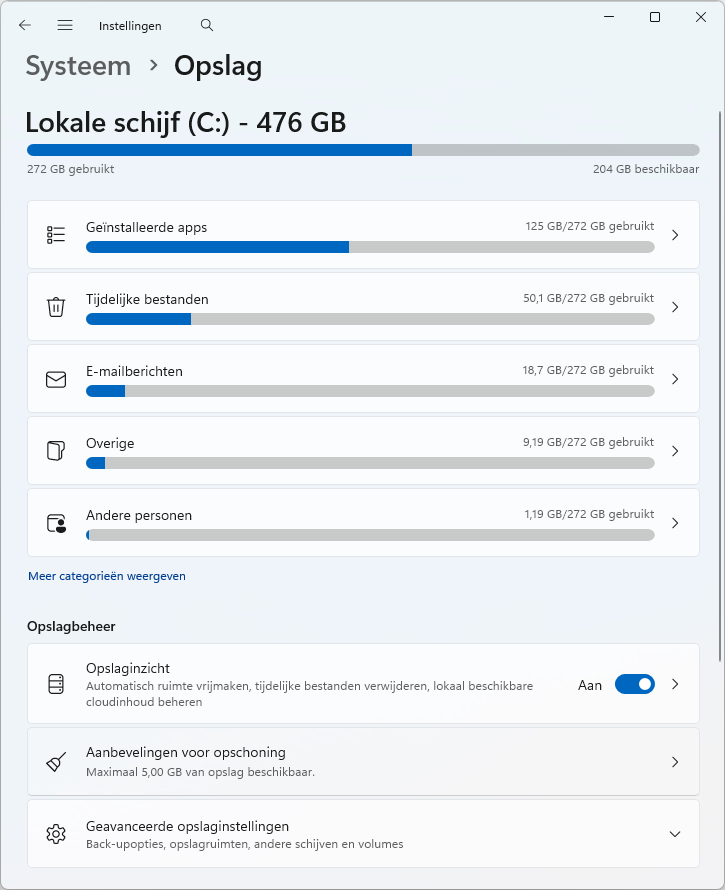
Controleer of je (systeem)schijf wel voldoende vrije schijfruimte heeft
4. Een programma of computer loopt vast
Reageert een programma plots niet meer of wil een sessie niet starten, sluit het dan geforceerd af via Taakbeheer. Druk op de toetsen Ctrl + Shift + Esc, klik linksboven op Processen, zoek het vastgelopen programma, selecteer het en klik op Taak beëindigen. Start het programma opnieuw.
Reageert de hele computer niet meer, voer dan een 'harde reset' uit. Houd de fysieke aan-uitknop enkele seconden (meestal zo’n 7 tot 9 seconden) ingedrukt tot de computer volledig is uitgeschakeld en start opnieuw op.
Vermijd veel zware applicaties tegelijk te draaien. Soms kan het ook aan oververhitting liggen: zie verder bij ’15. Oververhitting'.
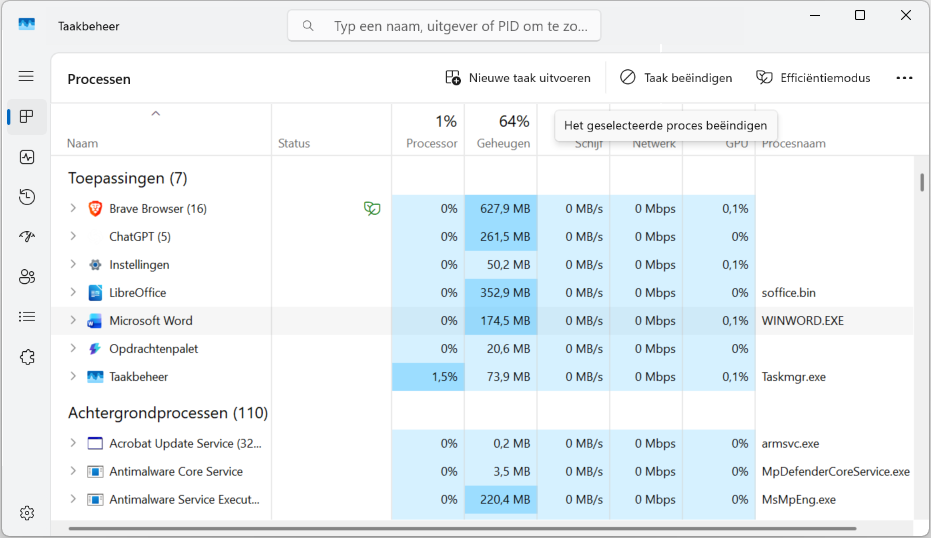
Je kunt een vastgelopen programma geforceerd beëindigen
De rest van dit artikel is alleen beschikbaar voor HCC-leden. Ben je HCC-lid? Om alle tips te lezen dien je ingelogd te zijn. Nog geen HCC-lid? Word nu lid en kies je welkomstgeschenk!