


In deze workshop leer je hoe je in Excel lijsten met gegevens automatisch kunt aanvullen. Dit artikel is afkomstig uit het boek ‘Excel 2024 voor Office 2024 en Microsoft 365’. Je kunt dat boek hier aanschaffen.
De rechterbenedenhoek van de cel waarin je staat, heeft een blokje. Dit blokje is de vulgreep. Als je de muisaanwijzer erop houdt, verandert deze van de gewone dikke plus in een dunne zwarte plus. Hiermee voer je supersnel reeksen in. Je wilt bijvoorbeeld een serie datums onder elkaar; met de vulgreep gaat dat snel.
- Typ de eerste datum, bijvoorbeeld 1-3.
- Druk op de Enter-toets.
- Klik op de cel met die datum en sleep de vulgreep met ingedrukte linkermuisknop omlaag. Je ziet dat er automatisch een reeks wordt gemaakt. Het plusteken krijgt intussen een wit label, waaraan je ziet wat Excel in de volgende cellen zal zetten.
- Laat de muisknop los als de serie datums lang genoeg is.
◦ Deze functie heet Doorvoeren en werkt ook als je opzij sleept.
Zo maak je ook snel een serie getallen die begint met het cijfer 1.
- Typ een 1 in een willekeurige cel en druk op de Enter-toets.
- Klik in de cel met de 1.
- Klik op de vulgreep.
- Houd de Ctrl-toets ingedrukt.
- Sleep de vulgreep omlaag.
- Als je ver genoeg hebt doorgeteld, laat je de muisknop los.
◦ Sleep je de vulgreep omlaag zonder de Ctrl-toets ingedrukt te houden, dan krijg je alleen een serie enen onder elkaar.
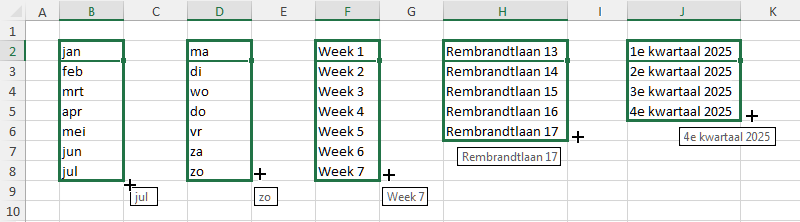
Met de vulgreep maak je snel reeksen van getallen of datums
Doorvoeren met minimenu
Wil het nog niet meteen lukken met de vulgreep en tegelijk de Ctrl-toets, klik dan op de blauwwitte knop die onderaan verschijnt zodra je na het omlaag slepen de linkermuisknop loslaat; er verschijnt een menu. Kies de optie: Reeks doorvoeren
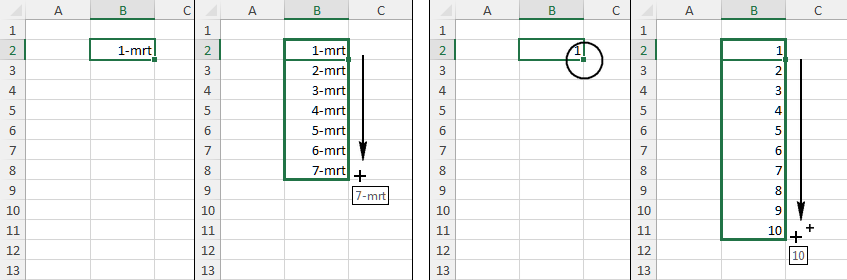
Je kunt de reeks ook voortzetten met dit menu
Doorvoeren met venster
Wil je een erg lange reeks getallen onder elkaar, bijvoorbeeld van 1 tot en met 1000, dan is de methode met de vulgreep niet praktisch. Doe dan het volgende.
- Typ het eerste getal, bijvoorbeeld 1.
- Klik op de cel met dit getal, klik in het tabblad Start op Doorvoeren (rechts in beeld); er verschijnt een menu.
- Kies in het menu Reeks; dit opent een venster.
- Kies onder Reeks in: voor Kolommen, laat onder Type de optie Lineair staan, laat Intervalwaarde op 1 staan en typ bij Eindwaarde het laatste getal dat je wilt, 1000 in dit voorbeeld.
- Klik op OK en je krijgt in no time de reeks 1 tot en met 1000 onder elkaar.
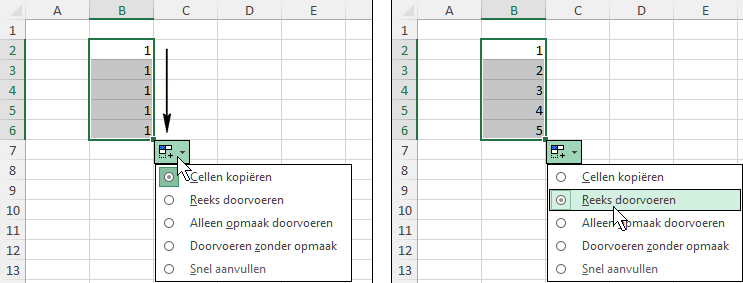
Je kunt een getallenreeks ook laten invoeren met dit venster
Andere reeksen doorvoeren
Met de vulgreep kun je ook andere reeksen maken. Let op: houd bij de volgende voorbeelden tijdens het slepen aan de vulgreep de Ctrl-toets niet ingedrukt.
- Typ jan of januari in een cel, druk op de Enter-toets en sleep aan de vulgreep van die cel. De andere maanden van het jaar komen erbij. Na ‘december’ gaat Excel weer verder met ‘januari’.
- Begin je met ma of met maandag, dan krijg je met de vulgreep de andere dagen van de week erbij.
- Is je computer ingesteld in de Engelse taal, dan zal ‘jan’ wel werken, maar in plaats van ‘januari’ typ je January en in plaats van ‘ma’ en ‘maandag’ typ je Mo dan wel Monday.
- Typ 8:00 en als je sleept met de vulgreep, krijg je 9:00, 10:00 enzovoort.
- Typ Week 1 en het wordt voortgezet met Week 2, Week 3.
- Begin met Rembrandtlaan 13 en de vulgreep gaat verder met Rembrandtlaan 14, Rembrandtlaan 15 enzovoort.
- Na 1e kwartaal komt automatisch ‘2e kwartaal’ enzovoort. En na ‘4e kwartaal 2025’ volgt vanzelf ‘1e kwartaal 2026’!
De vulgreep. Die mag met recht aanvulgreep heten
Vulgreep slepen met of zonder Ctrl-toets?
Om datums voort te zetten, maanden, weken of tekst gevolgd door een getal, sleep je gewoon aan de vulgreep. Maar als je een getal wilt doorvoeren, zoals 1 of 2025, houd dan de Ctrl-toets ingedrukt terwijl je de vulgreep omlaag sleept; de getallenreeks wordt dan voortgezet. Als je bij een getal de vulgreep omlaag sleept en de Ctrl-toets niet ingedrukt houdt, wordt dat getal gekopieerd.
Automatisch aanvullen in grotere stappen
Excel kan reeksen in stappen doorvoeren als je het programma even duidelijk maakt hoe groot die stappen moeten zijn. Je typt hiervoor de eerste twee waarden onder elkaar. Excel kijkt dan hoe groot de stap ertussen is en voert de reeks door. Zo heb je ook geen gedoe met de Ctrl-toets (zie het kader hierboven), je helpt Excel als volgt op weg.
- Typ in een cel 1 en daaronder 2.
- Selecteer deze beide cellen.
- Klik op de vulgreep en sleep die met ingedrukte linkermuisknop omlaag.
Excel telt automatisch verder.
 Stel, je wilt een serie even getallen onder elkaar hebben. Typ in een cel 2 en daaronder 4.
- Selecteer deze beide cellen.
- Klik op de vulgreep en sleep omlaag.
- Excel ziet dat het verschil hiertussen 2 is en telt in de volgende cellen steeds 2 verder.
Dit werkt ook als het getal achter een woord staat, bijvoorbeeld in een adres.
- Typ Rembrandtlaan 13.
- Typ in de cel daaronder Rembrandtlaan 15.
- Selecteer beide cellen en sleep de vulgreep omlaag.
Je krijgt de volgende adressen met oneven huisnummers.
Wil je een serie datums met steeds een week ertussen?
- Dan typ je de eerste twee datums, bijvoorbeeld 1-1-2025 en 8-1-2025.
- Selecteer deze beide cellen en sleep aan de vulgreep.
De volgende woensdagen van 2025 verschijnen onder elkaar.
Wil je een serie tijdstippen met een kwartier ertussen?
- Typ bijvoorbeeld 6:00 en 6:15.
- Selecteer deze twee cellen en sleep aan de vulgreep.
◦ Deze tijdstippen worden als vaste waarden ingevoerd. Wil je een lijst met kwartieren die verspringen, zodra je het eerste tijdstip verandert, lees dan hoofdstuk 9, de paragraaf Urenlijst maken.


