

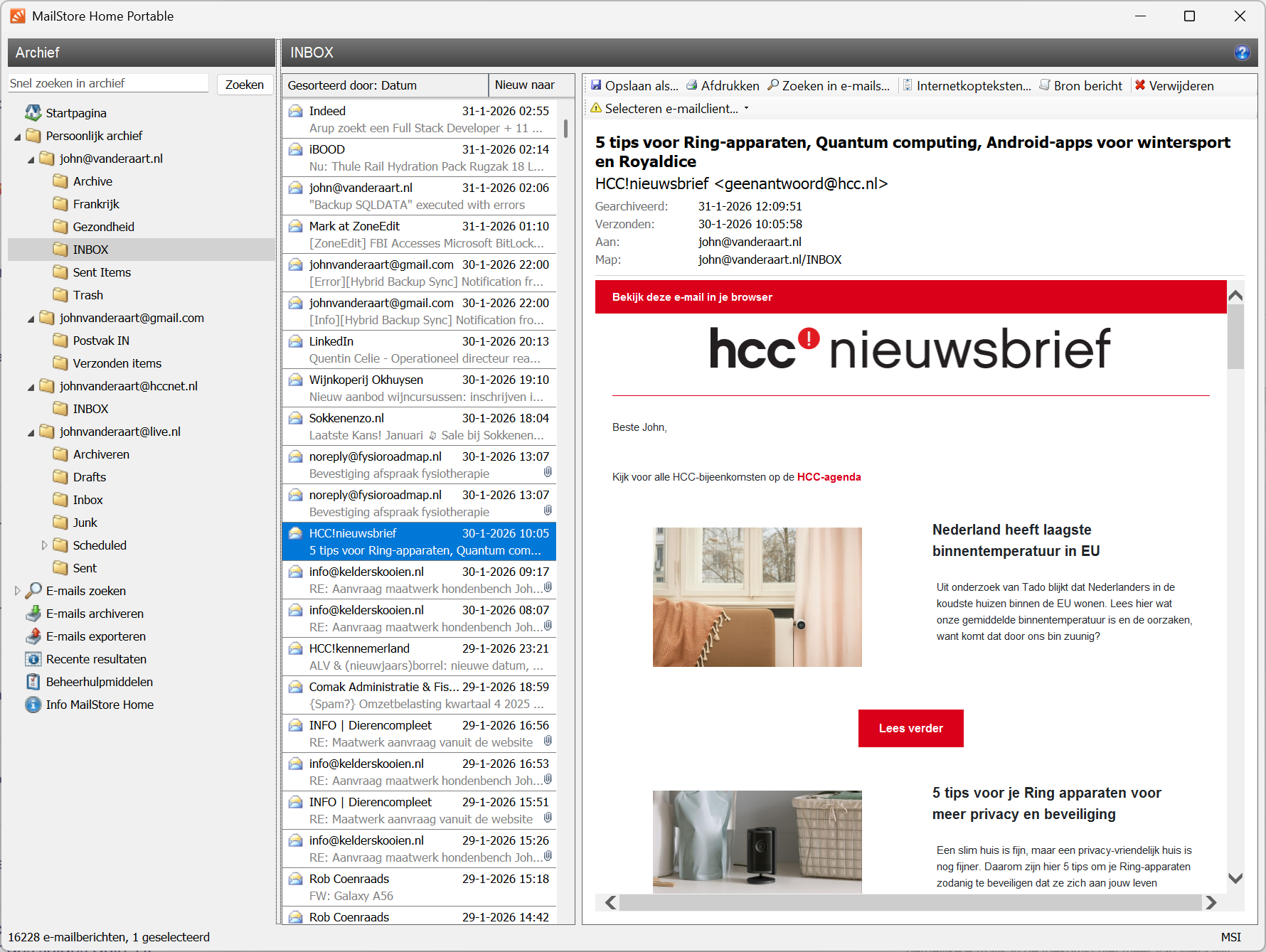
Corresponderen doen we via e-mail. Het bijhouden, archiveren en veiligstellen van die e-mailcorrespondentie verdient de nodige aandacht. En daar vestigen we hier de aandacht op. Je zult zien dat die extra aandacht beslist verdiend is.
Over het back-uppen van ‘normale’ bestanden is iedereen het wel eens: een kopie – al dan niet fors gecomprimeerd – van de gegevens op liefst minimaal twee plekken bewaren. Immers, die ene externe ssd/hdd kan crashen of verloren gaan. Back-upmedia kunnen zijn: usb-stick, ssd, hdd, nas en cloud. Misschien de ZIP-drive of wellicht de beschrijfbare cd/dvd?

Plek en bestandsvorm
Wat het back-uppen van e-mail(berichten) bijzonder maakt, is de plek waar ze actief zijn en hun bestandsvorm. Eerst over de plek. E-mailberichten starten én eindigen hun leven op een e-mailserver; veelal ergens in de cloud. Je ziet de e-mailberichten doorgaans in een webmail-client en ook dát speel zich af in de cloud. Je kunt de e-mailserver weliswaar koppelen aan een lokaal geïnstalleerde e-mailclient (zoals Microsoft Outlook of Mozilla Thunderbird), waardoor je opeens een pseudo-lokale kopie van je e-mailberichten krijgt. Want vergis je niet: een e-mailbericht dat wordt weggegooid op de e-mailserver, wordt – even later – ook weggegooid door de lokale e-mailclient. Immers, e-mailclient en e-mailserver worden zeer regelmatig met elkaar gesynchroniseerd.
Dan de bestandsvorm. Een e-mailbericht zit ‘in’ de e-mailclient; web of lokaal maakt niet uit. Je kunt een e-mailbericht weliswaar als los bestand bewaren, maar in de praktijk is dat niet echt handig qua naamgeving en qua mappenstructuur. Veel e-mailberichten zijn vaak ook nog eens aan elkaar gerelateerd en komen in de context van de e-mailclient dan ook het beste tot hun recht.
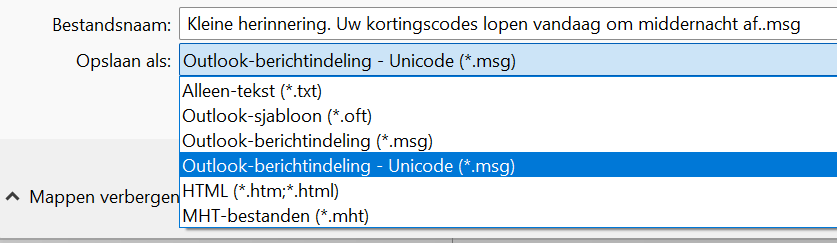
Een voorbeeld van het bewaren van een E-mailbericht als een ‘los bestand’. Dit is de bewaarmogelijkheid van Microsoft Outlook
POP3 en IMAP4
Er is echter een uitzondering op de bovenstaande regel: POP3, wat staat voor Post Office Protocol versie 3. Dit is een methode voor het ophalen van e-mailberichten van een e-mailserver naar een lokale e-mailclient. Met POP3 is het de bedoeling dat je een e-mailbericht ophaalt van de e-mailserver om het daarna te verwijderen op diezelfde e-mailserver. Je hebt dat e-mailbericht dan alleen nog maar lokaal! Toegegeven, je kunt POP3 vertraagd laten verwijderen, maar uiteindelijk is het “weg = weg” op de e-mailserver.
Tegenwoordig gebruiken we massaal IMAP4 (Internet Message Access Protocol versie 4). Het is, net als POP3, een methode voor het ophalen (en beheren) van e-mailberichten van een e-mailserver, waarbij de e-mailberichten op de e-mailserver blijven staan en gesynchroniseerd kunnen worden met meerdere apparaten. Dat laatste betekent dat je op de computer, op het tablet en op de mobiele telefoon (eventueel alles meervoud) hetzelfde te zien krijgt.
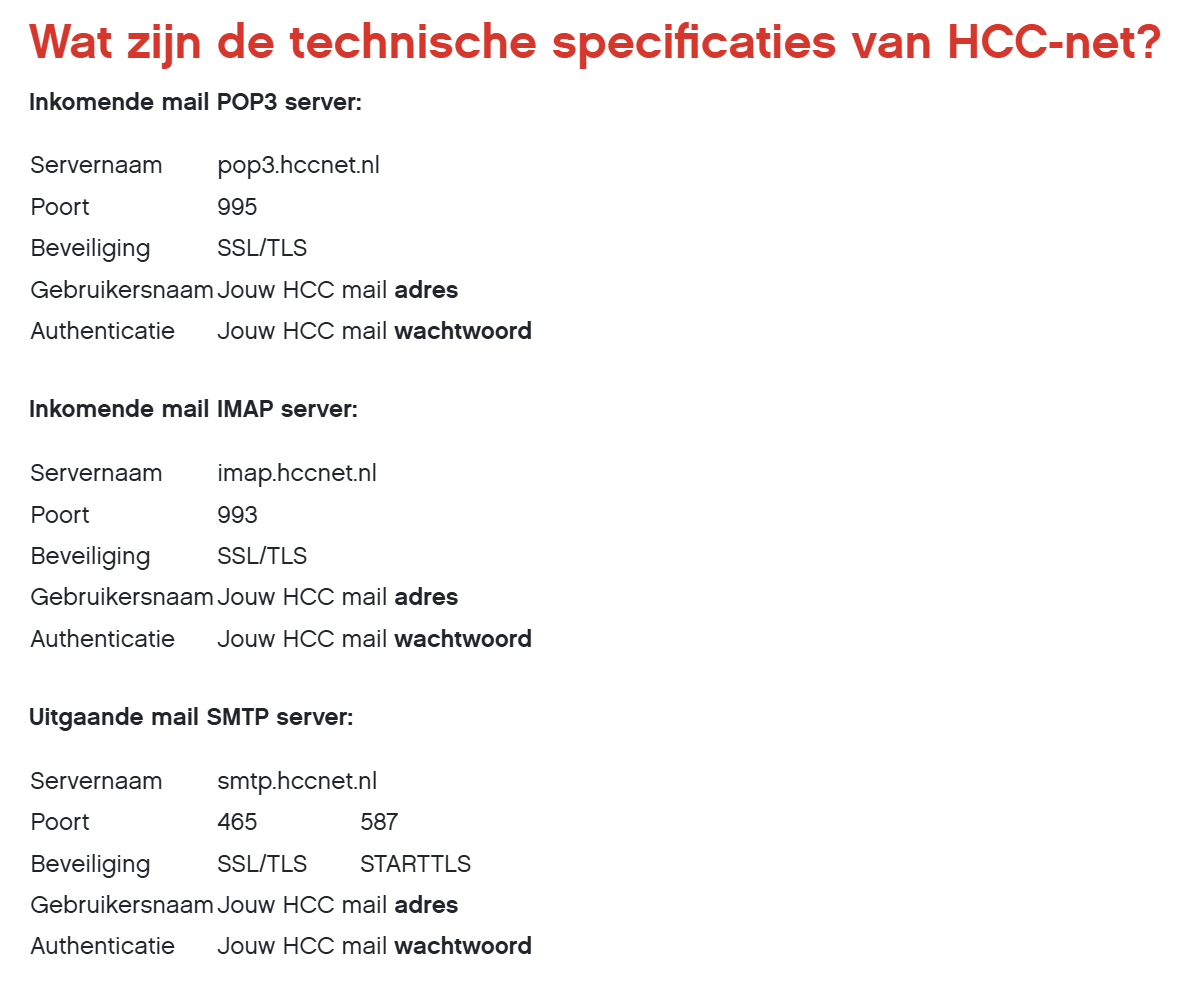
HCCnet ondersteunt zowel POP3 als IMAP4. SMTP is het protocol om te verzenden
E-mailhygiëne
Dan moet ook zeker je persoonlijke e-mailhygiëne worden genoemd. Ben je van het lege bureau(blad) of ben je een hamsteraar? Krijg je een paar e-mailberichten per week of is het een komen en gaan van e-mailberichten? Organiseer je de e-mailberichten in handige postvakken of laat je alles staan zoals het binnenkomt? Waarna we deze vragen nogmaals stellen in combinatie met de maximale speelruimte die de e-mailserver je heeft toebedeeld; vaak is dat standaard zo’n 1 à 2 GB. Dat lijk veel, maar dat is het niet per se… En al helemaal niet als je die ruimte ook nog eens gebruikt om je e-mailberichten te back-uppen (= kopieën bewaren in een aparte back-upmap) op de e-mailserver zelf. Opgemerkt: extra e-mailopslagruimte bijkopen is vaak mogelijk. Dat kan ten slotte ook een oplossing zijn…
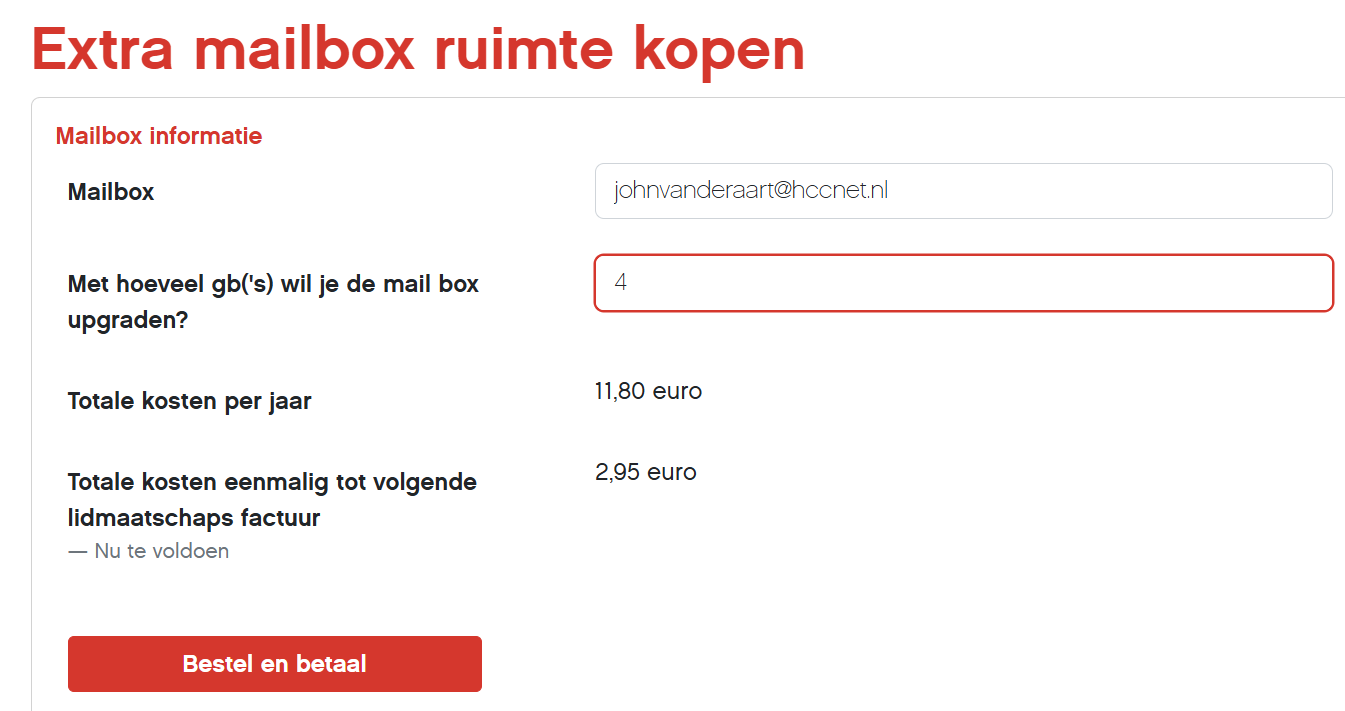
Je digitale postbus bij HCCnet is voor een klein bedrag te vergroten met extra GB’s. Login op de website van HCC, ga naar HCC en Koop extra mailboxruimte
MailStore Home installeren
Waarmee het tijd is geworden om jouw e-mailberichten daadwerkelijk te gaan back-uppen. We gaan daarvoor het programma MailStore Home gebruiken. MailStore Home is gratis bij thuisgebruik en alhier te vinden: www.mailstore.com/en/products/mailstore-home. Vervolgens gaan we MailStore Home koppelen aan de e-mailserver van HCC-net.
- Download MailStore Home door op de hierboven genoemde webpagina op de knop Download for free te klikken.
- Er wordt een exe-bestand gedownload dat je voor de zekerheid nog even door VirusTotal (www.virustotal.com) kunt laten beoordelen om te weten te komen dat die volkomen veilig is.
- Sluit de de externe ssd/hdd aan die je gaat gebruiken om je e-mailberichten te back-uppen.
- Start de installatie-procedure van MailStore Home. Verzeker jezelf ervan dat de optie Language op Nederlands staat ingesteld en ga akkoord met de licentieovereenkomst.
- Hier wordt het nut van stap 3 zichtbaar: MailStore Home komt met een voorstel om zichzelf op juist die ssd/hdd portable te laten installeren! Met MailStore Home als voorgestelde mapnaam: een uitstekende keuze.
- MailStore Home is geïnstalleerd en kan voor de eerste keer worden gestart.
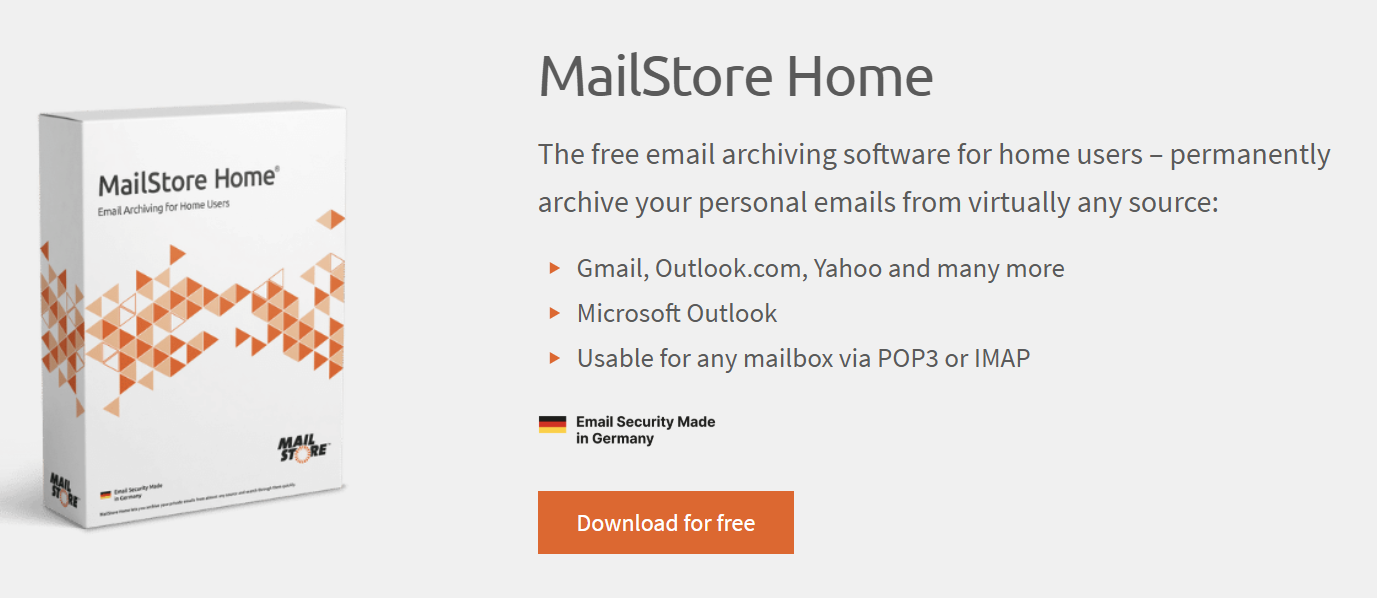
MailStore Home is het programma dat we gaan gebruiken om jouw e-mail te gaan back-uppen. Deze software is gratis voor thuisgebruik
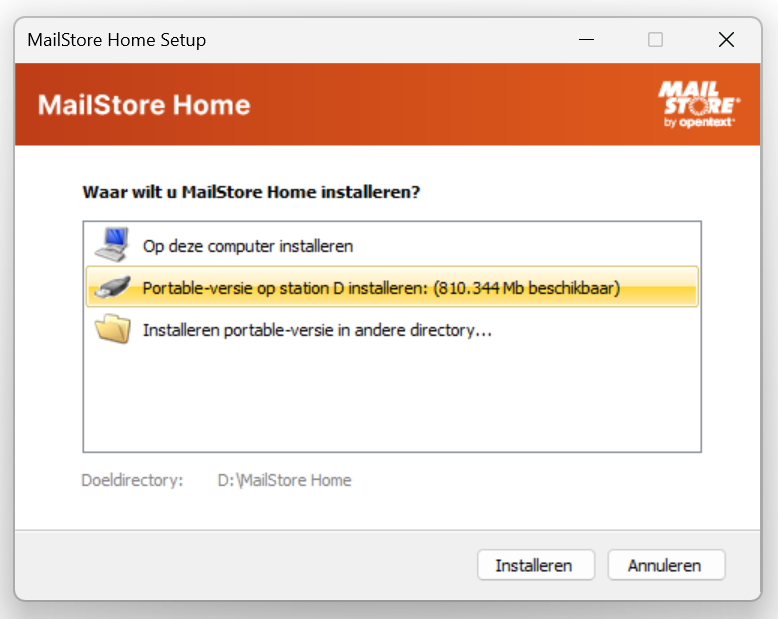
Prima keuze toch? MailStore Home portabel installeren op de ssd/hdd die je gaat gebruiken om al je e-mailberichten te back-uppen
MailStore Home configureren
MailStore Home is geïnstalleerd en kan voor de eerste keer worden gestart. Neem de tijd om even rond te kijken, onder andere om te weten te komen dat je kunt controleren op updates en hoeveel opslagruimte je nog hebt op de huidige ssd/hdd. De sectie Snelle toegang toont alvast de meest gebruikte opties.
De rest van dit artikel is alleen beschikbaar voor HCC-leden. Ben je HCC-lid? Om het gehele artikel te lezen dien je ingelogd te zijn. Nog geen HCC-lid? Word nu lid en kies je welkomstgeschenk!


