

Resynthesizer is een krachtige en veelzijdige plug-in voor GIMP 3.0, waarmee het mogelijk is om objecten uit afbeeldingen te verwijderen en de lege ruimte slim op te vullen met omliggende texturen. En deze tool is helemaal gratis.
Resynthesizer laat zich het beste vergelijken met de alleszins bekende en gewaardeerde Content-Aware Fill van Adobe Photoshop. Beide tools zijn ontworpen voor hetzelfde doel: slim objecten uit afbeeldingen verwijderen. Er zijn wel wat verschillen in gebruiksgemak, technologie en resultaten. Daarover verderop meer.
Wat doet Resynthesizer?
Resynthesizer kan onder andere:
- objecten verwijderen: selecteer een ongewenst object en laat de plug-in het gebied opvullen met omliggende pixels, alsof het object er nooit was;
- naadloze texturen genereren: dat is nuttig als patronen worden gemaakt zonder zichtbare herhaling;
- achtergronden reconstrueren: verwijderen van een object in de voorgrond en automatisch herstellen van de achtergrond;
- delen van een afbeelding uitbreiden: een afbeelding vergroten zonder dat het lijkt alsof het is uitgerekt.
Werking
Resynthesizer gebruikt geavanceerde algoritmes om de structuur en kleur van omliggende pixels te analyseren. Op basis daarvan reconstrueert het de geselecteerde gebieden. Dit maakt het bijzonder geschikt voor fotografen, maar ook voor grafisch ontwerpers en digitale kunstenaars die snel en efficiënt willen werken.

Voorbeeld van snel verwijderen van objecten uit een afbeelding. De leestekens waren snel en zonder zichtbare sporen weggepoetst uit deze foto
Integratie met GIMP 3.0
Het onlangs uitgebrachte GIMP 3.0 (zie PC-Active 343 pag. 90-93) biedt een vernieuwde interface, verbeterde prestaties en betere ondersteuning voor plug-ins. Resynthesizer werkt naadloos samen met deze nieuwe versie van GIMP want ook de plug-in is namelijk op de schop gegaan. De meest gebruikte functie van deze plug-in is Heal Selection (voor het verwijderen van objecten).
Downloaden en installeren
Het is belangrijk dat de juiste versie van Resynthesizer wordt gebruikt die compatibel is met GIMP 3.0. Zoek voor de downloads naar een betrouwbare bron zoals GitHub of GIMP-forums. De plug-in bestaat meestal uit:
- resynthesizer.exe (of een Python-versie)
- resynthesizer.py
- heal-selection.py
- eventueel .scm-scripts voor extra functies
Zorg dat een versie wordt gekozen die vermeldt dat het werkt in combinatie met GIMP 3.0 en Python 3, aangezien oudere versies vaak gebaseerd zijn op Python 2.
De installatie verloopt meestal via het plaatsen van .py- en .scm-bestanden in de juiste plug-in-map van GIMP. Het is belangrijk dat de juiste versie wordt gedownload die geschikt is voor het besturingssysteem (Windows, macOS of Linux) van de computer, en van de gebruikte GIMP-versie.
1. Plaats de bestanden in de juiste map
- open GIMP 3.0 en ga naar Bewerken > Voorkeuren > Mappen > Plug-ins
- daar zie je de map waarin GIMP zijn plug-ins zoekt. Open die map in Verkenner en kopieer de gedownloade .py- en .exe-bestanden daarheen
- voor .scm-bestanden (Script-Fu scripts) ga je naar: Bewerken > Voorkeuren > Mappen > Scripts. Open die map in Verkenner en plaats de .scm-bestanden in de map.
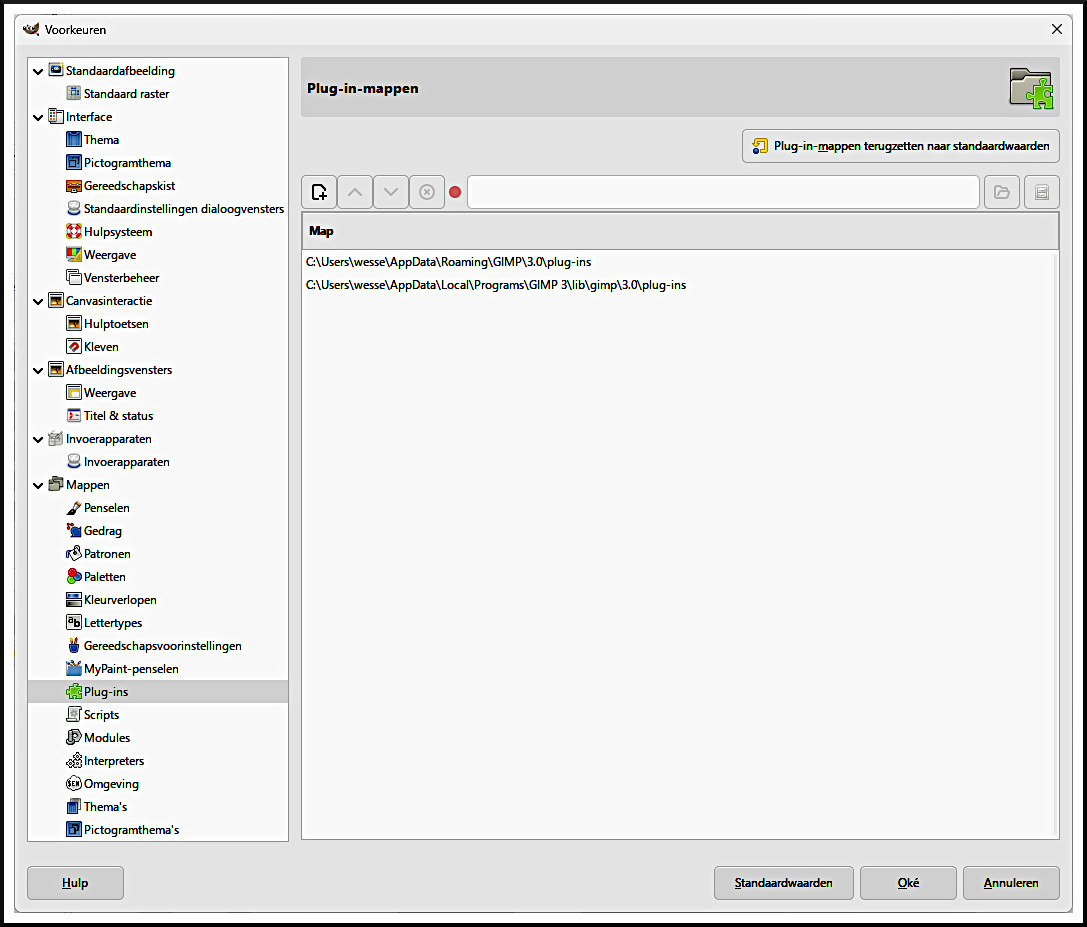
Screenshot van Voorkeuren en de mappen waarin GIMP de diverse onderdelen heeft geplaatst, waaronder plug-ins en scripts
2. Herstart GIMP
Sluit GIMP af en start het opnieuw. Als alles goed is gegaan, verschijnen de nieuwe functies in het menu. Ga naar Filters > Resynthesize en de volgende opties worden getoond:
- Fill with Pattern seamless
- Heal Selection
- Heal Transparency
- Resynthesize
- Style
- Texture
Heel praktisch: zodra je met de muis op een van deze opties gaat staan, verschijnt een korte uitleg wat het desbetreffende onderdeel doet. Zoals hiervoor gemeld, zal in de praktijk de tool Heal Selection het meest worden gekozen.
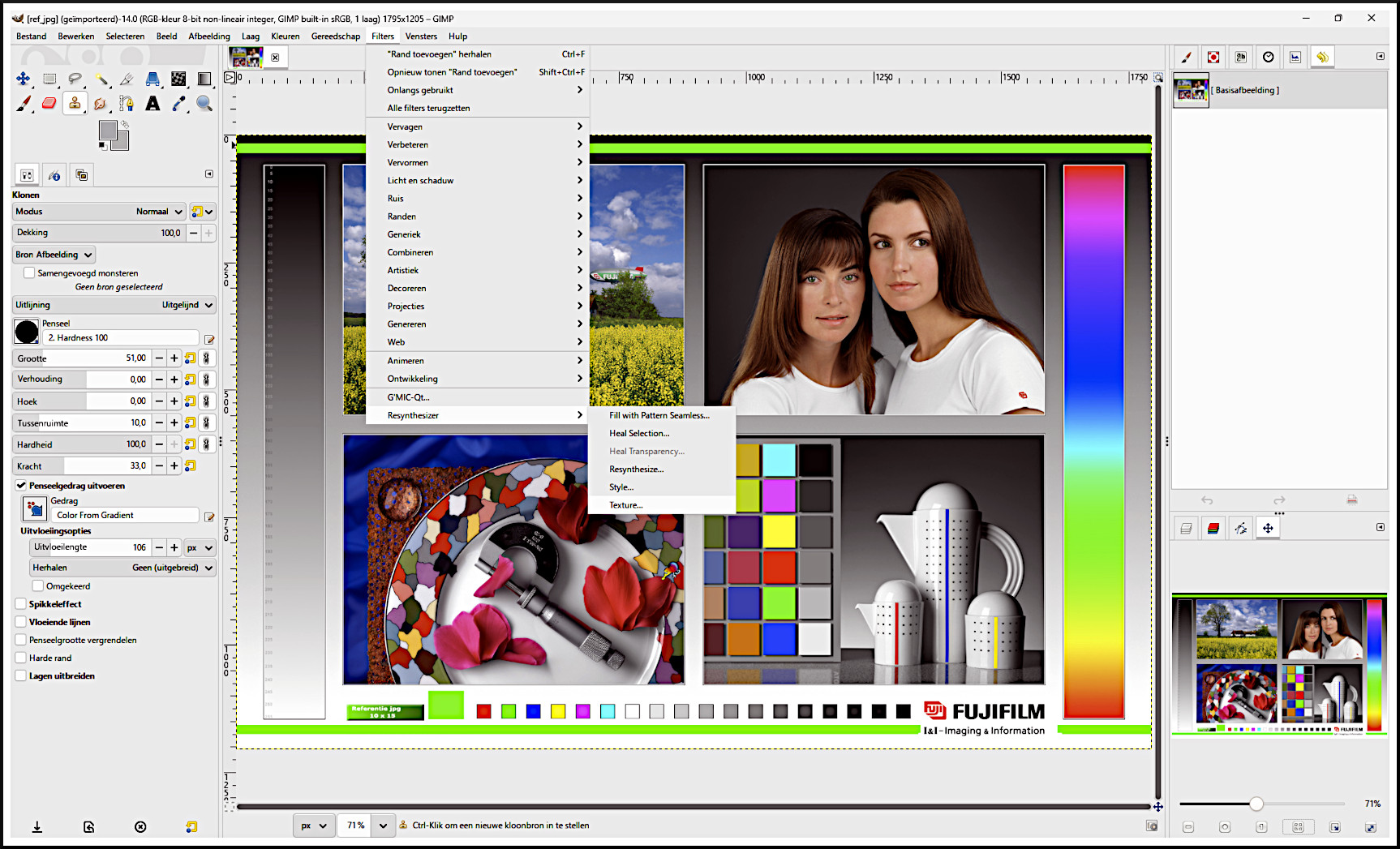
Screenshot van het geopende filter Resynthesizer
3. Test de plug-in
Selecteer een te verwijderen object in een afbeelding met het vrije selectiegereedschap en kies daarna: Filters > Verbeteren > Heal Selection. Klik vervolgens op OK en het geselecteerde object wordt verwijderd en de achtergrond gereconstrueerd.
Als de plug-in niet verschijnt, controleer dan of de voornoemde bestanden in de juiste map zijn ondergebracht en of de bestanden uitvoerbaar zijn. Er kan ook sprake zijn van een Python-foutmelding: GIMP 3.0 gebruikt Python 3 en dat betekent dat de oudere Python 2-scripts niet werken. Als dat aan de orde is, zoek dan naar nieuwere versies.
Het kan voorkomen dat het onderdeel Heal Selection niet zichtbaar is. Als dat aan de orde is, zorg dat een selectie wordt gemaakt in de afbeelding voordat het filter wordt uitgeprobeerd.
Op YouTube staan overigens prima tutorials met informatie waar de nieuwste release van Resynthesizer in GIMP 3.0 kan worden gedownload en hoe die moet worden geïnstalleerd.
Verwijderen van een object
De optie Heal Selection zal in de praktijk het vaakst worden gekozen voor het verwijderen van objecten uit een afbeelding. Als deze optie wordt gekozen, nadat eerst het te verwijderen object is geselecteerd, verschijnt het onderstaande beeld.
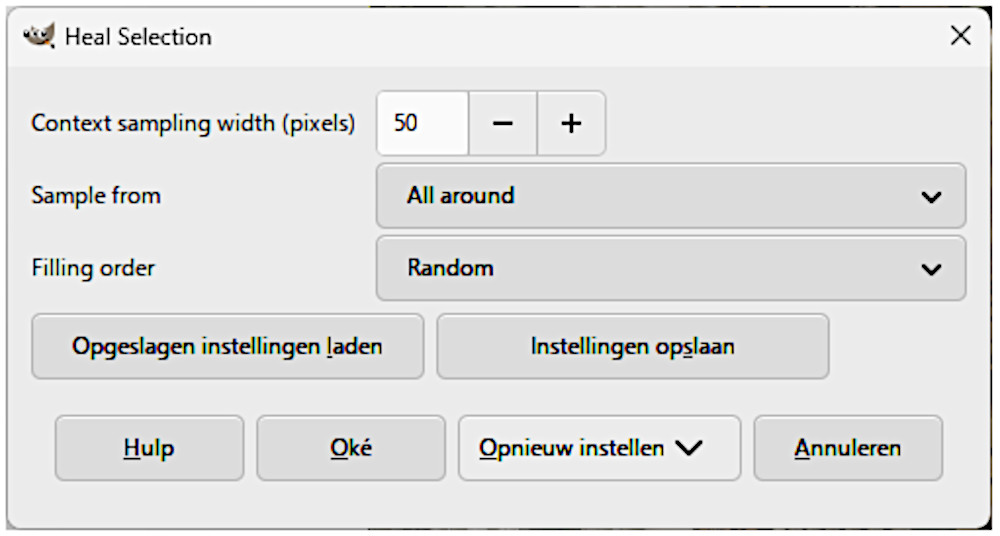
In de regel zijn de default instellingen, zoals getoond in de afbeelding, prima. Maar het kan de moeite waard zijn om eens een andere waarde of instelling te kiezen. In dit voorbeeld staat Sample from ingesteld op All around, maar soms is het beter om een sampling te verkrijgen van delen onder en boven (Above and below) of links en rechts (Sides) van het geselecteerde object. Ook de andere instellingsmogelijkheden zijn interessant om eens qua resultaat te onderzoeken. Dit maakt Resynthesizer een krachtige tool waarmee zeer precies kan worden gewerkt.
Resynthesizer vs. Photoshop
Velen zullen Resynthesizer (willen) vergelijken met het Photoshop-equivalent: Content Aware Fill. Zoals hiervoor al kort aangestipt, zijn er wat verschillen. Op internet wordt vaak gemeld dat Content Aware Fill een intuïtieve interface heeft, dat het zich snel laat bedienen en dat er extra instellingen beschikbaar zijn. Met de nieuwste GIMP 3.0 dedicated-versie van Resynthesizer zijn deze eigenschappen echter sterk vergelijkbaar geworden. Het meest belangrijke verschil ten opzichte van Photoshop is dat de plug-in handmatig moet worden geïnstalleerd en dat het enige kennis vereist van (functie en installatie van) scripts. Maar daarover is heel veel (goede) uitleg te vinden op internet, waaronder fraaie tutorials op YouTube.
Resultaten en kwaliteit
Welke van de twee geeft de beste resultaten? Dat is een interessante bron van discussie. In ieder geval is bij Resynthesizer de texture synthesis gebaseerd op omliggende pixels, terwijl bij Photoshop sprake is van machine learning in combinatie met een geavanceerde beeldanalyse. In het algemeen wordt aangenomen dat Photoshop op basis van voornoemd ontwerp snellere en nauwkeurigere resultaten zou leveren, vooral bij complexe achtergronden of patronen. Resynthesizer kan op basis van zijn andere ontwerp vooral bij texturen zoals gras, lucht of muren indrukwekkende resultaten leveren, maar zou enige moeite met complexe objecten of perspectieven kunnen hebben. De meningen hierover lopen sterk uiteen, waarbij sommigen juist de goede resultaten van Resynthesizer benadrukken.
De Amerikaan Michael Davies, van Davies Media Design en gewaardeerd kenner van GIMP, heeft de uitgesproken opvatting: “Resynthesizer is BETTER than Photoshop’s Content Aware Fill”. Zie verder zijn interessante uitleg op YouTube: https://www.youtube.com/watch?v=J61ExqvNcBQ
Het is uiteindelijk aan de gebruiker zelf om een mening te vormen. Maar hoe dan ook is Resynthesizer een buitengewoon interessante aanwinst voor de GIMP-gebruiker en de moeite waard om het eens uit te proberen. Want… het kost niets!
Prijs
Een argument dat mede bepalend kan zijn, gaat over de kosten. Net als GIMP is Resynthesizer geheel gratis (gebaseerd op open source), terwijl het bij Photoshop betaald is (dat wil zeggen als onderdeel van de betaalde toepassing).
Wat ook (mede) bepalend kan zijn bij een vergelijk ten opzichte van Photoshop, is dat Resynthesizer als plug-in van GIMP ook kan worden toegepast binnen een Linux-besturingssysteem. Dat is vooral belangrijk voor degenen die niet met Windows- of een macOS-werkomgeving werken en uitsluitend een Linux-distributie gebruiken.
Tot slot
Resynthesizer werkend onder GIMP is een krachtig tool voor het slim en fraai verwijderen van objecten uit een beeld, interessant voor wie gratis wil (blijven) werken en bereid is iets meer moeite te doen bij installatie en gebruik.
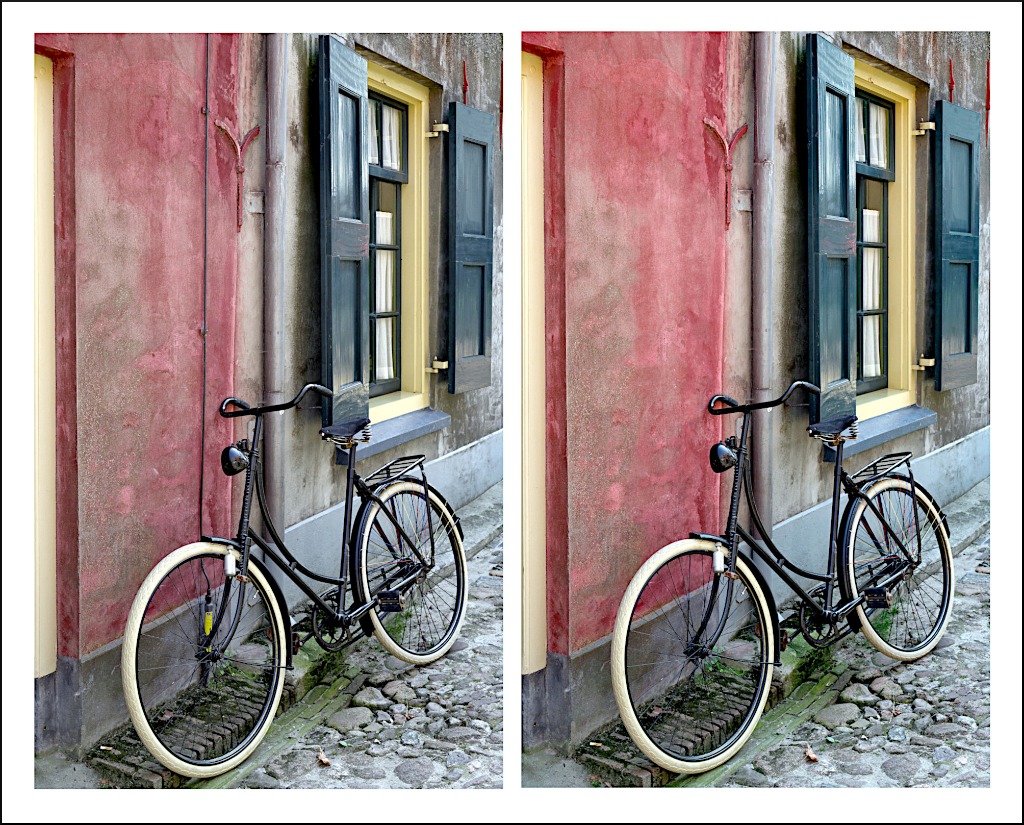
De lelijke draad van de bliksemafleider mooi verwijderd met Resynthesizer. En zo zijn er nog veel meer nuttige mogelijkheden voor verbeteringen met deze mooie plug-in


