Onder Linux zijn veel fotobewerkingsprogramma’s beschikbaar. Deze programma’s doen niets onder voor die onder Windows. Het vraagt alleen wel tijd en inspanning om de overstap te maken, want alles is een beetje anders.
Linux en de programma’s die onder Linux draaien, zijn gratis. Kiezen welk fotobewerkingsprogramma je gaat gebruiken, is nog niet zo eenvoudig. De keuze die je maakt hangt onder andere af van wat je nodig hebt. En dat heeft er alles mee te maken wat je met fotografie doet. Een fotograaf die perfecte foto’s maakt, hoeft nauwelijks na te bewerken. Misschien gebruik je het programma vooral om je foto’s te beheren.
Vaak vragen foto’s toch wel om wat meer bewerking. Daar zijn eenvoudige, of meer uitgebreide programma’s voor. Fotografeer je in raw, dan heb je een raw-converter nodig. Als je van diverse foto’s een composiet wilt maken, dan moet je met lagen werken. Dat kan niet in veel programma’s. Wil je een diapresentatie maken, of printen, dan kan dat in een aantal programma’s, maar niet in alle. De sidecar-bestanden van eerder gemaakte foto’s (in .xmp) worden veelal overgenomen, die raak je dus niet kwijt bij de overgang van Windows naar Linux.
Kiezen
Dit artikel is bedoeld als hulp bij het kiezen. Een aantal veelgebruikte programma’s wordt in het kort besproken, vooral waar ze goed in zijn. Uitgangspunt in dit artikel is Linux Mint Cinnamon 22. Het kan zijn dat onder andere programmaversies het net wat anders gaat. Alle programma’s hebben een (online) handleiding. De afbeeldingsviewers worden niet besproken, want die wijzen zich in het algemeen vanzelf.
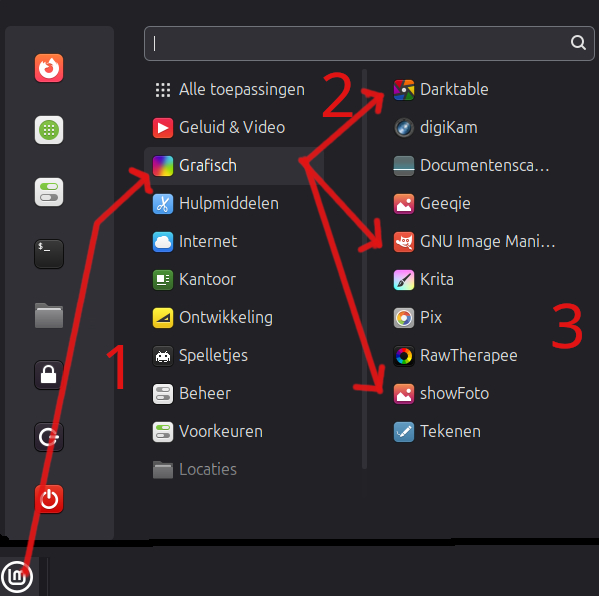
Vanuit het startmenu benader je de gewenste toepassing
Installeren
Onder Linux installeer je een programma via Programmabeheer, niet vanaf de website. Programmabeheer is eigenlijk de appstore voor Linux. De software daarin is gecontroleerd op malware en virussen. Updates verlopen, als je dat wilt, automatisch. Programma’s onder Linux zijn vrije softwaretoepassingen die voor het merendeel vallen onder de General Public License.
GIMP
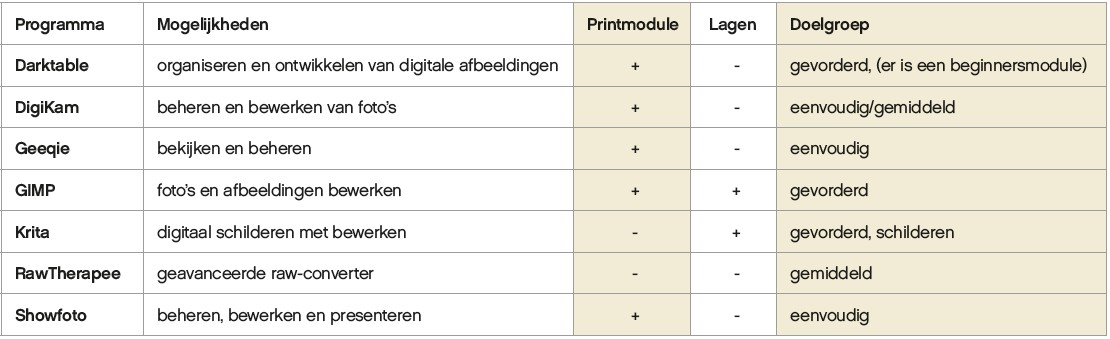
GIMP is een beeldbewerkingsprogramma. Je kunt het gebruiken als fotobewerkingsprogramma, maar je kan er ook mee tekenen en complexe samengestelde afbeeldingen (composiet) mee maken. GIMP werkt met lagen en heeft een printmodule. Het programma is van hoge kwaliteit en vergelijkbaar met Adobe Photoshop. GIMP heeft geen eigen raw-converter, maar maakt gebruik van darktable of RawTherapee. De automatische koppeling hiervan lukt voor GIMP 3.0 in de flatpak-variant van Linux Mint 22 niet, maar wel in de distributie-eigen variant die in de volgende versie van Linux Mint 23 zal worden opgenomen. Je kunt als gebruiker de gebruikersinterface (gedeeltelijk) naar eigen wens inrichten (via venster > modus met één venster en vensters > ‘dokken’ van subvensters). Zolang je bestanden in de GIMP-extensie opslaat werkt het non-destructief.
Een nadeel van GIMP is dat het heel uitgebreid is, waardoor je als beginner nogal eens de weg kunt kwijtraken. Ook vragen bewerkingshandelingen soms meer stappen dan bij de bekende commerciële programma’s.
 darktable
darktable is gemaakt door fotografen, voor fotografen. Het is een raw-converter. Het wordt beschreven als een combinatie van lichtbak en donkere kamer. Er is een uitgebreide fotobeheermogelijkheid (management). Het bewerken is gericht op de ervaren fotografen met veel aandacht voor kleurbeheer, maar er is ook gedacht aan beginnende gebruikers: die activeren alleen de basisfuncties. De handleiding richt zich in het eerste hoofdstuk op de beginnend gebruiker. Dat hoofdstuk helpt je dan ook om enig zicht te krijgen op de werkwijze van het programma.
Als darktable op de computer is geïnstalleerd, gebruikt GIMP dit programma als plug-in. Open je een raw-bestand, dan wordt die afbeelding automatisch in darktable (of RawTherapee) geopend. Sluit je darktable af, dan wordt de afbeelding automatisch geëxporteerd, geconverteerd en naar GIMP gestuurd om verder te bewerken. In Linux Mint 22 werkt deze koppeling (nog) niet. Er is een printmodule.
 RawTherapee
RawTherapee is een raw-converter en fotobewerker. RawTherapee heeft gedeeltelijk verticale tabs. Batchbewerking is mogelijk via de tab Verwerkingsrij (verticale tab links). Linksonder vind je, op een wat ongebruikelijke plek, de ICC-profielen, Help en Voorkeuren. De bewerkingsmogelijkheden (=ontwikkelen) verschijnen rechts, zodra er een foto geopend is. De iconen voor opslaan en exporteren van de foto zijn goed verborgen op de onderste balk in de module Fotobewerken.
Als je eenmaal weet waar alle knoppen en tabbladen staan, dan is het goed werken met RawTherapee. De handleiding is te bereiken via de Help-icoon linksonder.
RawTherapee heeft geen printmodule. Ook voor RawTherapee geldt dat het programma onder Linux Mint 22 (nog) niet als plug-in gebruikt kan worden in GIMP 3.0.
 DigiKam
DigiKam is allereerst een fotomanagementprogramma. Daarnaast kunnen foto’s worden bewerkt. Raw-bestanden worden geconverteerd. De interface voelt voor Lightroom-gebruikers vertrouwd aan. Tags en labels kunnen worden aangebracht en foto’s kunnen worden teruggezocht op tag, label, maar ook op datum, gezichten en nog veel meer. Batchbewerking is mogelijk via de takenwachtrijmanager. Foto’s kunnen bewerkt worden via de tab Fotobewerker.
Wat lastig is, zijn de verticale tabs links en rechts in het venster: een beetje moeilijk om te lezen. En het is even zoeken hoe je een venster verlaat om terug te gaan naar een eerder venster. Daar is de knop sluiten of kleiner maken rechtsboven voor.
Onder de tab Hulpmiddelen vind je de Maker van afdrukken, waarmee je kunt printen. Het is wel even zoeken. De handleiding is bereikbaar via Help, als ‘Receptenboek’.
Als je alleen de afbeeldingsbewerker wilt gebruiken, dan kun je ook het programma showFoto gebruiken.
 showFoto
showFoto is een beeldbewerker en kan ook raw-bestanden openen. Het is afgeleid van digiKam en heeft geen mogelijkheden tot fotomanagement. De bewerkingsmogelijkheden zijn grotendeels gelijk aan die in digiKam en zijn gericht op het verbeteren van foto’s. Het openingsvenster ziet er vrijwel hetzelfde uit als de afbeeldingsverwerker in digiKam. In de Linux-versie is het een stand alone-programma, in de Windows-versie is het vanuit digiKam wel bereikbaar. Ook hier zit, net als in digiKam, de printmodule Maker van afdrukken verstopt in de tab Hulpmiddelen die je in de rechtermarge in het verticale menu vindt.
 Krita
Krita
Krita is vooral een programma om mee te schilderen. Zo wordt het op de website ook uitgelegd. Krita heeft echter ook mogelijkheden om afbeeldingen te bewerken. En het is mogelijk om met (aanpassings)lagen te werken. Dat is voor de (semi)professionele gebruiker een functie die geavanceerde afbeeldingen mogelijk maakt. Het programma is daardoor naast GIMP te gebruiken. Het is echter een functie die de meeste fotografen niet nodig hebben.
 Geeqie
Geeqie is een afbeeldingsviewer. Daarmee kun je snel afbeeldingen bekijken en een diavoorstelling maken. Je kunt foto’s een waardering geven. Geeqie heeft een aantal plug-ins die het mogelijk maken de afbeelding te openen in een van vele fotobewerkingsprogramma’s.
Advies
Gevorderde fotografen en beeldbewerkers gebruiken GIMP en darktable of RawTherapee. Beide programma’s zijn als plug-in te gebruiken in GIMP. Voor GIMP 3.0 is dit echter in Linux Mint 22 nog niet mogelijk. Met de combinatie van beide programma’s is het maken van gecompliceerde afbeeldingen mogelijk, evenals (subtiel) bewerkingen van foto’s.
Veel fotografen zullen tevreden zijn met de mogelijkheden van RawTherapee en digiKam. In beide programma’s is het – vooral in het begin – zoeken naar waar de diverse modules staan; voor RawTherapee geldt dit meer dan voor digiKam. Showfoto heeft vrijwel dezelfde bewerkingsmogelijkheden als digiKam, maar de fotomanagementmodule ontbreekt. Dit programma is geschikt om mee te beginnen en eventueel later uit te breiden naar digiKam.
Krita kan door gevorderde fotografen gebruikt worden, vooral omdat het werken met lagen mogelijk maakt, maar het programma is vooral bedoeld om te schilderen. En Geeqie is een handige viewer van waar uit je foto’s snel kunt bekijken en openen in een bewerkingsprogramma.
Tot slot
Het is vrijwel altijd wennen aan een nieuw programma. Bij het ene programma gaat dat sneller dan bij het andere. Misschien is het ook nog wennen aan een ander besturingssysteem. Dat vraagt tijd en het is soms een heel gezoek. Gelukkig kun je hulp krijgen. Daarvoor kun je, naast de handleiding, terecht bij HCC!linux en de helpdesk van HCC!seniorenacademie. Ook HCC!fotovideo staat voor je klaar bij alle vragen over fotografie en fotobewerken.